


 本文详细介绍了在Ubuntu18.04上搭建深度学习环境的步骤,包括双系统安装、NVIDIA驱动安装、CUDA和cuDNN的配置、Anaconda与PyCharm的使用以及PyTorch的安装。重点讲述了NVIDIA驱动的安装,强调了禁用nouveau的重要性,并提供了验证安装成功的步骤。
ubuntu18.04 深度学习环境搭建(双系统安装、NVIDIA驱动安装、cuda和cudnn、anaconda和pycharam、pytorch)
双系统Ubuntu18.04安装流程
现在已经出到20.04,考虑到稳定性还是装了18.04
Win10+Ubuntu18.04双系统安装教程link,安装完了之后换成清华镜像源,还有自动更新关了。这里自行Google。
我因为第一次接触双系统,所以短短几天重装了好几次,所以给出如何在win10下重装Ubuntu系统的链接link
NVIDIA驱动安装
没有网上说的那么复杂,就有以下几个流程就可以了。(建议换完国内镜像源后直接安装显卡驱动!不要管update,全都是不更新)
0 禁用BIOS的secure boot,即disable它,如果不关闭,使用第三方源安装显卡驱动会安装后不能使用。这一步一般在安装双系统的时候就完成。
1、禁用nouveau(这步非常关键,我就是因为忘记禁用好几次,每次重启发现下载好的驱动就没了)
1 创建文件,如果没有下载vim编辑器,将vim换成gedit即可,指令如下
sudo vim /etc/modprobe.d/blacklist.conf
2 在文件最后插入以下内容,将nouveau加入黑名单,默认不开启
blacklist nouveau
options nouveau modeset=0
3输入以下命令使禁用生效然后重启
sudo update-initramfs -u
sudo reboot
4重启后验证
lsmod | grep nouveau
如果回车后无反应,则禁用成功
2、开始安装
进入终端后输入以下指令
ubuntu-drivers devices
有的小伙伴可能没有提示,那说明你可能Ubuntu系统安装时联网了,而且没有选择最小安装,那就得重新装系统了,不怕Ubuntu系统重装也很简单,有手就行,前面已经附上链接,现在再附上[link](https://blog.youkuaiyun.com/guikunchen/article/details/88077330).
正常情况下是这样

看到recommended了吧 就安装那个!
这时候打开软件和更新,找到附加驱动选项
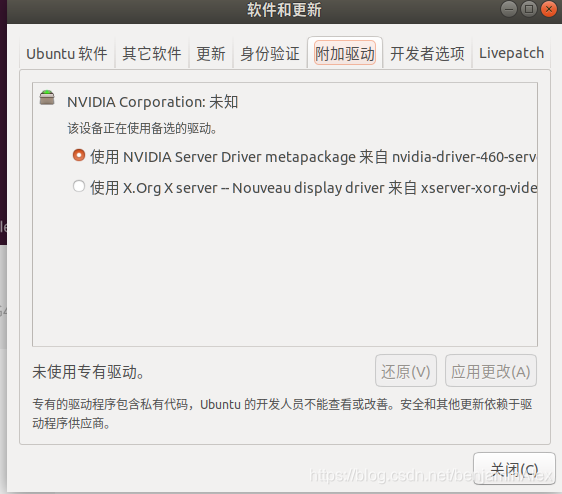 点击,然后选择应用更改,这个过程会有些漫长,等着就好了。
3、 最后重启验证
nvidia-smi
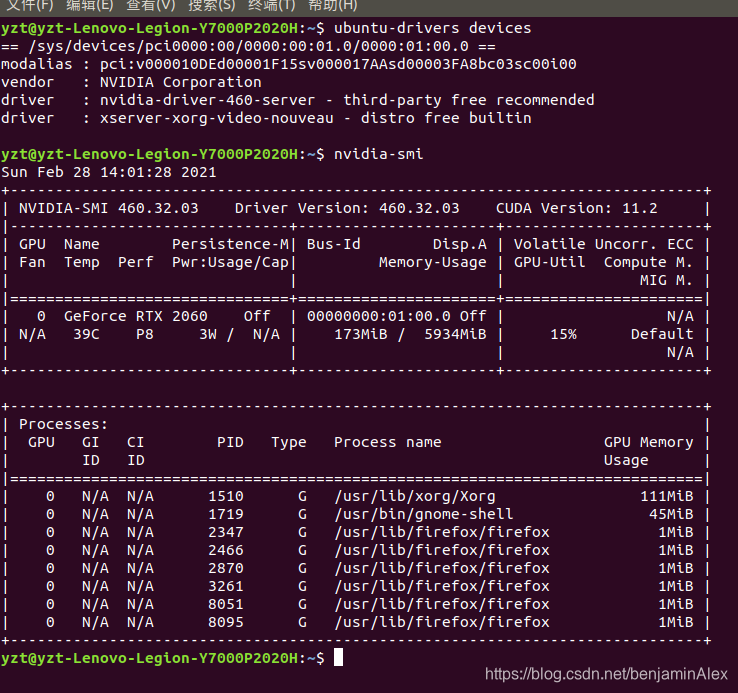
得到这个结果,就说明安装成功了。
或者打开设置看详细信息如下图也就安装成功了!
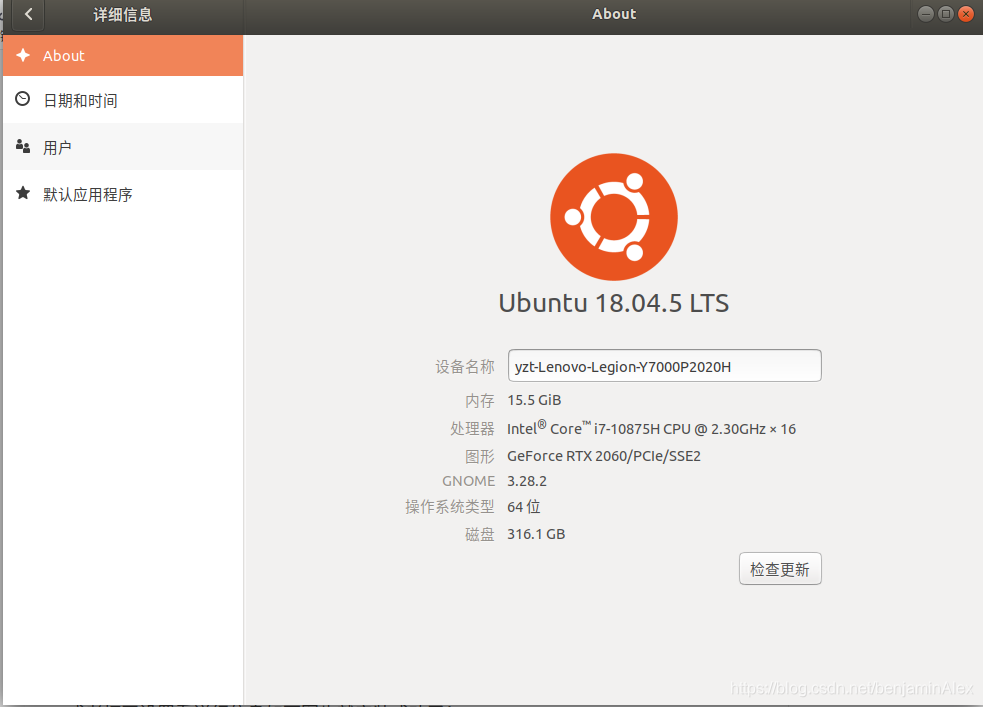 这时候附加驱动这里就把他当成禁区了,没事千万不要点他了。不然就重装系统吧。血琳琳的代价。






 扫一扫
扫一扫


 690
690

 被折叠的 条评论
为什么被折叠?
被折叠的 条评论
为什么被折叠?
 到【灌水乐园】发言





