


 本文详细介绍了如何在Ubuntu 18.04系统上安装显卡驱动NVIDIA,包括使用软件安装、更换国内源、安装Cuda 11.0及Cudnn 8.0,同时附带搜狗输入法和Anaconda、PyCharm的安装步骤,为AI开发者提供完整的环境配置指南。
一、安装Ubuntu18.04系统
(1)实现用软碟通做好一个装有Ubuntu18.04的系统盘。
(2)打开电脑,进入bios,设置为U盘首先启动。
(3)重启电脑,电脑会直接进入系统盘,按默认设置安装Ubuntu18.04即可。
(4)语言建议选英语English(US),位置建议选上海Shanghai。
(5)用户名可以用命名为的,如3090、4090,这样方便知道电脑的显卡性能。密码自己随便设置即可。
备注:如果电脑是还没有任何系统的新电脑,有时会默认直接启动U盘,此时把U盘插上,直接启动电脑就行。
二、安装显卡驱动
(1)直接使用Ubuntu系统自带的“软件安装应用”,联网进行安装,不需要禁用Nouveau,也不需要提前下载好驱动。
(2)更换国内源
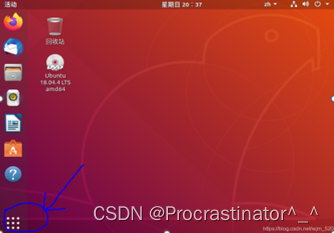
打开电脑,输入密码后进入系统,首先点击右下角的“9个小点的图标”进入显示电脑所有应用的界面。
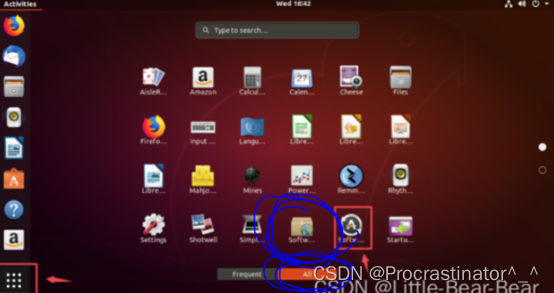
进入如下页面中,继续点击被蓝色圈起来的这个softeware应用,如果没有找到,点击页面最下面的“all”,就可以显示全部应用,这样就可以找到。
进入应用后,按蓝色圈顺序点击下面这三个按钮。
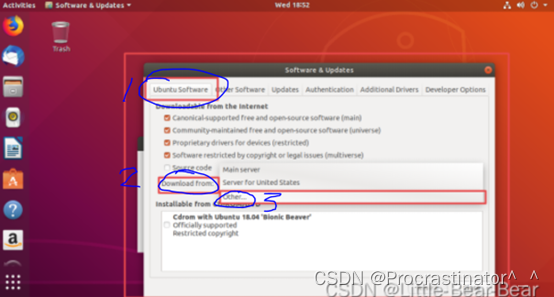
接着电脑会出来一个列表,选择想用的站点,这里我们选择China,之后选择里面的清华源,即含有tsinghua的网址。然后在页面中依次选择, “choose server”、“close”、“reload” 这三个按键,即可完成换源。
(3)更新软件源
打开终端,按顺序输入以下两个命令,电脑会下载很多更新,并安装这些更新,更新后系统自带的“软件安装应用”就可以找到网络上的显卡驱动了。
sudo apt-get update
sudo apt-get upgrade
备注:其中sudo表示启用管理员权限,前面加sudo的命令在终端中第一次输入时,会弹出填写电脑密码的提示,输入密码后,按回车即可正常执行。
(4)选择想要安装的显卡驱动版本进行安装
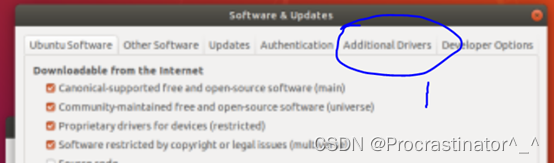
继续打开下图的应用
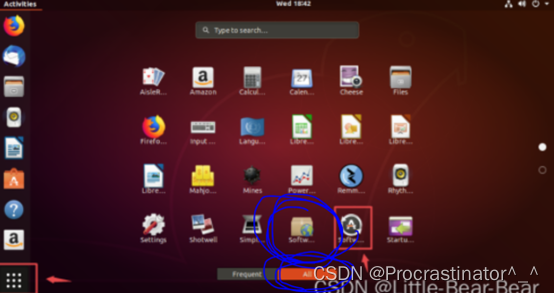
在弹出的页面中点击的additional drivers(蓝色圈),之后选择合适的版本即可。这里面会根据检测到的显卡,显示一些推荐的版本,比如“3090显卡”可以选择“470驱动程序”,“4090显卡”可以选择“525驱动”,选择后下载安装即可。
(5)检查显卡安装情况,打开终端,输入如下命令
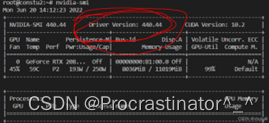
nvidia-smi
这时会弹出下面的表,其中红圈标出的地方会显示显卡驱动版本,显卡驱动安装完毕。
 </
</
 最低0.47元/天 解锁文章






 扫一扫
扫一扫


 4万+
4万+

 被折叠的 条评论
为什么被折叠?
被折叠的 条评论
为什么被折叠?
 到【灌水乐园】发言





