




文章目录
UI 自适应的解决方案
原理
问题产生的原因:
- 通过 Factor 解决等比缩放
- 非等比缩放如何选择缩放参考目标
- 通过设置 Anchor,确保宽屏手机视野
解决方法
- UI 大小
- Canvas 的尺寸一直是和屏幕尺寸一样的,要让 UI 元素适应屏幕,就应该让 UI 元素的尺寸也动态的改变。
- 等比缩放时
- 通过 Factor 解决等比缩放
- 设置 Canvas 的 UI Scale Mode 为 Scale With Screen Size,并设置标准尺寸(和 Game 界面显示尺寸一样)。
- 非等比缩放时
- 需要设置是以宽度还是高度作为一个缩放标准。eg:当高度改变时,进行相应的缩放,宽度改变时不影响。
- Canvas Scaler -> Screen Match Mode
- 若是横屏游戏,可参考以高度作为标准,竖屏游戏,则以宽度作为标准
- UI 位置
- 通过设置 Anchor,确保宽屏手机视野
Canvas 属性
| Property: | Function: |
|---|---|
| Render Mode | 渲染模式 |
| Pixel Perfect (Screen Space modes only) | 是否为了准确的显示图片的像素而关闭抗锯齿(勾选,抗锯齿就没有用了) |
| Plane Distance (Screen Space - Camera mode only) | 控制显示那些界面,和摄像机联动 |
三种画布渲染模式
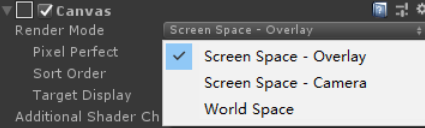
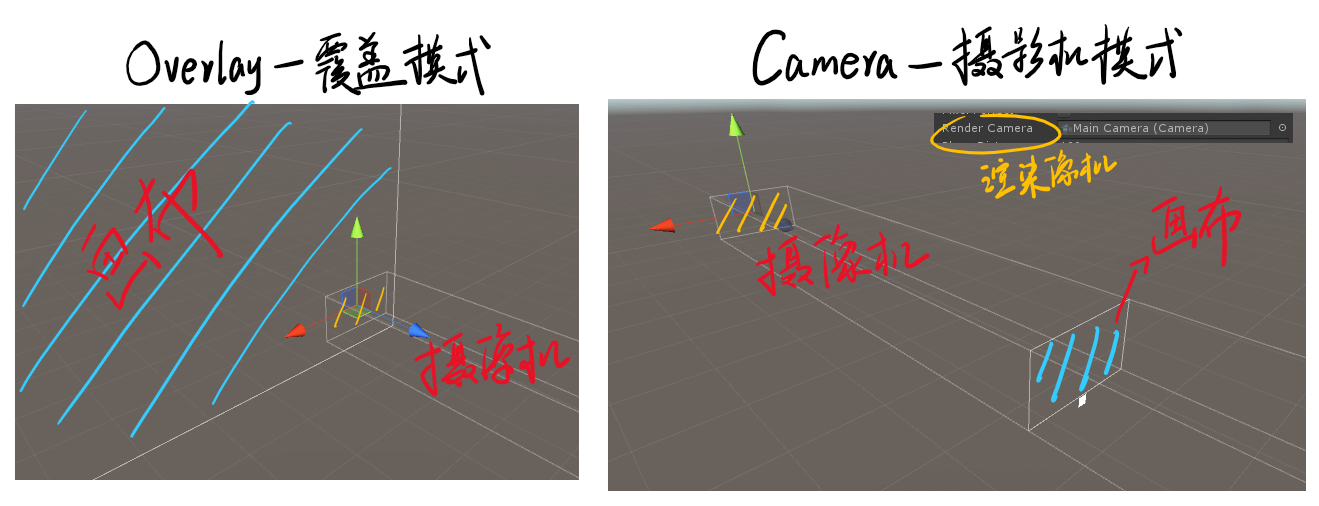
-
Screen Space - Overlay(屏幕控件 - 覆盖模式)多用于 3D 游戏
画布会填满整个屏幕空间,并将画布下面的所有的 UI 元素置于屏幕的最上层,或者说画布的画面永远 “覆盖” 在 其他普通的 3D 画面上,如果屏幕尺寸被改变,画布将自动改变尺寸来匹配屏幕。
例如小地图的显示。
-
Screen Space-Camera(屏幕空间 - 摄影机模式)多用于 2D 游戏
该模式下,画布会被放置到摄影机前方。在这种渲染模式下,画布看起来绘制在一个与摄影机固定距离的平面上。所有的 UI 元素都由该摄影机渲染,因此摄影机的设置会影响到 UI 画面。
- Render Camera: 渲染摄像机
- Plane Distance: 画布距离摄像机的距离
-
World Space(世界控件模式)
- 在此模式下,画布被视为与场景中其他普通游戏对象性质相同的类似于一张面片(Plane)的游戏物体。画布的尺寸可以通过 RectTransform 设置,所有的 UI 元素可能位于普通 3D 物体的前面或者后面显示。当 UI 为场景的一部分时,可以使用这个模式。
Pixel Perfect
抗锯齿有可能会小影响 UI 的像素,eg:这个 UI 本来是 100px,开启抗锯齿后,可能就变成 101px 了,适用于对 UI 的准确性要求很高的情况。
Canvas Scaler
控制 Canvas 下所有 UI 元素的缩放和像素密度,有 3 种缩放模式(UI Scale Mode)。
- Constant Pixel Size:使 UI 元素保持固定的像素大小,无论屏幕大小。
- Scale With Screen Size:屏幕越大,UI 元素越大。
- Constant Physical Size:使 UI 元素保持相同的物理大小,而不考虑屏幕大小和分辨率。
Constant Pixel Size
使 UI 元素保持固定的像素大小,无论屏幕大小。
| Property: | Function: |
|---|---|
| Scale Factor | 按此比例缩放画布中的所有UI元素。 |
| Reference Pixels Per Unit | 每一个 Unity 单位对应的 像素数。 |

Scale With Screen Size
屏幕越大,UI 元素越大。

| Property: | Function: |
|---|---|
| Reference Resolution | **UI 布局的分辨率。**如果屏幕分辨率较大,UI就会被放大;如果屏幕分辨率较小,UI就会被缩小。 |
| Screen Match Mode | 屏幕匹配模式,如果当前分辨率的纵横比不适合参考分辨率,则用于缩放画布区域的模式。即,以什么作为参考来进行缩放。 |
| Match Width or Height | 以宽度或高度作为参考缩放画布,或介于两者之间。 |
| Expand | 水平或垂直地展开画布区域,这样画布的大小永远不会小于引用分辨率。 |
| Shrink | 水平或垂直裁剪画布区域,因此画布的大小永远不会大于引用分辨率。 |
| Match | 确定缩放是使用宽度或高度作为参考,还是两者之间的混合。 |
| Reference Pixels Per Unit | 每一个 Unity 单位对应的 像素数。 |
Constant Physical Size
使 UI 元素保持相同的物理大小,而不考虑屏幕大小和分辨率。
| Property: | Function: |
|---|---|
| Physical Unit | The physical unit to specify positions and sizes in. |
| Fallback Screen DPI | The DPI to assume if the screen DPI is not known. |
| Default Sprite DPI | The pixels per inch to use for sprites that have a ‘Pixels Per Unit’ setting that matches the ‘Reference Pixels Per Unit’ setting. |
| Reference Pixels Per Unit | If a sprite has this ‘Pixels Per Unit’ setting, then its DPI will match the ‘Default Sprite DPI’ setting. |
Graphic Raycaster
图形光线投射器用于在画布上进行光线投射。管理 UI 射线,处理 Canvas 下所有图片的射线响应(是否被击中)。
图形光线投射器可以配置为忽略后向图形,也可以被2D或3D对象阻塞。
存在于它的前面。如果希望将此元素的处理强制放在光线投射的前面或后面,还可以应用手动优先级。
| Property: | Function: |
|---|---|
| Ignore Reversed Graphics | 反转图片后,还是否会产生响应 |
| Blocked Objects | 会阻挡当前射线的类型(none,2d,3d) |
| Blocking Mask | 会阻挡当前射线的层级(只有选中的层级会产生阻挡) |
Blocked Objects
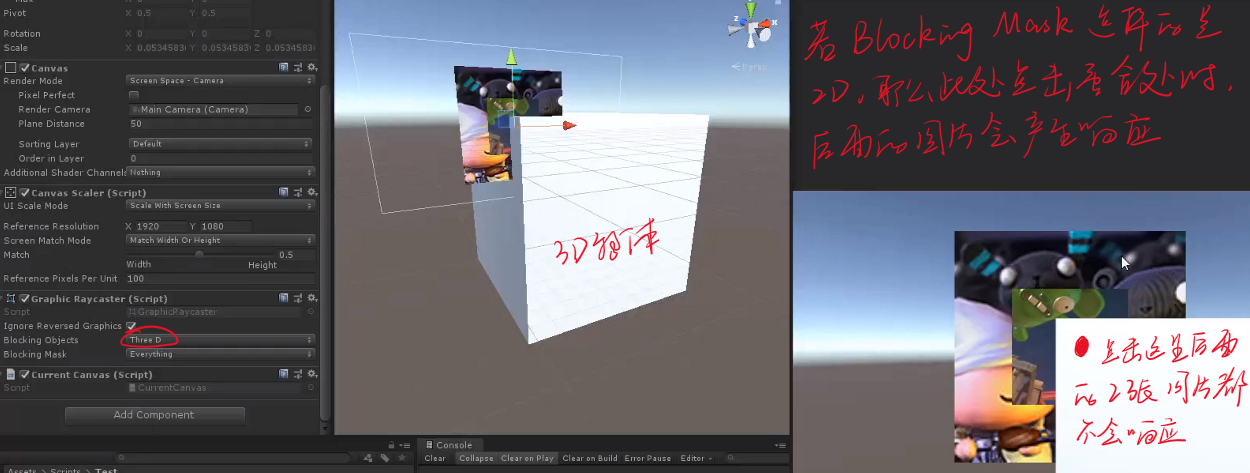
判断依据是身上的 Collider 是什么类型,即是 2dCollider 还是 3dCollider,eg:一个 UI 挂载 3dCollider,实际会对 3D 进行判定。
Canvas Group
用于控制整个 UI 元素组的某些方面,而不需要分别处理它们。
Canvas Group 的属性会影响它所在的 GameObject 对象以及所有子对象。
| Property: | Function: |
|---|---|
| Alpha | 0-1 |
| Interactable | 确定此组件是否接受输入(点击响应)。当它被设置为 false 时,将禁用交互。 |
| Block Raycasts | 是否接收射线检测,是否和鼠标交互 |
| Ignore Parent Groups | 当前 Group 是否忽略其父级 Group 的影响 |
决定 UI 渲染层级的四种因素
Hierarchy 面板的排列顺序
Camera 的 Depth
Canvas 的 Sorting Layer
Canvas 的 Order in Layer





 扫一扫
扫一扫


 1706
1706

 被折叠的 条评论
为什么被折叠?
被折叠的 条评论
为什么被折叠?
 到【灌水乐园】发言





