在Windows操作系统上安装Anaconda3和PyCharm

Windows10离线安装Anaconda3-5.0.1-Windows-x86_64.exe和tensorflow-1.5.0-cp36-cp36m-win_amd64.whl Windows10离线安装Anaconda3-5.0.1-Windows-x86_64.exe(对应python3.6)和tensorflow-1.5.0-cp36-cp36m-win_amd64.whl(对应CPU版本的tensorflow,36代表着对应python3.6)(以下均在cmd命令行中执行)1.安装Anaconda3(对应python3.6)2.设置Anaconda3的环境变量3.... 阅读详情

在这里插入图片描述

由于本人使用的是windows 10 操作系统,所以介绍在 windows 10 系统中安装 Anaconda3 的过程。以下是详细的安装步骤:

下载

Anaconda 官网下载地址:https://www.anaconda.com/download/ 点击进入。Anaconda 是跨平台的,有 Windows、macOS、Linux 版本,点击那个 Windows 图标。

目前最新版本是 python 3.6,默认下载也是 Python 3.6。

下载完成 Anaconda3-5.0.1-Windows-x86_64.exe 文件。

安装

双击下载好的 Anaconda3-5.0.1-Windows-x86_64.exe 文件,出现如下界面,点击 Next 即可。

点击 I Agree (我同意),不同意,当然就没办法继续安装啦。

Install for: Just me 还是 All Users ,假如你的电脑有好几个 Users ,才需要考虑这个问题.其实我们电脑一般就一个 User,就我们一个人使用,公司的话可能一台电脑好几个人用会有几个 User,需要考虑是只给当前用户安装还是给所有账户安装,我这里直接 Just Me ,继续点击 Next 。

Destination Folder 是“目标文件夹”的意思,可以选择安装到什么地方。默认是安装到 C:\Users\username\Anaconda3 文件夹下(username是你的 Windows 用户名)。你也可以选择 Browse… ,选择想要安装的文件夹。我这里 C 盘空间充裕,所以我直接就装到默认的地方。

这里提一下,Anaconda 很强大,占用空间也不小啊,2.4GB,差不多是一部高清电影的体积了。不过,为了学习,这点硬盘空间算什么呢。

继续点击 Next> 。

这里来到 Advanced Options 了,所谓的“高级选项”。如果你英文好,有一定背景知识的话,肯定明白这界面上的意思。第一个是加入环境变量,第二个是默认使用 Python 3.6,直接按照默认的,也可自己修改,点击“Install”,终于开始安装额。

安装时间根据你的电脑配置而异,电脑配置高,硬盘是固态硬盘,速度就更快。安装过程其实就是把 Anaconda3-5.0.1-Windows-x86_64.exe 文件里压缩的各种 dll 啊,py 文件啊,全部写到安装目标文件夹里。

过程还是很漫长的,毕竟 2.4 GB 的无数个小文件啊,请耐心等待。

经过漫长的等待,终于安装完成 Installation Complete (安装完成)了,点击最后一个 Next>。

点击 Finish,那两个 √ 可以取消。

在这里插入图片描述

Anaconda体验

调出 Windows 开始菜单,可以看到 “最近添加”的:Anaconda3(64-bit)

- Anaconda Navigator

- Anaconda Prompt

- Jupyter Notebook

- Reset Spyder Settings

- Spyder

点击 Anaconda Navigator ,第一次启用,会初始化,耐心等待一段时间,加载完成,界面如图。

我们点击 jupyterlab 下面的 Launch ,会在默认浏览器(我这里是 Chrome)打开 http://localhost:8888/lab 这样一个东东,这里就可以输入 Python 代码啦,来一句 Hello World 吧。

我们可以打开 Anaconda Navigator -> Launch jupyterlab ,也可以直接在浏览器输入 http://localhost:8888/lab (可以保存为书签)。如果是布置在云端,可以输入服务器域名(IP),是不是很爽?

PyCharm下载

PyCharm官网:http://www.jetbrains.com/pycharm/download/

Professional 专业的,Community 社区,这里我们点击Community下的 DOWNLOAD下载。

PyCharm 安装使用

PyCharm是一种Python IDE,带有一整套可以帮助用户在使用Python语言开发时提高其效率的工具,比如调试、语法高亮、Project管理、代码跳转、智能提示、自动完成、单元测试、版本控制。此外,该IDE提供了一些高级功能,以用于支持Django框架下的专业Web开发。

双击下载好的pycharm-community-2017.3.3.exe文件,出现如下界面,点击 Next 即可。

选择安装位置,点击Next。

创建桌面快捷方式,点击Next。

点击Install

完成安装

这时桌面会多一个JetBrains PyCharm的图标,双击打开,出现以下界面,点击OK

这里我们选择左下角Skip跳过,有兴趣的可以一条一条查看

我们创建一个新项目

Location是项目存放的位置,第一个单选按钮是使用虚拟环境,后期补上,这里我们使用第二个添加本地python环境

点击Create后,就进入工作环境了


最后,这里免费分享给大家一套免费的学习资料,包含视频、源码/电子书,希望能帮到那些不满现状,想提升自己却又没有方向的朋友,也可以加我微信一起来学习交流。

在这里插入图片描述

① Python方向的学习路线图,清楚各个方向要学什么东西

② 100多节Python课程视频,涵盖必备基础、爬虫和数据分析

③ 100多个Python实战案例,学习不再是只会理论

④ Python漫画教程,手机也能学习

在这里插入图片描述

一、Python所有方向的学习路线

Python所有方向路线就是把Python常用的技术点做整理,形成各个领域的知识点汇总,它的用处就在于,你可以按照上面的知识点去找对应的学习资源,保证自己学得较为全面。

二、学习软件

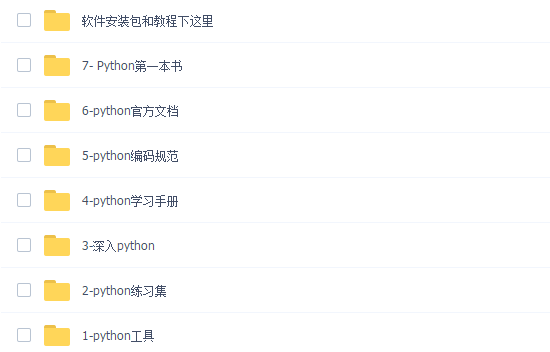
工欲善其事必先利其器。学习Python常用的开发软件都在这里了,给大家节省了很多时间。
三、全套PDF电子书

书籍的好处就在于权威和体系健全,刚开始学习的时候你可以只看视频或者听某个人讲课,但等你学完之后,你觉得你掌握了,这时候建议还是得去看一下书籍,看权威技术书籍也是每个程序员必经之路。

在这里插入图片描述

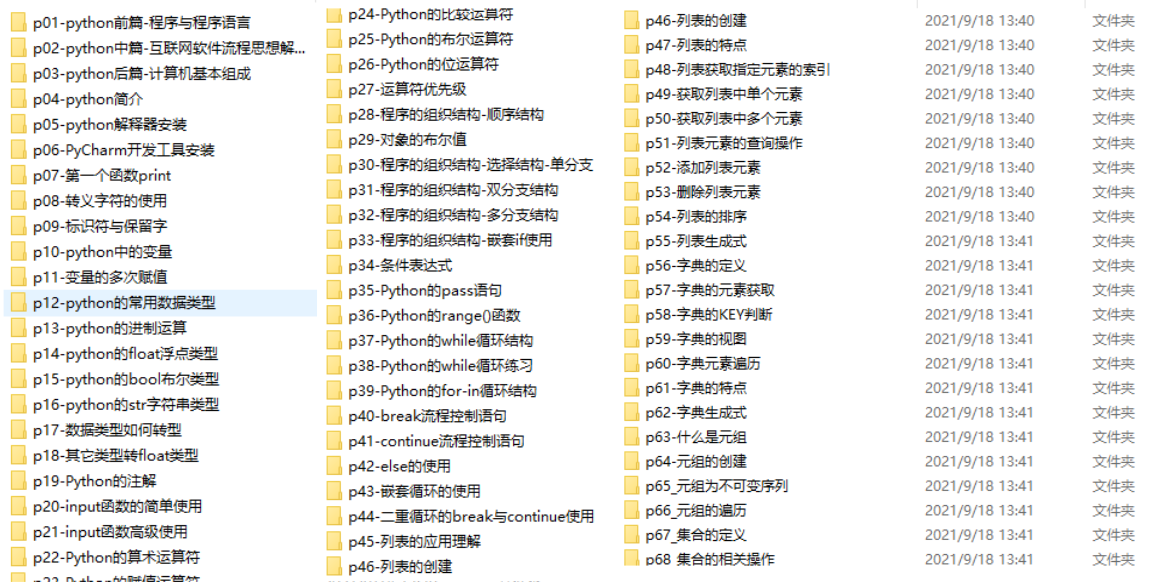
四、入门学习视频

我们在看视频学习的时候,不能光动眼动脑不动手,比较科学的学习方法是在理解之后运用它们,这时候练手项目就很适合了。
四、实战案例

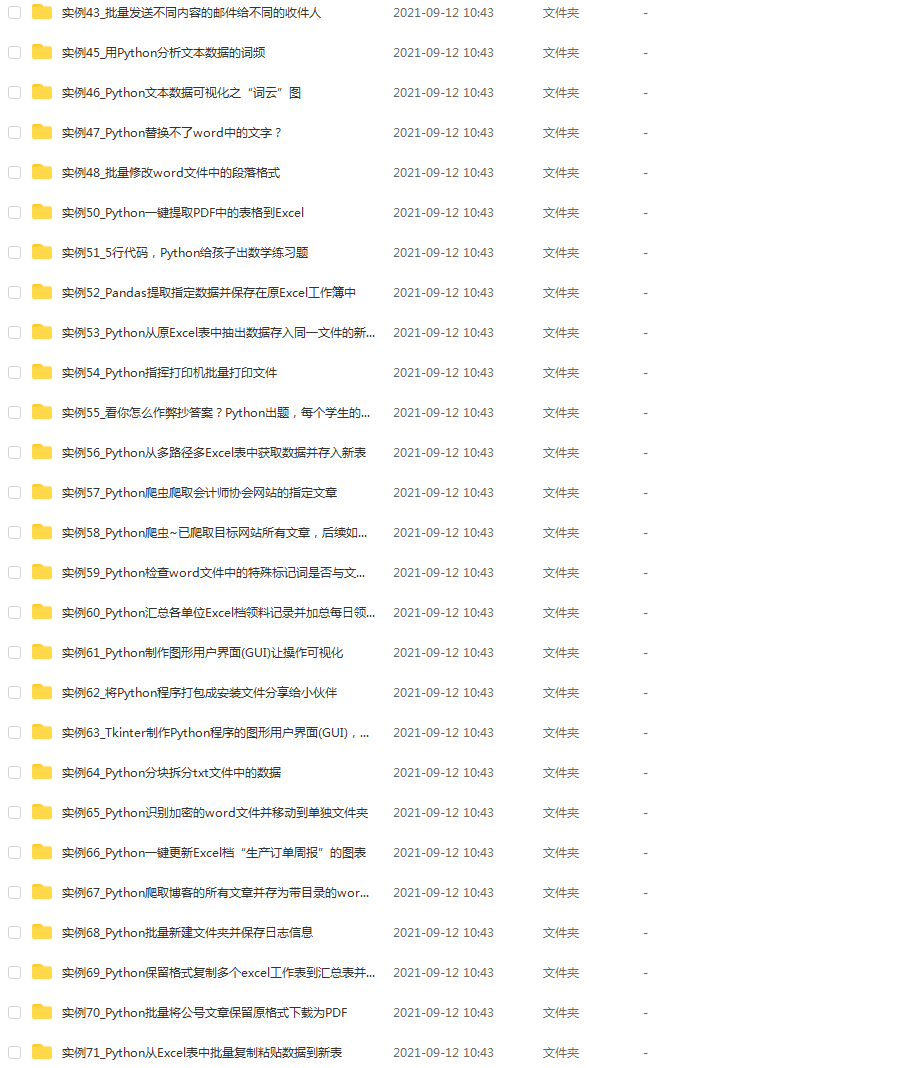
光学理论是没用的,要学会跟着一起敲,要动手实操,才能将自己的所学运用到实际当中去,这时候可以搞点实战案例来学习。
五、清华编程大佬出品《漫画看学Python》

用通俗易懂的漫画,来教你学习Python,让你更容易记住,并且不会枯燥乏味。

在这里插入图片描述

**学习资源已打包,需要的小伙伴可以戳这里【学习资源】

Anaconda安装教程(windows10) Anaconda是一个开源的Python发行版本,其包含了conda、Python等180多个科学包及其依赖项,还有一大堆安装好的工具包,比如numpy、pandas等。 阅读详情

相关推荐

python+Anaconda3+pycharm完整的下载安装过程及配置过程

python+Anaconda3+pycharm完整的下载安装过程及配置过程 Anaconda3+pycharm的组合配置 Anaconda3环境变量的配置 pycharm界面的设置及写并运行出一个简单的程序"HelloWorld"

sunnypaopao的博客 5636

Anaconda3安装详细教程(Windows)

Anaconda3安装详细教程(Windows)

WL2111340的博客 1139

5分钟搞定PaddleOCR PP-OCRv5环境搭建:从安装到第一个识别Demo

本文提供了一份详细的PaddleOCR PP-OCRv5环境搭建与快速入门指南。通过清晰的步骤,指导读者在5分钟内完成从创建Python虚拟环境、安装PaddlePaddle框架和PaddleOCR库,到编写并运行第一个OCR识别Demo的全过程,帮助开发者快速体验最新的PP-OCRv5模型的文字识别能力。

sprite的博客 1271

Win10安装Anaconda3的详细过程

Win10安装Anaconda3

weixin_46448399的博客 1702

数学建模常用模型10 :数据包络(DEA)分析法(投入产出法)

数据包络分析是评价多输入指标和多输出指标的较为有效的方法,将投入与产出进行比较。它的结果包含的意思有: ①θ=1,DEA有效,表示投入与产出比达到最优 ②θ<1,非DEA有效,表示投入与产出比没有达到最优,一般来说,θ越大说明效果越好。 数据包络分析是通过对投入的指标和产出的指标做了一个线性规划,并且进行变换后,然后根据其线性规划的对偶问题(线性规划对偶问题具有经济学意义),求解这个对...

HaLosec_Wei 9万+

无刷电机FOC控制入门:磁场、洛伦兹力与坐标转换详解

本文深入解析无刷电机FOC(磁场定向控制)的核心原理,从电磁学基础的磁场与洛伦兹力出发,详细阐述了如何通过Clarke变换、Park变换等坐标转换技术,将三相交流解耦为直流量进行控制,最终利用SVPWM技术实现平滑、高效的电机驱动。文章旨在帮助开发者理解FOC的物理本质与数学框架,为机器人、无人机等高性能应用奠定基础。

weixin_29306011的博客 267

人脸识别系统 Windows操作系统下 Anaconda+Pycharm+python3.8 安装dlib库以及face_recognition库

Windows操作系统下python3.8安装dlib 提示:文章写完后,目录可以自动生成,如何生成可参考右边的帮助文档 前言 在做一个人脸识别的项目,发现Windows11环境下,因为缺少VC的相关路径配置,不能直接使用pip安装dlib库。anaconda中只有一个叫r-dlib的库不能使用,所以直接在anaconda prompt下用whl文件安装。 二、操作步骤 1.下载dlib的whl文件 网上找的大部分只能支持到python3.6不符合版本导致安装失败 图片: 这里有符合python3.

qq_52416885的博客 1305

宇树智能人形机器人模块化腿部动力系统技术拆解

o电机防摔防护板(3.1.5.1)→端盖总成(3.1.5.2)→电机外壳(3.1.5.4)的冲击力传递路径;o散热风扇(3.1.3.1)推动冷风→大腿基座腔体→散热片组(3.1.5.7)→中空大腿杆排出;o防御专利:覆盖“关节热管理风道接口标准”、“抗冲击结构身份编码”;o大腿杆腔体(3.1.3.4)内置反平行四边形机构,避免连杆外露。:力传感器(3.1.8.4.2)仅部署于足端,缺失关节力矩反馈。:更换行星减速器(3.1.5.5)需拆解整个电机模块;o热量传导路径:电机定子→外壳→散热片组。

weixin_50955533的博客 1233

Windows下anaconda3 + Labelme + Pycharm + tensorflow的安装与配置

anaconda3 + Pycharm的配置 20180713,因为要做一些python的工作,所以要在windows搭建一套anaconda3 + pycharm的开发环境 20180809,在PyCharm中配置了tensorflow的使用 anaconda Conda是一个开源的包、环境管理器,可以用于在同一个机器上安装不同版本的软件包及其依赖,并能够在不同的环境之间切换 Anac...

小黑_BUPT的博客 2539

阿里云CDN HTTPS 证书配置流程

可以使用HTTPS方式访问资源,如果浏览器中URL旁边出现锁的HTTPS标识,表示HTTPS安全加速已生效。: 证书配置完成后,需要留意证书过期时间并在证书过期前手动配置新的证书。注意 ⚠️ 一定是需要复制 以下标识之间的内容。如果已在阿里云数字证书管理服务中购买了证书,请选择。,该证书将在阿里云数字证书管理服务中保存。如果使用第三方服务商签发的证书,请选择。第四步,在指定域名的左侧导航栏,单击。第二步,在左侧导航栏,单击。开关,并配置证书相关参数。页面,找到目标域名,单击。中选择已购买的证书。

w风雨无阻w的专栏 2212

Linux基础——“C语言高级编程” C语言中的细节你真的知道吗?

文章目录GCC简介 GCC简介 gcc 所支持后缀名解释 .c c原始程序 .C / .cc /.cxx C++原始程

weixin_44278698的博客 2511

win10+Anaconda3+PyCharm环境下安装OpenCV

win10+Anaconda3+PyCharm环境下安装OpenCV 一、Anaconda配置 https://blog.youkuaiyun.com/qq_18620653/article/details/105335481 二、PyCharm社区版安装教程以及与Anaconda关联 https://blog.youkuaiyun.com/qq_18620653/article/details/105373487 三、安装OpenCV 如果Anaconda3、PyCharm已经配置好,请忽略以上两步。 1、在线安装 Win+R

ZiLiangQin的博客 1388

STM32串口控制LED灯的亮灭

STM32中的串口控制LED灯的亮灭,分为两种方式,一种是直接发送数字0和1来控制灯的亮灭,另一种是通过发送字符串来控制。 我所使用的开发板主控芯片是STM32F401RET6,主频84MHz, 首先要进行串口的初始化: /* 函数功能:串口的初始化 函数名:Usart_Init 返回值:无 参数:u32 brr 备注: USART1_TXD->PA9 USART1_RXD->PA10 */ void Usart_Init(u32 brr) { float div; u16 div

博客 2万+

Windows环境下Anaconda4.6+Python3.7+OpenCV4.1+Pycharm机器视觉编程环境搭建

Windows环境下Anaconda4.6+Python3.7+OpenCV4.1+Pycharm环境搭建 本文介绍在window7或windows10操作系统下,安装配置Anaconda4.6(Python3.7)+OpenCV4.1+Pycharm的过程。 之前写过一篇Windows下安装Anaconda4.2+Python3.5+OpenCV4.1的文章,由于最近版本迭代更新,发现原...

iracer的博客 2万+

与本地电脑PDF文档对话的PDF问答程序

紧接着,从PDF文档中提取文本,这部分代码的作用是遍历PDF文档中的每一页,并使用extract text(0方法提取每一页的文本内容,然后将这些文本内容累加到raw text变量中。PDF问答程序的实现方式是利用LangChain已实现的向量存储、嵌入,以及使用查询和检索相关的链来获取外部数据集及处理文档,在进行相关性检索后进行合并处理,将其置入大语言模型的提示模板中,实现与PDF文件交流的目的。例如,你正在为一项重要的报告寻找资料,你必须知道你需要查找的关键词,然后在大量的信息中筛选出你需要的部分。

weixin_43961909的博客 1422

ssm框架搭建

这个是一个在idea上成功跑起来的ssm框架项目,保存在这里方便以后使用直接下载

windows7下的tensorflow和pycharm和anaconda

windows7下的tensorflow和pycharm和anaconda顺序anaconda->TensorFlow->pycharm1 anaconda2 pycharm 顺序anaconda->TensorFlow->pycharm 先了解为什么不是直接装一个python 3个软件的关系转载. 1 anaconda 直接安装最新版,python3.7. 目前Tenso...

饭真好吃的博客 364

android 蓝牙通讯demo

android 下蓝牙通讯demo,实现了发现蓝牙,使能蓝牙,通过蓝牙发送消息。

Pycharm的详细安装教程(Windows)

前言 在 Win10+Anaconda3 的详细安装教程(图文并茂)中,Anaconda3安装完成后有一个pycharm的一个推广,PyCharm是由JetBrains打造的一款Python IDE,是Python专业开发人员和刚起步人员使用的有力工具,本文介绍一下pycharm在win10下怎么安装。 ...

scorn_的博客 524

jre9下载 jdk9

(Java SE Runtime Environment 9.0) 9.0u175 官方最新版 【x86|x64】

廖雪峰Python教程[完整版]

廖雪峰的python教程整理的,已经排好版了,而且还是完整的,适合小白

win10、anaconda、python3.9 安装tensorflow

简单记录安装tensorflow的小问题

Ryukawa的博客 804

Windows安装PyTorch并配置pycharm

找到上面步骤操作安装pytorch的路径 添加到pycharm解释器路径中。复制Command栏里的命令,粘贴进控制台。

weixin_62387234的博客 445

ubuntu下安装labelImg;windows下安装labelimg;Ubuntu 18.04 安装 PyCharm

*免责声明: 1\此方法仅提供参考 2\搬了其他博主的操作方法,以贴上路径. 3* 场景一:ubuntu下安装labelImg 场景二:windows下安装labelimg 场景三: . . . 场景一:ubuntu下安装labellmg 参考博文 1.1、下载labelimg 下载命令:git clone https://github.com/tzutalin/labelImg.git 根据python版本的不同,有不同版本的安装手法,不过大致都差不多. Python2+qt4 Python3+qt

weeks 1606

windows通过清华镜像安装pytorch并在pycharm上运行(基于anaconda)

打开acaconda prompt 加入清华镜像源 注意:逐条加入,如下 然后按回车,继续加入另一条,如果以前加入过会出现警告,忽略即可。 创建pytorch环境 输入conda create -n pytorch python=3.7 建立环境是为了互不干扰,如果大家感兴趣可以自行了解一下 注意:python版本可以打开cmd然后输入python查看 激活pytorch,进...

qq_39872710的博客 1711

pytorch 安装教程

Win10系统上如何安装搭建PyTorch + Anaconda3 + PyCharm环境(亲测有效) (复制黏贴) https://mp.weixin.qq.com/s?src=11&timestamp=1566203962&ver=1799&signature=OGbOH4RHtt*H-Cil5ERSAptYqY-G4GMlFPFymRhn-b67S*Xx...

weixin_30807779的博客 502

【labelImg】Windows下配置labelImg2环境方法,内含Python、Anaconda配置

Windows下配置labelImg1和labelImg2环境的详细流程,内含Anaconda的配置以及python相关环境的配置。

weixin_45942927的博客 4396
上一篇: 如何让PyCharm使用Docker配置Python解释器?
下一篇: PyCharm安装教程(详细步骤)
HUHU爱学习
博客等级 码龄4年 1221粉丝 75原创
评论
成就一亿技术人!
拼手气红包6.0元
还能输入1000个字符
 
 条评论被折叠 查看
添加红包

请填写红包祝福语或标题

个

红包个数最小为10个

元

红包金额最低5元

当前余额3.43元 前往充值 >
需支付:10.00元
成就一亿技术人!
领取后你会自动成为博主和红包主的粉丝 规则
hope_wisdom
发出的红包
实付元
使用余额支付
点击重新获取
扫码支付
钱包余额 0

抵扣说明:

1.余额是钱包充值的虚拟货币,按照1:1的比例进行支付金额的抵扣。
2.余额无法直接购买下载,可以购买VIP、付费专栏及课程。

余额充值