PyCharm安装教程(详细步骤)

手把手教你Pycharm保姆级安装,纯干货不啰嗦 到这里,PyCharm 的安装和基本配置就全部完成啦!在安装过程中,一定要注意下载的渠道要正规,安装路径和安装选项的设置要根据自己的需求来。激活时也要选择合法的激活方式,避免不必要的麻烦。配置 Python 解释器更是关键,它直接关系到你的代码能否正常运行。成功安装和配置 PyCharm 后,就像为你的 Python 编程之旅配备了一套顶级的装备,它强大的功能将大大提升你的开发效率。无论是编写简单的脚本,还是开发复杂的项目,PyCharm 都能为你提供便捷的开发环境。 阅读详情
AI摘要

PyCharm是一款强大的Python集成开发环境,提供了多种开发辅助工具。文章详细介绍了PyCharm的下载、安装步骤,以及创建项目和文件的过程。此外,还分享了调整字体大小和汉化的方法,并提供了免费的学习资料,包括视频、源码和面试真题等,帮助用户提升Python技能。

在这里插入图片描述

一、软件简介

PyCharm是一款Python IDE,其带有一整套可以帮助用户在使用Python语言开发时提高其效率的工具,比如, 调试、语法高亮、Project管理、代码跳转、智能提示、自动完成、单元测试、版本控制等等。此外,该IDE提供了一些高级功能,以用于支持Django框架下的专业Web开发。

二、下载及安装

1.下载进入PyCharm官方下载地址:

https://www.jetbrains.com/pycharm/download/

需要专业版那啥插件的也可以找我,可以永久免费使用。

2.安装

1.找到你下载PyCharm的路径,双击.exe文件进行安装。

2.点击 Next 后,我们进行选择安装路径页面(尽量不要选择带中文和空格的目录)选择好路径后,点击 Next 进行下一步

3.进入 Installation Options(安装选项)页面,全部勾选上。点击 Next

4.进入 Choose Start Menu Folder 页面,直接点击 Install 进行安装

5.等待安装完成后出现下图界面,我们点击 Finish 完成。

三、创建项目及文件

1.双击桌面上的 Pycharm 图标,进入到 Pycharm 中

我们勾选 I confirm 后,点击 Continue

2.现在进入到创建项目界面,我们选择 New Project 新建项目

3.我们修改 Location (项目目录路径),自己起个名my_pythonProject

选择interpreter(解释器):我的版本是python3.6

ps:没有解释器的需要去官网下载哈

4.创建. py 文件,选择项目点击 New-> Python File,然后输入文件名为 test

5.运行

写入代码,右键选择Run‘test’

当看见控制台输入Hello Python,到这里PyCharm就安装好了。

四、实用小功能

1.字体设置

点击PyCharm界面左上角的File->Settings,在搜索栏中输入incresse回车,在右侧的Editor Action下对Increase Font Size单击,选中Add Mouse Shortcut设置Ctrl+滚轮向上实现增大字体。减小字体输入decrease 同理操作。

2.汉化

有需要汉化的可以往下看哈

同样的File->Settings->Plugins(插件)在搜索栏中输入Chinese(Simplified)下载中文插件并安装重启PyCharm即出现汉化

最后,这里免费分享给大家一套免费的学习资料,包含视频、源码/电子书,希望能帮到那些不满现状,想提升自己却又没有方向的朋友,也可以加我微信一起来学习交流。

① Python所有方向的学习路线图,清楚各个方向要学什么东西

② 100多节Python课程视频,涵盖必备基础、爬虫和数据分析

③ 100多个Python实战案例,学习不再是只会理论

④ 华为出品独家Python漫画教程,手机也能学习

⑤ 历年互联网企业Python面试真题,复习时非常方便

在这里插入图片描述

一、Python所有方向的学习路线

Python所有方向路线就是把Python常用的技术点做整理,形成各个领域的知识点汇总,它的用处就在于,你可以按照上面的知识点去找对应的学习资源,保证自己学得较为全面。

二、学习软件

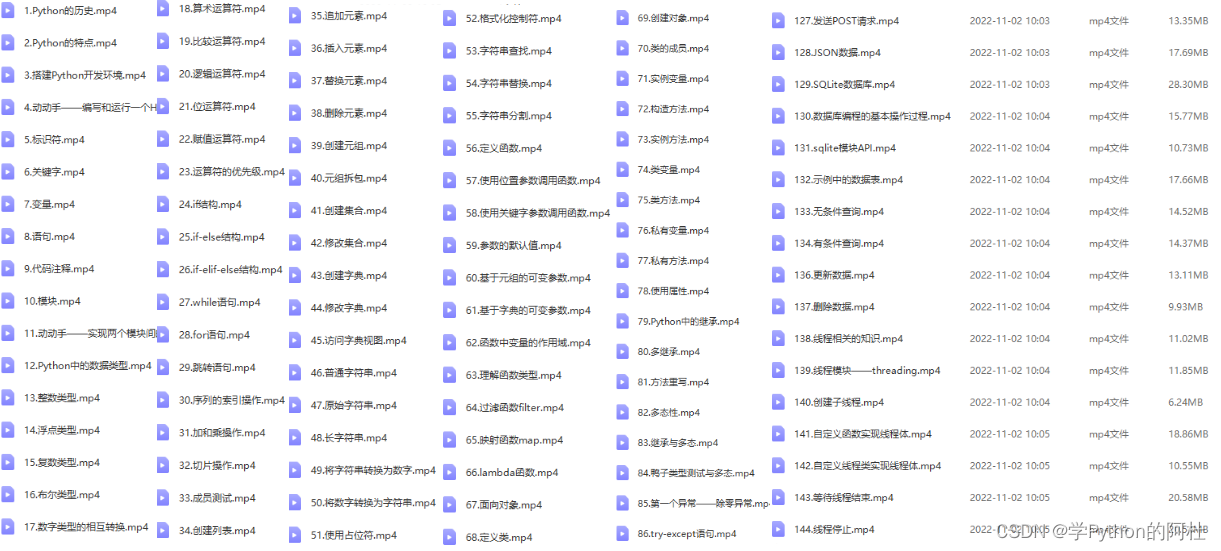
工欲善其事必先利其器。学习Python常用的开发软件都在这里了,给大家节省了很多时间。
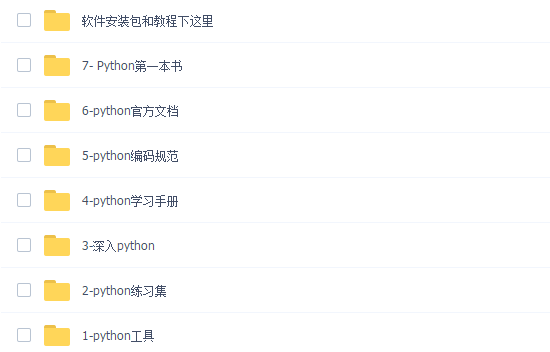
三、全套PDF电子书

书籍的好处就在于权威和体系健全,刚开始学习的时候你可以只看视频或者听某个人讲课,但等你学完之后,你觉得你掌握了,这时候建议还是得去看一下书籍,看权威技术书籍也是每个程序员必经之路。

在这里插入图片描述

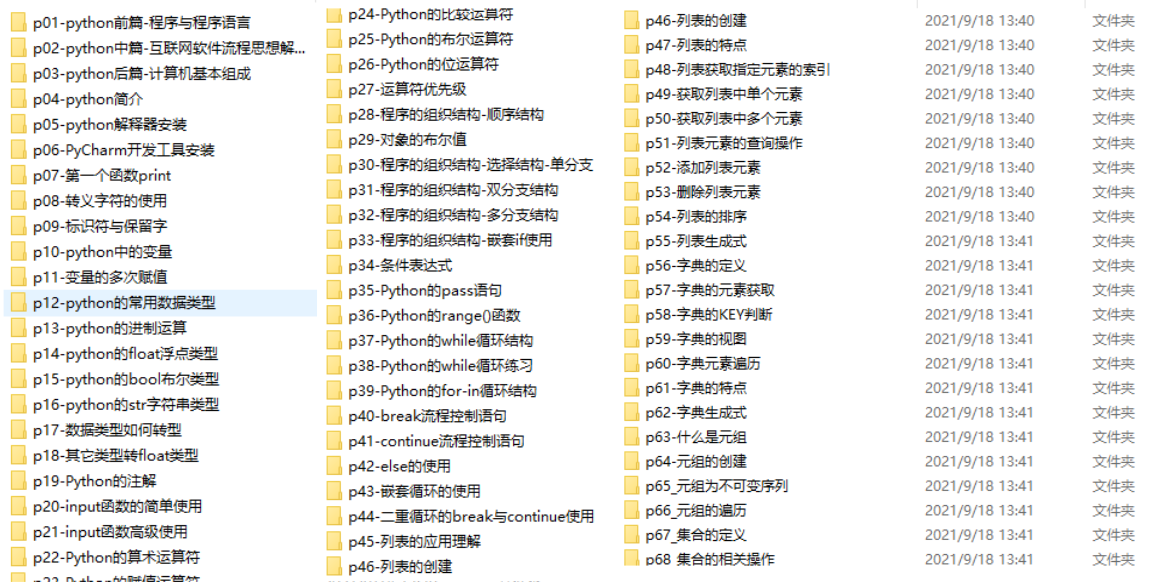
四、入门学习视频

我们在看视频学习的时候,不能光动眼动脑不动手,比较科学的学习方法是在理解之后运用它们,这时候练手项目就很适合了。
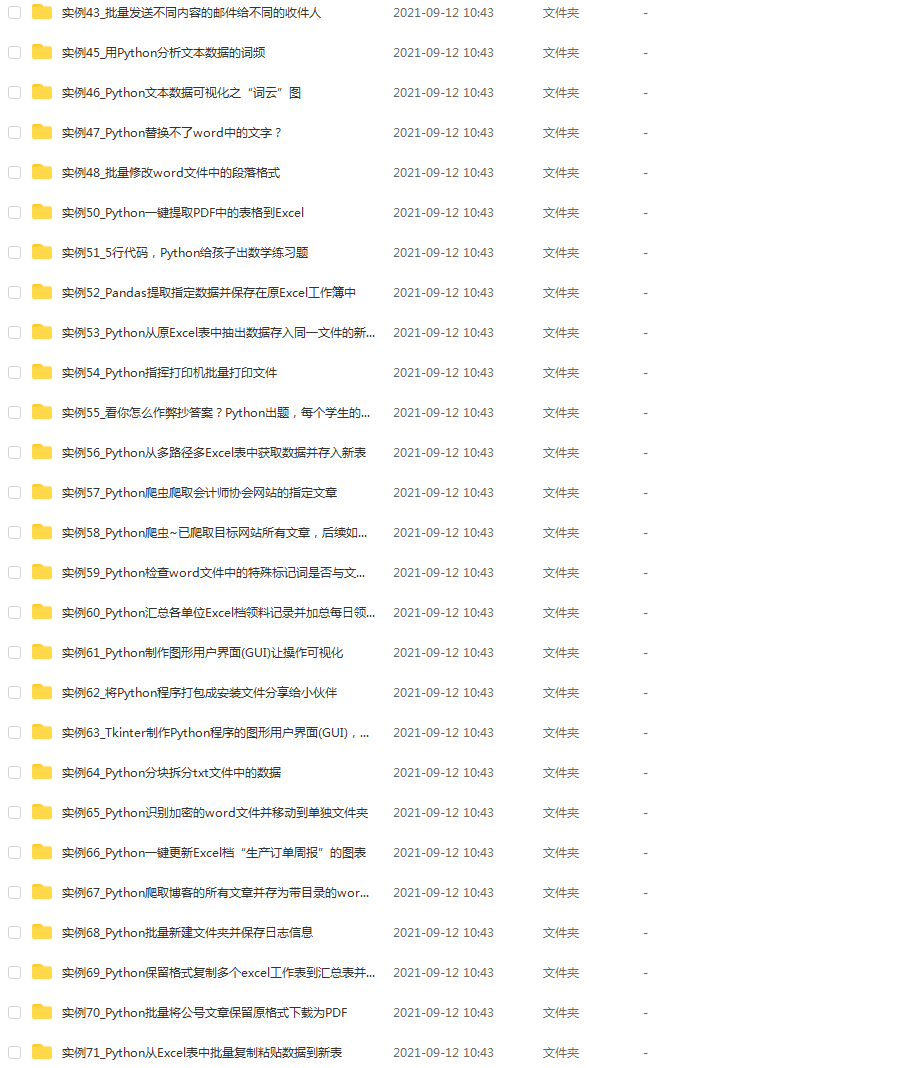
四、实战案例

光学理论是没用的,要学会跟着一起敲,要动手实操,才能将自己的所学运用到实际当中去,这时候可以搞点实战案例来学习。
五、清华编程大佬出品《漫画看学Python》

用通俗易懂的漫画,来教你学习Python,让你更容易记住,并且不会枯燥乏味。

在这里插入图片描述
配套600集视频:

在这里插入图片描述

六、面试资料

我们学习Python必然是为了找到高薪的工作,下面这些面试题是来自阿里、腾讯、字节等一线互联网大厂最新的面试资料,并且有阿里大佬给出了权威的解答,刷完这一套面试资料相信大家都能找到满意的工作。


**学习资源已打包,需要的小伙伴可以戳这里【学习资源】

Pycharm安装教程 (2022最新版) 简介 PyCharm是一款Python IDE,其带有一整套可以帮助用户在使用Python语言开发时提高其效率的工具,比如, 调试、语法高亮、Project管理、代码跳转、智能提示、自动完成、单元测试、版本控制等等。此外,该IDE提供了一些高级功能,以用于支持Django框架下的专业Web开发。 安装 1. 进入Pycharm 官网的下载地址:链接: http://www.jetbrains.com/pycharm/download/#section=windows. 2.professional表示专业 阅读详情

相关推荐

Pycharm详细安装 配置教程

PyCharm是一种Python IDE(Integrated Development Environment,集成开发环境),带有一整套可以帮助用户在使用Python语言开发时提高其效率的工具,比如调试、语法高亮、项目管理、代码跳转、智能提示、自动完成、单元测试、版本控制。此外,该IDE提供了一些高级功能,以用于支持Django框架下的专业Web开发专业版 - PyCharm Professional Edition及社区版 - PyCharm Community Edition社区版。

Siobhan_Mxin的博客 3106

PyCharm安装教程,图文教程(超详细)

2023最新版PyCharm安装教程,Python安装教程

wangyuxiang946的博客 23万+

【PyCharm的详细安装教程】

打开 “File” → “Settings”(Windows/Linux)或 “PyCharm” → “Preferences”(macOS)。解决:在 “File” → “Settings” → “Editor” → “File Encodings” 中,将所有编码设置为 UTF-8。进入 “Project: <项目名>” → “Python Interpreter”。启动PyCharm后,选择 “Light” 或 “Darcula” 主题。进入 “Configure” → “Plugins”。

qq_25066151的博客 1166

超详细pycharm安装教程

超详细pycharm安装教程 第一步:双击运行pycharm安装程序 更改安装路径 第二步:全都不用勾选 第三步:点击 install 第四步:出现如下界面表示正在安装 第五步:勾选 Run Pycharm 然后点击Finish 第六步: 第七步:点击右下角Next… 第八步:点击右下角Start Using PyCharm 第九步:点击Evaluate试用 第十步:点击Evaluate 第十一步:点击 + (加号) Create New Project 第十二步:点击location

Ministar的博客 5万+

PyCharm 2024最新版图文安装教程(python环境搭建+PyCharm安装+运行测试+汉化+背景图设置)

PyCharm 2024新版图文安装教程(python环境搭建+PyCharm安装+运行测试+汉化+背景图设置)

Code_流苏:在代码中寻诗意,在实践中觅真知 4万+

STM32 RC522串口驱动程序 (简单直接)

rc522作为使用非常多的读写卡芯片,使用SPI芯片读写应用已经非常广了。但有些时候我们只有串口可以使用,或者我们觉得串口使用更加方便,那么就必须要编写串口的驱动程序。不过很难找到可以直接使用的串口程序。所以在此将我这边写好的串口驱动写好如下: 直接上代码 下面是RC522.C的驱动文件。支持读写卡号8位数据。rc522用的是stm32 的串口3,调试显示是串口1; #include "rc522.h" #include "delay.h" /////////////////////////////////

qq_42074368的博客 9001

PyCharm下载安装教程(详细步骤)

PyCharm是一款Python IDE,其带有一整套可以帮助用户在使用Python语言开发时提高其效率的工具,比如, 调试、语法高亮、Project管理、代码跳转、智能提示、自动完成、单元测试、版本控制等等。此外,该IDE提供了一些高级功能,以用于支持Django框架下的专业Web开发。

2301_78095812的博客 3万+

【Unity】Spine动态换装进阶:SkeletonGraphic插槽级皮肤切换与内存优化

本文深入探讨了Unity中Spine动态换装的进阶技术,重点解析了SkeletonGraphic插槽级皮肤切换的实现原理与内存优化策略。通过代码示例展示了如何高效管理皮肤实例、避免内存泄漏,并提供了对象池、纹理合并等性能优化方案,帮助开发者提升2D角色换装系统的运行效率与稳定性。

food6的博客 196

pycharm安装教程,超详细

在安装pycharm之前,确保你的电脑配置好了python,没有下载安装的可以去看我的文章—>>>python安装详细教程 pycharm windows版本下载地址:https://www.jetbrains.com/pycharm/download/#section=windows 下载社区版本(日常学习使用够用了),专业版是收费的哦(功能更强大) 下载完后打开安装程序,点击next 选择一个路径然后next 把这些选项都勾选上。 点击Install 安装完后点击Finish

皮小孩的博客 103万+

CentOS 7下glibc升级到2.28的保姆级避坑指南(含GCC 7.3.1编译配置)

本文详细介绍了在CentOS 7系统中将glibc升级到2.28版本的完整流程,包括GCC 7.3.1的编译配置、环境变量设置、glibc编译的细节处理以及生产环境验证。文章特别强调了风险控制和避坑技巧,适用于需要提升系统兼容性的企业级用户。

weixin_29611239的博客 408

Dify 1.0+内网部署全攻略:模型插件离线安装与信创环境适配

本文详细介绍了Dify 1.0+版本在内网环境中的部署全攻略,重点解析了模型工具插件的离线安装方法与信创环境适配技巧。通过实战经验分享,帮助企业在严格的内网隔离条件下高效部署AI平台,解决插件依赖和安装难题,提升大语言模型的应用效率。

weixin_29224529的博客 274

安装pycharm详细教程

安装pycharm详细教程 1:首先,老规矩,下载安装包 http://www.jetbrains.com/pycharm/download/#section=windows 2:选择下载免费的社区版community ,点击下载 3:下载完成之后,就按照步骤开始安装了。 我选择安装在e盘,因为c盘太占用空间了,会比较卡。 一定要选着添加到环境变量中,不然后面还要手动配置环境变量,比较麻烦。 步骤完成之后,等待安装。 到这里就安装完成了 4:这个时候桌面会出现一个桌面快捷方式,直接打开。 点击

guoxuying的博客 6141

MMORPG网络游戏开发之任务系统的架构与设计

在网路游戏中做任务已经成为游戏很重要的一个核心功能和玩法,如何做好一个灵活可扩展的任务系统的架构与设计,今天来给大家分享一些我们的设计经验。接下来我把整个的任务系统分成以下6个模块:对于单机游戏而言,这6个模块都放在客户端直接处理,对于网路游戏而言,模块1~5实现在服务端,模块6实现在客户端。对啦!这里有个游戏开发交流小组里面聚集了一帮热爱学习unity的零基础小白,也有一些正在从事unity开发的技术大佬,欢迎你来交流学习。...

voidinit的专栏 3049

详细的PyCharm安装教程

1. 打开插件设置:在PyCharm主界面中,选择“File” -> “Settings”(Windows/Linux)或“PyCharm” -> “Preferences”(macOS),然后进入“Plugins”界面。3. 选择主题:在欢迎界面中,可以选择“Customize” -> “Appearance & Behavior” -> “Appearance”来选择喜欢的主题,如“IntelliJ Light”或“Darcula”等。2.选择安装路径: 点击“Next”后,默认安装在C盘。

weixin_62200515的博客 2740

RuoYi项目适配达梦数据库(二)

RuoYi项目,代码生成模块的达梦数据库适配。

邢慧鹏的博客 1万+

使用python对创芯科技CANalyst-II分析仪进行二次开发(详细教程)

使用python对创芯科技CANalyst-II分析仪进行二次开发

ningqingzy的博客 1万+

最新PyCharm安装详细教程及pycharm配置_pycharm安装教程

👉Python学习路线汇总👈Python所有方向的技术点做的整理,形成各个领域的知识点汇总,它的用处就在于,你可以按照上面的知识点去找对应的学习资源,保证自己学得较为全面。(学习教程文末领取哈)👉Python必备开发工具👈。

2301_82000445的博客 3784

怀旧版电脑GBC模拟器

再现原版GBC掌机的界面,电脑运行连游戏界面都一样大小,很怀旧,很真实,(英文版)强烈推荐,很小的文件,很难才找到的。

pycharm安装教程

PyCharm是一款由JetBrains公司开发的Python集成开发环境(IDE),它提供了代码分析、图形化调试器、项目管理、代码跳转、智能提示、自动完成、单元测试、版本控制等功能,极大地提高了Python开发者的工作效率。以下是PyCharm的详细安装教程,涵盖从下载到安装完成的全过程。

weixin_45710581的博客 3162

win10 跳过U8环境检测的IE WebControls.rar

win10 安装u8的时候 提示IE WebControls 不通过,这个工具可以欺骗u8的检查。 跳过U8环境检测的IE WebControls。提示导入失败后,重新检测通过。

Probability and Statistics - 4th edition

Probability and Statistics - 4th edition

【最新Pycharm】史上最全PyCharm安装教程,图文教程!

PyCharm 作为一款备受欢迎的 Python 集成开发环境(IDE),它的安装与使用对于 Python 学习者而言,是极为基础且至关重要的。接下来,为初学者们呈上一份精心准备的 PyCharm 安装使用入门教程。

WANGWUSAN66的博客 3万+

最新的sdio 4.0 spec 协议标准 带书签 高清完整PDF版

Part-E1-SDIO-Specification-Ver4.00-Final-120220.pdf:最新的sdio 4.0 spec 协议标准 带书签 高清完整PDF版,包括SDIO 接口的外设,SDIO 接口官方协议等。

2024最新【PyCharm】史上最全PyCharm安装教程,图文教程(超详细)

PyCharm是一款Python IDE,其带有一整套可以帮助用户在使用Python语言开发时提高其效率的工具,比如, 调试、语法高亮、Project管理、代码跳转、智能提示、自动完成、单元测试、版本控制等等。此外,该IDE提供了一些高级功能,以用于支持Django框架下的专业Web开发。

2301_78095812的博客 1万+

2023年最新PyCharm安装详细教程及pycharm配置

PyCharm是由JetBrains打造的一款Python IDE(Integrated Development Environment,集成开发环境),带有一整套可以帮助用户在使用Python语言开发时提高其效率的工具。PyCharm提供了代码编辑、调试、语法高亮、Project管理、代码跳转、智能提示(intellisense)、测试、自动完成等功能,帮助我们更有效率的项目开发。PyCharm是Python 专业开发人员和刚起步人员常用的开发环境工具。

教师中的射鸡师 2982

python安装教程 Pycharm安装详细教程

先给出参考网址:python安装教程 Pycharm安装详细教程教程非常详细,参考这个就行,Pycharm是python的IDE环境

Zender 8551
上一篇: 8个超实用的Python库合集,还不收藏起来?
下一篇: 装上这10个插件,PyCharm才是无敌的存在
HUHU爱学习
博客等级 码龄4年 1215粉丝 75原创
评论 54
成就一亿技术人!
拼手气红包6.0元
还能输入1000个字符
 
 条评论被折叠 查看
添加红包

请填写红包祝福语或标题

个

红包个数最小为10个

元

红包金额最低5元

当前余额3.43元 前往充值 >
需支付:10.00元
成就一亿技术人!
领取后你会自动成为博主和红包主的粉丝 规则
hope_wisdom
发出的红包
实付元
使用余额支付
点击重新获取
扫码支付
钱包余额 0

抵扣说明:

1.余额是钱包充值的虚拟货币,按照1:1的比例进行支付金额的抵扣。
2.余额无法直接购买下载,可以购买VIP、付费专栏及课程。

余额充值