
Windows环境下Anaconda4.6+Python3.7+OpenCV4.1+Pycharm机器视觉编程环境搭建

深度学习win10+Visual Studio+TensorFlow2.2.0+pytorch1.8.0(cuda+cudnn)之安装环境配置宝典 目录DL环境配置Visual Studio安装Python安装OpenCV配置Anaconda安装一、Anaconda3下载二、安装三、环境配置CUDA安装cuDNN安装tensorflow环境搭建及安装PyTorch环境搭建及安装一、创建pytorch虚拟环境二、激活虚拟环境三、安装包下载PyCharm安装Visual Code安装 DL环境配置 Visual Studio安装 Python安装 OpenCV配置 Anaconda安装 一、Anaconda3下载 Anaconda3官网下载地址:点击,根 阅读详情

Windows环境下Anaconda4.6+Python3.7+OpenCV4.1+Pycharm环境搭建

本文介绍在window7或windows10操作系统下,安装配置Anaconda4.6(Python3.7)+OpenCV4.1+Pycharm的过程。

之前写过一篇Windows下安装Anaconda4.2+Python3.5+OpenCV4.1的文章,由于最近版本迭代更新,发现原来下载的OpenCV安装包居然出现与numpy版本不匹配的问题,以至于import cv2时提示"ImportError: numpy.core.multiarray failed to import"错误。按原版本重装也没有解决,因此Numpy版本需要自行升级。然而,最近众所周知的原因,Anaconda的清华镜像被永久叫停,国外的conda服务器在正常情况下更是无法连接,因此尝试使用新版本替代原编程环境。

如需参考原来的文章Anaconda4.2+Python3.5+OpenCV3.4请参考如下链接:

https://blog.youkuaiyun.com/iracer/article/details/80498732

总体步骤:

  • 下载最新版Anaconda4.6
  • 安装Anaconda64.6
  • 下载最新版OpenCV4.1
  • 安装OpenCV4.1
  • 配置Pycharm

目录

Windows下Anaconda4.6+Python3.7+OpenCV4.1+Pycharm环境搭建

一、下载安装Anaconda4.6

1.1Anaconda下载地址

1.2Anaconda安装方法

1.2Anaconda配置

二、下载安装OpenCV4.1

2.1下载与python版本对应的OpenCV

2.2安装OpenCV4.1

三、配置Pycharm


一、下载安装Anaconda4.6

1.1Anaconda下载地址

  • Anaconda官方最新开源版下载地址

https://www.anaconda.com/distribution/

  • Anaconda其它开源版本下载地址:

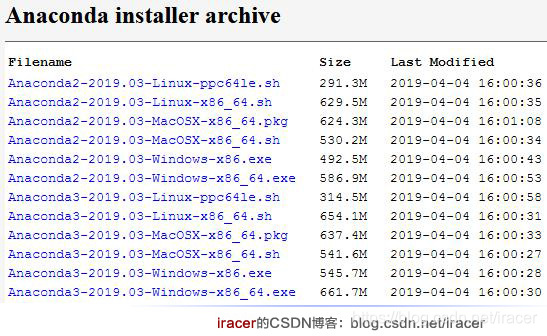
https://repo.continuum.io/archive/

这里我下载的是官网主页下载的2019.03的版本:Anaconda3-2019.03-Windows-x86_64.exe,对应是4.6.11版本

如果是其他操作系统,进行相应版本的选择下载即可。
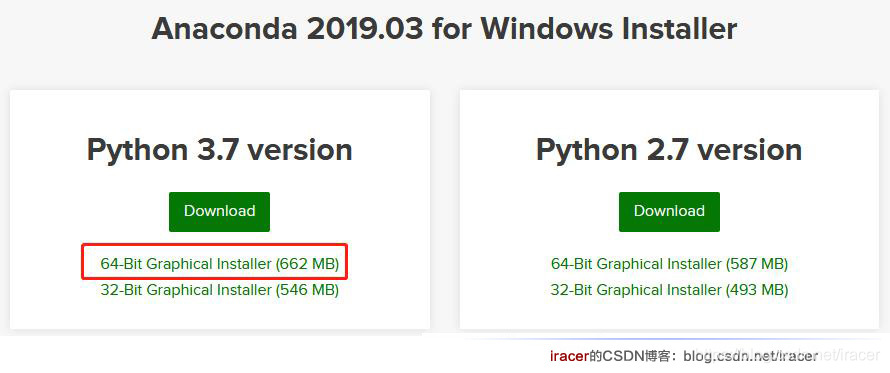
此外,还可以从历史版本管理页面下载各种不同的版本:
1.2Anaconda安装方法

系统要求:

  • 许可:根据最终用户许可协议的条款免费使用和再分发。
  • 操作系统:Windows 7或更高版本,64位macOS 10.10+或Linux,包括Ubuntu,RedHat,CentOS 6+等。
  • 如果操作系统比目前支持的操作系统旧,可以在存档页面中找到可能适合的Anaconda安装程序的旧版本。
  • 系统架构:Windows-64位x86,32位x86; MacOS-64位x86; Linux- 64位x86,64位Power8 / Power9。
  • 最低5 GB磁盘空间可供下载和安装。

安装方法:

官网安装教程:https://docs.anaconda.com/anaconda/install/windows/

具体而言,双击下载的Anaconda3-2019.03-Windows-x86_64.exe文件,一步步安装即可。需要注意的步骤

  1. 选择“Just Me”的安装,除非您为所有用户安装(需要Windows管理员权限)并单击“下一步”。
  2. 选择要安装Anaconda的目标文件夹,然后单击“下一步”按钮,我选择的默认路径,并记住它
  3. 选择是否将Anaconda添加到PATH环境变量中。我选择添加,但官方建议不要将Anaconda添加到PATH环境变量中,因为这会干扰其他软件。 而是通过从开始菜单打开Anaconda Navigator或Anaconda Prompt来使用Anaconda软件。如果此处选不添加到PATH,则后面配置Pycharm时需要先添加环境变量(下文会提到)
  4. 选择是否将Anaconda注册为默认Python。 除非您计划安装和运行多个版本的Anaconda或多个版本的Python,否则请接受默认值并选中此框。
  5. 单击“安装”按钮。 如果要观看Anaconda正在安装的软件包,请单击“显示详细信息”。
  6. 单击“Next”按钮。
  7. 安装完成时会提示Optional选择: To install PyCharm for Anaconda, 如果已经安装了Pycharm或者下载过Pycharm安装文件的,可以不选择,因为下载会比较慢。
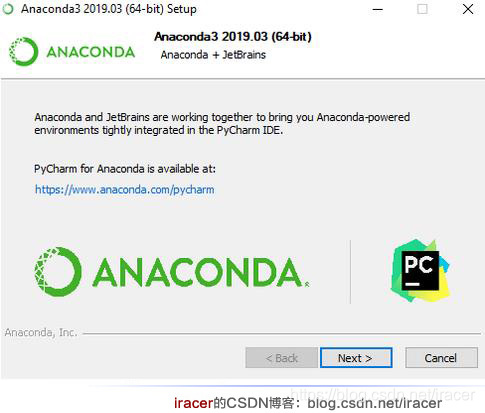
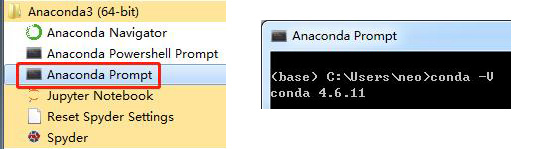
安装完成后,打开Anaconda Navigator(Anaconda附带的程序)验证它:从Windows“开始”菜单中,从“最近添加”中选择快捷方式Anaconda Navigator,或者输入“Anaconda Navigator”。 如果Navigator打开,则表示已成功安装Anaconda。如果打不开,可以打开Anaconda Prompt命令行,输入conda -V,查看版本,如果没问题也说明安装成功!
1.2Anaconda配置

安装完成后,根据本机安装目录,在系统环境变量path中添加如下3个变量

  • C:\Users\neo\Anaconda3;
  • C:\Users\neo\Anaconda3\Scripts;
  • C:\Users\neo\Anaconda3\Library\bin;

注意用英文“;”号不同的路径隔开。此时,即可直接使用anaconda,而不需在Anaconda Navigator或Anaconda Prompt来使用Anaconda软件了。同时,如果忘记添加上述环境变量,则cmd中无法直接使用pip命令。


二、下载安装OpenCV4.1

2.1下载与python版本对应的OpenCV

Anaconda Prompt启动后,输入python回车,即可查看到版本信息如下图所示,Anaconda4.6.11对应Python3.7.3版本。

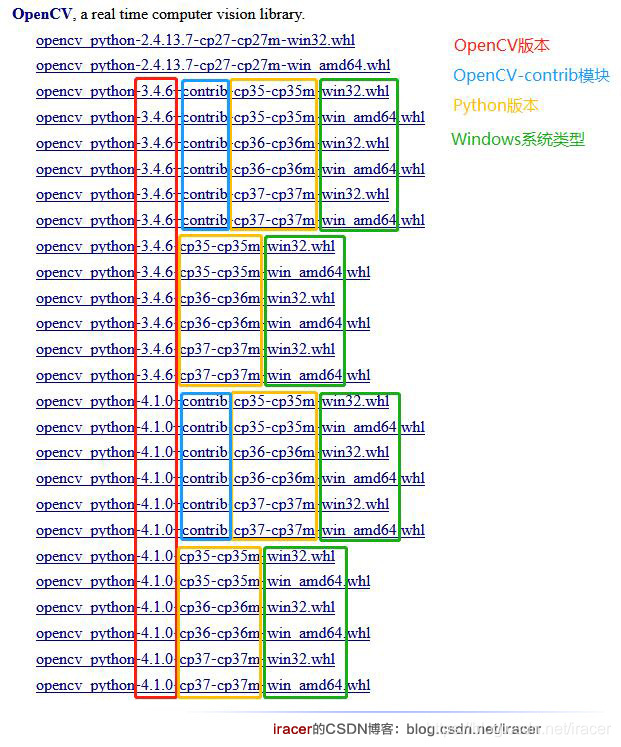
因此在OpenCV下载链接:

https://www.lfd.uci.edu/~gohlke/pythonlibs/

下载带有cp37的opencv安装文件,同时,如果是64位系统,需要选择文件名中带有win_amd64的whl安装文件

我下载的是opencv_python-4.1.0+contrib-cp37-cp37m-win_amd64.whl
2.2安装OpenCV4.1

  • 将下载的opencv_python-4.1.0+contrib-cp37-cp37m-win_amd64.whl
  • 拷贝到Anaconda3所在第三方包目录:...\Anaconda3\Lib\site-packages
  • cmd进入该目录,运行pip install opencv_python-4.1.0+contrib-cp37-cp37m-win_amd64.whl

即可完成安装。安装完成后会生成如下两个文件和一个opencv_python-4.1.0+contrib.dist-info文件夹:


三、配置Pycharm

Pycharm是一个很好用的Python IDE,社区版是免费的。可以下载后安装,安装过程就不赘述了。下文主要介绍如何在Pycharm中使用Anaconda。

官网Pycharm下载地址:

https://www.jetbrains.com/pycharm/download/#section=windows

官网免费社区版下载地址:

https://www.jetbrains.com/pycharm/download/download-thanks.html?platform=windows&code=PCC

打开Pycharm新建一个项目,在File-Settings-Project-Project Interpreter的下拉列表中选择Python3.7.3(..\Anaconda3\python.exe)
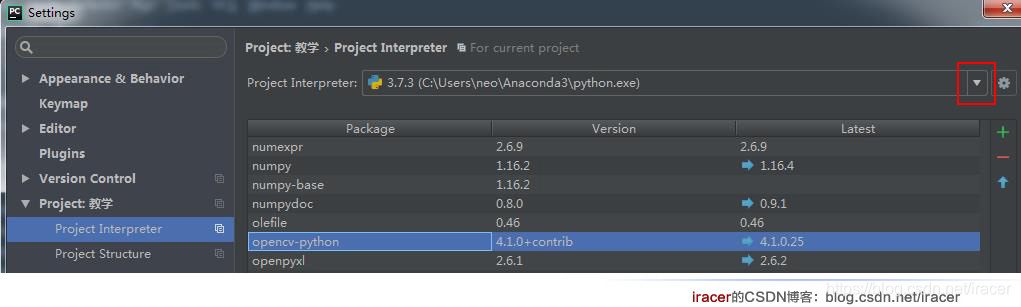
选择完成后,可以在下方的安装包管理查看列表中看到opencv-python 4.1.0+contrib的包也在里面,同时,可以查看Numpy包的版本为1.16.2.

现在就可以使用啦!测试一下,会发现"ImportError: numpy.core.multiarray failed to import"错误也不再出现了。

测试示例代码参考:https://blog.youkuaiyun.com/iracer/article/details/80498732

本文更新链接:https://blog.youkuaiyun.com/iracer/article/details/90746292


新书终于面市啦,《机器学习原理与编程实战》连接原理与实战:

https://blog.youkuaiyun.com/iracer/article/details/116051674?spm=1001.2014.3001.5501

视觉算法工程师环境配置 提示:文章写完后,目录可以自动生成,如何生成可参考右边的帮助文档 文章目录前言一、windows+visual studio+cmake+opencv+opencv contrib二、vscode通过 ssh链接服务器1.gitbash2.vscode的ssh插件三、vscode通过 ssh链接虚拟机四、服务器通过ssh-key来从gitlab上clone代码五、anoconda+python+opencv+pytorch+pycharm总结 前言 视觉算法工程师入职的前两天都需要做的事情就是配置. 阅读详情

相关推荐

深度学习入门与PyTorch实战:从环境搭建到模型训练全流程

在人工智能技术加速落地的今天,理解神经网络的工作原理与主流深度学习框架的工程实践,已成为算法工程师与科研人员的必备技能。神经网络通过多层非线性变换自动提取特征,而自动求导机制则让模型参数的优化变得高效可靠。PyTorch凭借动态计算图、灵活的nn.Module接口以及丰富的预训练模型生态,成为从研究到工业部署最受欢迎的选择。掌握其环境配置(包括CUDA版本对应关系)、数据加载、训练循环与模型保存加载方法,即可快速构建CNN、Transformer等经典网络,并在图像分类、目标检测(如YOLO系列)等任务中落

weixin_33849215的博客 364

anaconda配置python3.6+opencv4.6+tensorflow2.4环境(最详细)

进入anaconda命令行输入清华源如果没有配置清华源作为下载核心,可以在末尾加上上面这一句一个等于号是下最新版本,两个等于号是下3.6.0(不要下3.6.0版本的)

qq_46236342的博客 1869

2026电赛控制类题目预测与备赛指南:从PID到视觉伺服的模块化准备

在嵌入式系统与自动控制领域,PID控制算法是实现精确反馈调节的经典方法,其原理是通过比例、积分、微分环节计算误差修正量,从而驱动执行机构稳定跟踪目标。这项技术的核心价值在于为机器人、无人机、工业自动化等场景提供了可靠的运动控制基础。随着机器视觉技术的普及,基于OpenCV的图像处理与视觉伺服系统,正将感知与控制深度融合,极大地拓展了自动化系统的应用边界与智能化水平。本文聚焦全国大学生电子设计竞赛(电赛)的控制类题目,深入剖析如何将PID控制、OpenCV视觉处理等关键技术,与STM32、树莓派等硬件平台进行

weixin_30619101的博客 486

Anaconda中如何安装opencv

3.等待 成功安装后如下图所示显示:Installing collected packages: opencv-python。4.便可在PyCharm中正确导入cv2不报错了。opencv-python ///清华源安装。1.打开Aanconda Prompt。2.输入 pip install -i。

qq_48272800的博客 2459

Pycharm+OpenCv的Python环境搭建 - Anaconda环境失败解决方案 - 实践

本文实践构建了基于python的opencv环境

山云的专栏 6829

慕课软件质量保证与测试(习题集)

慕课金陵科技学院.软件质量保证与测试.期末复习.习题汇总0 总目录1 绪论1.1 软件质量保证与测试的产生与发展1.2 软件缺陷,软件错误,软件故障1.3 软件质量保证与测试的意义,原则和挑战1.4 单元测试1.5 课后作业2 软件测试策略2.1 软件测试的模型,过程和生命周期2.2 软件测试的方法和技术2.3 单元测试2.4 课后作业3 黑盒测试3.1 黑盒测试概述3.2 等价类划分测试3.3 边界值测试3.4 错误推测法3.5 判定表驱动法3.6 因果图法3.7 场景法3.8 正交实验法3.9 单元测试

weixin_42473228的博客 5万+

在pycharm 里anaconda 配置opencv环境

在anaconda环境下安装opencv

zhendianzhibao的博客 1381

CTP开发实战:如何高效处理预埋单与委托单的完整流程(附代码示例)

本文深入探讨了CTP开发中预埋单与委托单的完整处理流程,从订单生命周期理解、核心代码实现到异步事件处理与系统健壮性构建。通过详细的代码示例和状态机分析,为开发者提供了构建高可靠订单处理系统的实战指南,重点解决了状态同步、异常恢复等关键工程挑战。

weixin_29234239的博客 118

(Anaconda) 解决Pycharm导入opencv(cv2库)不提示函数

Pycharm版本:2022.2.3python版本:python3.9。解决用Anaconda环境下python和pycharm编辑器下成功引入opencv库却不提示代码且找不到函数源文件的问题

bizarre07的博客 2148

别再为跨页读写发愁了!STM32F407模拟I2C驱动24C256/512的避坑指南

本文详细解析了STM32F407模拟I2C驱动24C256/512的跨页写入问题,揭示了24C系列存储器'写满一页不会自动翻页'的关键机制,并提供了经过验证的分页写入算法和优化方案。通过GPIO时序优化、地址计算和错误处理等技巧,帮助开发者解决数据错乱、覆盖等常见问题,实现稳定可靠的EEPROM读写操作。

weixin_42631411的博客 377

基于QGIS的DEM地形数据精细化处理:从裁剪、合并到成果输出

本文详细介绍了使用QGIS进行DEM地形数据的精细化处理流程,包括数据获取、裁剪、合并及成果输出等关键步骤。通过实战技巧和注意事项,帮助用户高效处理地形数据,适用于GIS分析、三维建模等应用场景。

weixin_29093017的博客 452

在pycharm上配置anaconda的opencv环境

第一步、在官网下载anaconda、pycharm等软件 点我下载anaconda 点我下载pycharm 第二步、点击电脑的开始菜单,打开anaconda的控制台 第三步、输入 pipinstallopencv-python-ihttps://pypi.tuna.tsinghua.edu.cn/simple并回车 等待加载完毕 第四步、打开pycharm配置anaconda环境 ...

weixin_51210777的博客 4243

高通MBIM拨号流程简述

高通平台MBIM流程简述

不秃头的程序猿Gabriel的博客 5071

关于在windows上基于Pycharm以及Anaconda配置Opencv

关于在windows上基于Pycharm以及Anaconda配置Opencv 自从上次安装完vs19的Opencv以后,我的同学跟我说,树莓派要运行python写的视觉识别代码,因此不得不开始尝试使用Python和Pycharm,明明我连C++的Opencv怎么用都不知道。。。。。(小菜鸡表示很谎)。 这次写一篇关于Python配置Opencv的教程吧,害,其实也称不上是教程,权当记录。 同时放上vs19配置Opencv的方法的链接????(无耻的求个赞) 关于在win10上为vs2019永久配置openc

Simon同学的博客 1875

我用 Python 把 Claude 变成了 “代码审查员“:每次提交前 AI 先 Review,Bug 漏网率降了 80%

这是成败的关键。我们需要给 Claude 立规矩,让它像一个严格的架构师那样思考。你是一名资深的首席软件架构师和安全专家。请审查以下 Git Diff 代码变更。你的任务是:1. **安全性检查**:寻找 SQL 注入、XSS、硬编码密钥、敏感信息泄露等。2. **潜在 Bug**:空指针、资源未关闭、竞态条件、逻辑死循环。3. **代码质量**:命名规范、冗余代码、可读性差、缺乏注释。4. **性能优化**:不必要的数据库查询、低效算法。

BUG猿的博客 146

uniapp:微信支付报错requestPayment:fail errors,uniAPP调用uni.requestPayment微信支付提示错误(安卓app、ios苹果app、微信小程序支付报错)

uniapp微信支付报错requestPayment:fail errors,uniApp APP端调起微信支付失败报错requestPayment:fail errors,uniapp微信小程序支付的坑 “errMsg“: “requestPayment:fail errors“,uni.requestPayment微信支付,UNI-APP支付报错“errMsg“: “requestPayment:fail errors“ app微信支付,uniapp 安卓app微信支付报错,uni.requestPay

✅ 精选推荐文章 3917

(windows)ssd深度学习1:pytorch环境配置gpu+windows11+anaconda+pycharm+RTX3050 笔记

ssd深度学习1:pytorch环境配置gpu+windows11+anaconda+pycharm+RTX3050 笔记,包括如何在anconda创建ssd虚拟环境和用pycham为项目配置ssd虚拟环境

chao_xy的博客 1773

自抗扰控制(ADRC)理论与工程实践:6.1 离散时间ADRC的推导

本文系统阐述了自抗扰控制(ADRC)的离散化方法,重点对比了前向欧拉法和基于零阶保持器(ZOH)的精确离散化两种方法。前向欧拉法计算简单但精度较低,稳定性受采样周期约束;ZOH法精度高但对大采样周期更鲁棒。文章详细推导了跟踪微分器、扩张状态观测器和控制律的离散形式,分析了采样周期选择的关键因素,为ADRC的数字实现提供了理论指导。

技术工作者 197

OpenCV 4 入门指南:模块架构、环境搭建与图像处理代码实战

计算机视觉的核心,是把图像视为像素矩阵并对其执行数学运算。滤波、边缘检测、几何变换等操作,本质上都是围绕矩阵与通道的数值计算。OpenCV 将这些运算封装为跨平台函数库,兼顾 C++ 性能与 Python 迭代效率,并逐步强化 DNN 推理能力。它常用于摄像头采集、颜色识别、工业检测和深度学习预处理。理解 Mat 的内存布局、模块分工与版本差异,是避开环境配置和性能陷阱的关键。OpenCV 4 进一步统一语言与模块路线,从源码编译、pip/conda 安装到第一段读写与识别代码,构成一条可复用的图像处理入门

weixin_34347651的博客 345

jdk-8u144-linux-x64.tar.gz.

该资源为搭建Linux系统Java环境用,资源的后缀为tar.gz格式的压缩包

RU DOS版、EFI版32bit/64bit BIOS常用工具

DOS版、EFI版的RU工具,可用来查看IO、MEM、PCI、SMBIOS等资源。亲测在EFI SHELL下可用。

安装笔记--python2.7(Anaconda2)+PCV+导opencv包(详细步骤含下载资源)

python(Anaconda2)+PCV安装笔记1.pycharm安装 1.pycharm安装 可以先去下载Anaconda2安装包,博主因为网速太慢了,为了省时,边等待边安装pycharm.      PyCharm 是一款功能强大的 Python 编辑器,具有跨平台性,鉴于目前最新版 PyCharm 使用教程较少,为了节约时间,来介绍一下 P...

qq_41784565的博客 1813

WINCC7.3破解文件

WINCC7.3硬件够破解文件,有需要的下载!WINCC7.3硬件够破解文件,有需要的下载!

【Python+OpenCV】Windows+Python3.6.0(Anaconda3)+OpenCV3.2.0安装配置

注:本次安装因为我要配的这个笔记本是win7(32bit)的,所以安装中软件版本的选择就是按32位走的,我之前在win10(64bit)也装过,实际中这个教程的方法对于win7还是win10,32位又或是64位系统是通用的,软件版本按需选择就行了。1.安装Python环境,推荐使用Anaconda,下载地址2. 双击Anaconda3-4.3.1-Windows-x86.exe一路安装到底,中途根...

Sucon的专栏 239

efm32 入门.pdf

本PDF共计22页,介绍的是操作驱动API,下载与否自己斟酌。

OpenCV 4 从安装到选型:模块、Mat与避坑实战

图像处理与计算机视觉的核心,是把图像当作矩阵进行读写、滤波、变换与特征分析。OpenCV 作为经典开源视觉库,以 cv2 模块提供从 imread、cvtColor 到 DNN 推理的底层算子,并通过 Mat 这一头数据分离的矩阵容器实现高效内存共享与 ROI 操作。其价值在于跨平台、免编译开箱即用,且 Apache 2.0 许可对商用友好,广泛用于工业检测、人脸门禁、摄像头颜色识别和轻量模型部署。实际落地时,opencv-python 安装、Anaconda 环境隔离、pip 与 conda 混用、模块缺

weixin_34082854的博客 368

YOLOX在win10+cpu下运行

1、先装PyCharm和Anaconda,搭建隔离环境 win10+pycharm+anaconda开发环境搭建_机器视觉全栈er的博客-优快云博客这里写自定义目录标题欢迎使用Markdown编辑器新的改变功能快捷键合理的创建标题,有助于目录的生成如何改变文本的样式插入链接与图片如何插入一段漂亮的代码片生成一个适合你的列表创建一个表格设定内容居中、居左、居右SmartyPants创建一个自

帕布的博客 692

Python与Arduino串口通信实战:从环境搭建到数据采集与设备控制

串口通信是嵌入式系统与上位机软件交互的基础技术,它定义了设备间通过串行接口进行数据传输的规则与协议。其核心原理在于通信双方需约定一致的波特率、数据位、停止位和校验位,以确保数据帧的同步与正确解析。这项技术的价值在于为资源受限的微控制器(如Arduino)提供了与功能强大的计算平台(如运行Python的PC)稳定连接的能力,极大地扩展了硬件项目的可能性。在物联网、机器人控制、数据采集与自动化测试等场景中,串口通信是实现传感器数据上报、执行器控制与实时监控的关键链路。本文聚焦于使用Python的pyserial

weixin_33717117的博客 390

Python与OpenCV模板匹配实战:信用卡卡号识别全流程解析

模板匹配是计算机视觉中经典且实用的算法,通过滑窗扫描和相似度评分,在图像中定位目标区域。其原理简单、无需训练,在固定版式场景下具有速度快、行为确定的优势。基于Python与OpenCV,结合灰度化、形态学运算、梯度检测和轮廓筛选等技术,可以构建完整的图像处理流水线。在数字识别领域,模板匹配尤其适合卡号、批号、铭牌等印刷体数字的识别,是工业视觉中常见的轻量级方案。本文以信用卡卡号识别项目为例,从预处理到定位、分割、匹配逐层拆解,帮助读者理解图像处理各环节的目的与配合,掌握一套可迁移的机器视觉解决思路。

weixin_34296641的博客 351

高职机器视觉实践课:从OpenCV到PLC集成的产线级教学方案

机器视觉是工业自动化中实现智能检测与定位的核心技术,其本质是光学成像、图像处理、算法决策与设备协同的系统工程。传统教学偏重算法推导而忽视光照设计、镜头选型、通信对接等工程环节,导致学生难以应对真实产线中的反光干扰、实时性约束和PLC联动需求。本方案以OpenCV为算法基底,融合VisionPro性能对标,聚焦STM32端侧部署与Modbus RTU协议集成,强调‘光路可复现’‘参数有物理依据’‘通信可测量’三大工程准则。适用于高职高专机电、自动化类专业,支撑学生掌握工业相机调试、缺陷识别、坐标输出及与PLC

weixin_29179311的博客 95
上一篇: OpenCV—轮廓操作一站式详解:查找/筛选/绘制/形状描述与重心标注(Python版)
下一篇: c++ string转int, double,int,double转string
iracer
iracer 领域专家: 嵌入式与硬件开发技术领域 领域专家: 嵌入式与硬件开发技术领域
博客等级 码龄12年 2036粉丝 106原创
评论 16
成就一亿技术人!
拼手气红包6.0元
还能输入1000个字符
 
 条评论被折叠 查看
添加红包

请填写红包祝福语或标题

个

红包个数最小为10个

元

红包金额最低5元

当前余额3.43元 前往充值 >
需支付:10.00元
成就一亿技术人!
领取后你会自动成为博主和红包主的粉丝 规则
hope_wisdom
发出的红包
实付元
使用余额支付
点击重新获取
扫码支付
钱包余额 0

抵扣说明:

1.余额是钱包充值的虚拟货币,按照1:1的比例进行支付金额的抵扣。
2.余额无法直接购买下载,可以购买VIP、付费专栏及课程。

余额充值

