如何让PyCharm使用Docker配置Python解释器?

PyCharm连接Docker容器内部Python解析器和Jupyter 1.启动容器 nvidia-docker run -p 23:22 -it -d --name="容器名称" -v "主机共享路径":"容器映射路径" 镜像名称 /bin/bash 必须对主机22端口做映射,牵扯到是否可以最后连接容器 2.进入容器 docker exec -it "容器名称" /bin/bash 3.更新容器的apt源,安装ssh apt-get update apt-get install openssh-server apt-get install vim 4.使用v 阅读详情
AI摘要

本文介绍如何在PyCharm中使用Docker作为远程解释器,包括配置过程、运行和调试Python应用程序的方法。

在这里插入图片描述

前言

PyCharm 与Docker的集成允许您在 Docker 容器中部署的各种配置的开发环境中运行您的应用程序。

首先先决条件
确保满足以下先决条件:
  • Docker 已安装,如Docker Docs页面中所述。您可以在各种平台上安装 Docker,但这里我们将使用Windows安装。
    请注意,您可能希望在不同平台上重复本教程;然后使用macOS和Linux的 Docker 安装(Ubuntu,也可以使用其他与发行版相关的说明)。

  • 你有一个稳定的互联网连接。
    确保您有稳定的 Internet 连接,以便 PyCharm 可以下载和运行busybox:latest. 成功配置 Docker 后,就可以下线了。

  • 在开始使用 Docker 之前,请确保已启用Docker插件。该插件与 PyCharm 捆绑在一起,默认情况下是激活的。如果插件未激活,请在 IDE 设置的插件Ctrl+Alt+S页面上启用它,如安装插件中所述。
    在Settings/Preferences对话框 ( Ctrl+Alt+S) 中,选择Build、Execution、Deployment | Docker,然后在Connect to Docker daemon with下为 <您的操作系统> 选择 Docker。例如,如果您使用的是 macOS,请选择Docker for Mac。

请注意,您不能将任何 Python 包安装到基于 Docker 的项目解释器中。
准备一个例子
创建一个 Python 项目 QuadraticEquation,添加Solver.py文件,然后复制并粘贴以下代码:
import math

class Solver:

    def demo(self, a, b, c):
        d = b ** 2 - 4 * a * c
        if d > 0:
            disc = math.sqrt(d)
            root1 = (-b + disc) / (2 * a)
            root2 = (-b - disc) / (2 * a)
            return root1, root2
        elif d == 0:
            return -b / (2 * a)
        else:
            return "This equation has no roots"

if __name__ == '__main__':
    solver = Solver()

    while True:
        a = int(input("a: "))
        b = int(input("b: "))
        c = int(input("c: "))
        result = solver.demo(a, b, c)
        print(result)

将 Docker 配置为远程解释器
现在,让我们定义一个基于 Docker 的远程解释器。
确保您已在计算机上下载并安装Python。
1. 执行以下操作之一:

①单击Python 解释器选择器并选择添加解释器。
②按Ctrl+Alt+S打开项目设置/首选项并转到项目 <项目名称> | Python 解释器。单击并选择添加。

2. 在打开的对话框中,选择Docker选项,从列表中选择 Docker 服务器(如果缺少服务器,请单击新建…),然后指定映像名称:python:latest。Python 解释器路径应该具有默认值:

在这里插入图片描述

因此,在项目设置中,您应该会看到如下内容:

在这里插入图片描述

3. 单击确定以应用更改并关闭对话框。
在 Docker 容器中运行您的应用程序
main在装订线中,在子句旁边,单击按钮,然后选择运行“Solver.py”命令。您会看到您的脚本在 Docker 容器中运行:

在这里插入图片描述

该脚本在运行工具窗口中启动。如您所见,运行工具窗口中的前缀显示了容器 ID。

在这里插入图片描述

切换到服务工具窗口以预览容器详细信息。展开Containers节点,您会发现具有相同 ID 的节点。

在这里插入图片描述

您可以切换到Log选项卡以查看执行结果。

在这里插入图片描述

在 Docker 容器中调试应用程序
接下来,让我们调试应用程序。为此,让我们在计算的行上放置一个断点d,单击装订线并选择Debug ‘Solver’。

在这里插入图片描述

正如您在调试工具窗口的控制台选项卡中看到的,调试器也在 Docker 容器中运行:

在这里插入图片描述

您还可以在“服务”工具窗口中发现它。但是,现在这个容器有一个不同的 id,因此 - 不同的名称。您可以切换到Log选项卡以查看执行状态。

在这里插入图片描述

当应用程序以任何方式执行时,PyCharm 创建一个新容器很重要。无论是运行、调试、覆盖运行、测试——每次执行都需要一个新容器!

最后,这里免费分享给大家一套免费的学习资料,包含视频、源码/电子书,希望能帮到那些不满现状,想提升自己却又没有方向的朋友,也可以加我微信一起来学习交流。

在这里插入图片描述

① Python方向的学习路线图,清楚各个方向要学什么东西

② 100多节Python课程视频,涵盖必备基础、爬虫和数据分析

③ 100多个Python实战案例,学习不再是只会理论

④ Python漫画教程,手机也能学习

在这里插入图片描述

一、Python所有方向的学习路线

Python所有方向路线就是把Python常用的技术点做整理,形成各个领域的知识点汇总,它的用处就在于,你可以按照上面的知识点去找对应的学习资源,保证自己学得较为全面。

二、学习软件

工欲善其事必先利其器。学习Python常用的开发软件都在这里了,给大家节省了很多时间。
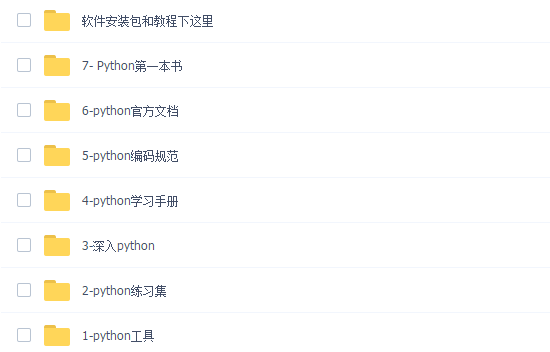
三、全套PDF电子书

书籍的好处就在于权威和体系健全,刚开始学习的时候你可以只看视频或者听某个人讲课,但等你学完之后,你觉得你掌握了,这时候建议还是得去看一下书籍,看权威技术书籍也是每个程序员必经之路。

在这里插入图片描述

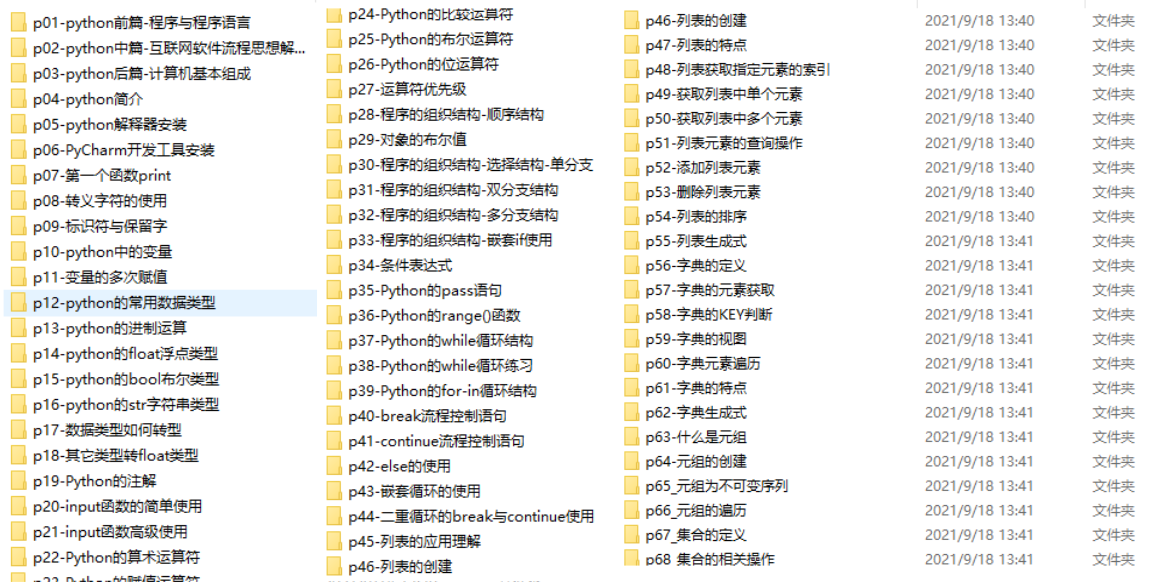
四、入门学习视频

我们在看视频学习的时候,不能光动眼动脑不动手,比较科学的学习方法是在理解之后运用它们,这时候练手项目就很适合了。
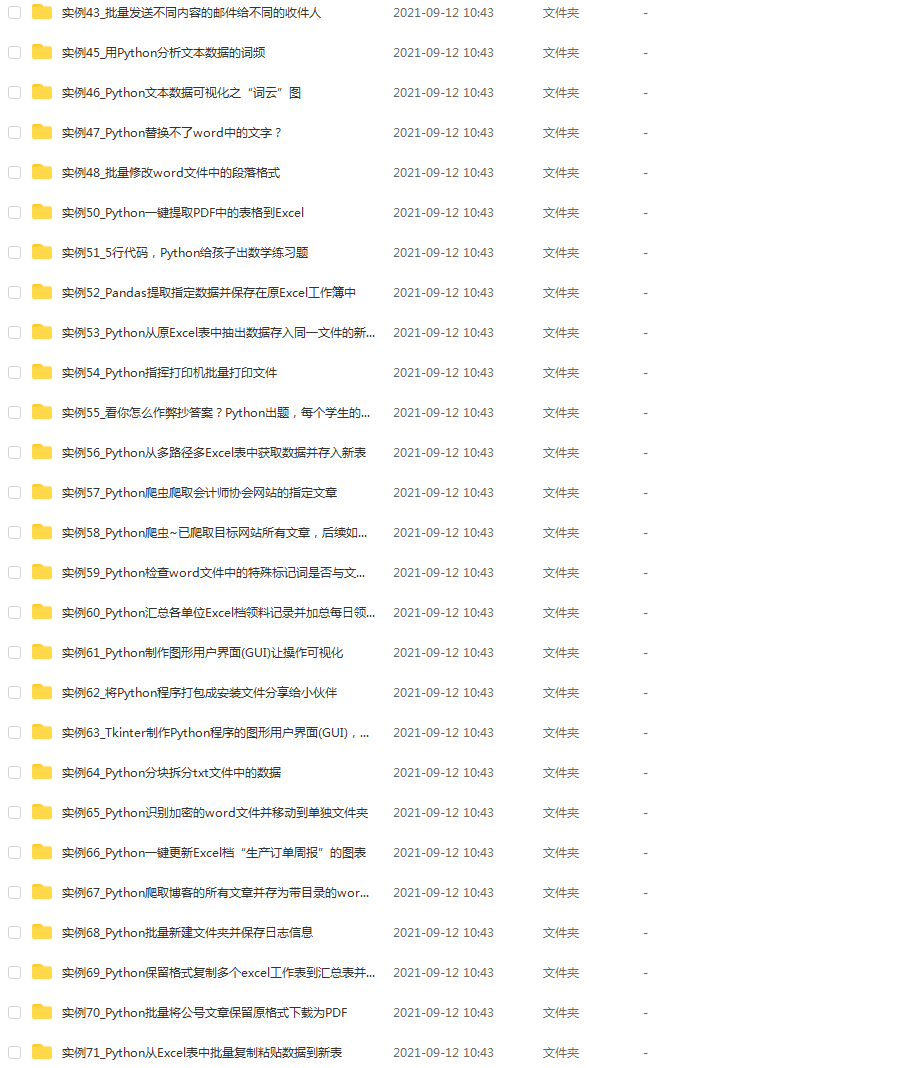
四、实战案例

光学理论是没用的,要学会跟着一起敲,要动手实操,才能将自己的所学运用到实际当中去,这时候可以搞点实战案例来学习。
**学习资源已打包,需要的小伙伴可以戳这里【学习资源】

Docker在Pycharm平台上的部署 主要介绍了docker的配置,以及利用Pycharm作为开发平台连接远程服务器进行开发 阅读详情

相关推荐

PyCharm连接Docker镜像搭建Python开发环境

文章目录一、Docker使用Centos镜像安装Openssh服务二、PyCharm连接Docker总结 Pycharm的工具是具有通过SSH协议远程访问一个环境作为开发环境的功能的。那么只要创建一个支持SSH远程访问的容器,那么就可以提供作为开发环境了。 需要做的基本步骤: 构建一个支持SSH服务的镜像 centos:7-ssh 构建基于支持SSH服务,支持执行python3环境的镜像 python_env 配置Pycharm的调试环境使用SSH连接上python_env 配置Pycharm自动同步项目

云 网 数 智 安 量子 4028

【Pycharm教程】PyCharm 使用 Docker 配置 Python 解释器

在Settings/Preferences对话框 ( Ctrl+Alt+S) 中,选择Build、Execution、Deployment | Docker,然后在Connect to Docker daemon with下为 选择 Docker。2. 在打开的对话框中,选择Docker选项,从列表中选择 Docker 服务器(如果缺少服务器,请单击新建…PyCharm 与Docker的集成允许您在 Docker 容器中部署的各种配置的开发环境中运行您的应用程序。

m0_75067840的博客 5544

PyCharm配置Docker Python解释器全指南

容器化技术通过Docker实现环境隔离,解决了Python开发中版本冲突和依赖管理的痛点。Docker容器作为轻量级虚拟化方案,相比传统虚拟机具有更低资源开销,能够创建完全一致的开发与生产环境。PyCharm作为主流Python IDE,其Docker解释器功能允许开发者直接在容器内运行代码,同时保持本地编辑体验。这种方案特别适合需要多版本Python并存的场景,如机器学习项目或遗留系统维护。通过预构建自定义镜像、配置Volume映射等技巧,可以进一步提升团队协作效率。本文以Python 3.9为例,详解从

weixin_31842715的博客 303

【Pycharm教程】如何让PyCharm使用Docker配置Python解释器?你只需要看这篇就够了!

如何让PyCharm使用Docker配置Python解释器?你只需要看这篇就够了!

zhang120529的博客 4834

PyCharm 2026.1 配置 5种 Python 解释器:Virtualenv/Conda/Docker 全方案对比

本文详细介绍了在PyCharm 2026.1中配置5种Python解释器的全方案对比,包括系统解释器、Virtualenv、Conda、Docker和远程SSH。通过实测数据和优缺点分析,帮助开发者根据项目需求选择最适合的解释器方案,提升开发效率和环境管理能力。

weixin_33603377的博客 257

PyCharm 2026.1 配置 Python 解释器:5种环境类型(Virtualenv/Conda/SSH/Docker/WSL)全流程对比

本文详细介绍了PyCharm 2026.1中配置Python解释器的5种环境类型(Virtualenv/Conda/SSH/Docker/WSL),包括各自的优势、适用场景和全流程配置指南。通过对比分析,帮助开发者根据项目需求选择最合适的Python Interpreter环境,提升开发效率和项目一致性。

tyygming的专栏 392

Windows Pycharm 配置 Docker python 解释器进行开发

前言: 在开发中,为了降低开发环境维护成本,通常都会将本地的 python 解释器环境通过 Dockerfile 构建成 docker 镜像,发布到我们自己的服务器中。后续不管在Windows、Mac OS 还是 Linux 平台下开发,我们只需要将镜像 pull 到本地,然后在Pycharm 中配置一下就能快速开发了,有效的解决了各平台下安装扩展包的兼容性问题,省时高效,瞬间迁移。 Pyc...

Nick.Peng's Blogs 3896

望获实时Linux与国产芯片协同:打造LinuxCNC数控机床的全栈国产化方案

本文探讨了如何通过望获实时Linux与飞腾、龙芯等国产芯片的深度协同,为LinuxCNC数控机床打造全栈国产化方案。望获实时Linux通过中断隔离等核心技术,提供亚微秒级确定性响应,解决了传统Linux系统实时性不足的痛点,使LinuxCNC得以稳定驱动高精度机床。该方案实现了从硬件、操作系统到应用软件的全栈自主可控,为工业控制领域提供了高性能、可定制的国产化选择。

weixin_29291069的博客 649

【Pycharm教程】PyCharm使用Docker配置Python解释器

PyCharm与Docker的集成允许您在Docker容器中部署的各种配置的开发环境中运行您的应用程序。

m0_75067629的博客 900

deepseek本地部署及应用部署指南

如果你找到的日志是[send] via NET/IB/0,则表示网络通信是通过IB网络的,但是没有开启GDRDMA技术,则会有大致5%的性能损耗(网传,未实测)。新增的环境变量配置,主要用于启用IB网络通信,而非使用以太网进行通信,详细的每一个参数的具体含义,可以在英伟达NCCL的官方网站上找到说明。下一步,我会对已经完成部署的模型进行压测,来探索系统的性能极限在哪里,以及如何在生产环境中何如进行进一步的性能优化,期待你的关注。

weixin_39797121的博客 2625

从零理解域随机化:通过Isaac Lab的events.py掌握Sim-to-Real关键技术

本文深入解析域随机化技术如何通过Isaac Lab的events.py实现Sim-to-Real迁移,提升机器人策略在真实世界的鲁棒性。从刚体属性到环境条件的系统级随机化,详细介绍了工程实践中的关键参数配置与调试技巧,帮助开发者有效缩小仿真与现实的差距。

weixin_29062613的博客 261

Pycharm配置Docker容器Python解释器并容器内调试程序

Pycharm专业版可以配置SSH Remote连接远端服务器并在远端服务器上调试程序(搜索SSH Interpreter会有很多教程)。但如果我们想在本地电脑上通过Pycharm运行Docker容器并在Pycharm中使用debug方式启动Flask服务脚本(如start_server.py),在使用Postman请求容器内服务接口的时候,可以通过在Pycharm打断点的方式查看各个环节的状态。应该怎么实现呢?

u010784605的博客 931

实现单芯片2400bps 音频编解码方案

终于按照朋友的需求,帮他开发了一款单芯片集音频采集编码传送并接收解码播放功能的方案,交给快递公司邮寄给远在郑州的他.整个项目从开始定型到现在一个样机送出,整整花了1个月时间,感觉挺有成就感,挺有意思,工作是辛苦的,结果却是快乐的.现在将这中快乐的的心情与大家分享一下.    真个项目用一颗主控搞定,ARM9的,200KBytes 片内RAM,主频可以跑到300MHz,64pin LQFP封装

nyxsec的专栏 3685

在 PyCharm 中使用 Docker 中的 Conda 虚拟 Python 环境,需要结合 PyCharm 的 Docker 解释器功能和 Conda 环境配置。

在 Python interpreter path 中指定 Conda 环境的 Python 路径(例如 /opt/conda/envs/myenv/bin/python)。在 PyCharm 的 Python Interpreter 页面,检查是否成功加载了 Docker 中的 Conda 环境。通过以上步骤,你可以在 PyCharm 中成功使用 Docker 中的 Conda 虚拟 Python 环境。尝试运行一个简单的 Python 脚本,确保能够正确使用 Conda 环境中的包。

weixin_43343144的博客 1790

Quartus ||———基于Verilog HDL的数字秒表设计实验

Quartus ||———基于Verilog HDL的数字秒表设计实验一、实验目的二、实验步骤(一)新建工程(二)添加设计文件(三)综合分析与功能仿真1、综合分析2、功能仿真 一、实验目的 用Verilog HDL设计一个数字跑表,所需引脚和功能如下: 二、实验步骤 (一)新建工程 在创建好工程名称后,选定芯片类型 (二)添加设计文件 新建Verilog文件,键入代码如下 module n_clk_top( input clk, input rese

TBMmagic的博客 5529

杰理可视化SDK开发-杰理AC1123N芯片SDK开发笔记合集

该文档主要描述 AC112N开发相关的使用说明和注意事项,收集并持续更新开发调试过程中的相关疑问和解答,对SDK介绍文档做一个补充说明。写作人:李永奉,参考项目MD-026H; AC112N-SDK项目帮助文档在杰理开发者平台(JL DP)'帮助'处进入,如本文档有与后续帮助文档或工具注释说明冲突,以后者为标准。

李永奉的博客 188

windows下pycharm pro 配置远程docker中的python解释器(看了可以避坑)

windows下pycharm pro 配置远程docker中的python解释器(看了可以避坑) 欲知坑在哪里,请拉到最后 开启docker允许远程访问(注意远程主机上对应的端口是否开放) vim /etc/docker/daemoe.json { "registry-mirrors": ["https://y4tay211.mirror.aliyuncss.com"], "hosts":["tcp://0.0.0.0:2375","unix:///var/run/docker.sock"

程序烂人的博客 362

ZYNQ USB按键读写操作详解:从裸机到Linux系统的完整实现

USB接口在现代嵌入式系统中扮演着至关重要的角色,而按键作为最基础的人机交互设备,其与USB的结合能够实现丰富的应用场景。这种实现不仅适用于简单的键盘应用,还可以扩展为游戏控制器、专业输入设备或工业控制面板,展现了ZYNQ在嵌入式USB应用中的强大灵活性。:USB控制器需要准确的时钟源,通常使用外部33MHz晶振,并在Vivado中正确配置。结合ZYNQ的PL(可编程逻辑)和PS(处理系统)优势,可以创建创新的USB按键应用。本文详细介绍了在ZYNQ平台上实现USB按键读写的完整方案,涵盖了从。

QQ_778132974的博客 379

pycharm连接docker中的python解释器的方法

本文在PyCharm版本为PyCharm 2020.2.3环境下配置成功, 如果有问题,欢迎交流讨论。 使用下面这篇博客中的方法给自己的docker镜像配置ssh访问: docker安装Ubuntu以及ssh连接 - MengW9 - 博客园 (cnblogs.com) 之后,在pycharm中依次点击File->Settings->Project:[your_project_name]->Python interpreter->小齿轮->Add->SSH .

zffustb的博客 1467

【原创】下载RealEstate10K数据集原始视频的方法

目前互联网上能搜到下载RealEstate10K数据集原始视频的方法都已经不能用了,这篇博客介绍一种目前可用的下载RealEstate10K数据集原始视频的方法,并给出自动化的脚本代码。

沉迷单车的追风少年 2465

visio安装包

Microsoft Office Visio 是一款专业的制图软件。利用经过更新的形状、协作工具和数据链接图表,创建专业级图表以简化复杂的信息。

上一篇: 分享30个Python小技巧,还不收藏起来?
下一篇: 在Windows操作系统上安装Anaconda3和PyCharm
HUHU爱学习
博客等级 码龄4年 1221粉丝 75原创
评论
成就一亿技术人!
拼手气红包6.0元
还能输入1000个字符
 
 条评论被折叠 查看
添加红包

请填写红包祝福语或标题

个

红包个数最小为10个

元

红包金额最低5元

当前余额3.43元 前往充值 >
需支付:10.00元
成就一亿技术人!
领取后你会自动成为博主和红包主的粉丝 规则
hope_wisdom
发出的红包
实付元
使用余额支付
点击重新获取
扫码支付
钱包余额 0

抵扣说明:

1.余额是钱包充值的虚拟货币,按照1:1的比例进行支付金额的抵扣。
2.余额无法直接购买下载,可以购买VIP、付费专栏及课程。

余额充值