PyCharm安装教程(详细步骤)

【PyCharm的详细安装教程】 打开 “File” → “Settings”(Windows/Linux)或 “PyCharm” → “Preferences”(macOS)。解决:在 “File” → “Settings” → “Editor” → “File Encodings” 中,将所有编码设置为 UTF-8。进入 “Project: <项目名>” → “Python Interpreter”。启动PyCharm后,选择 “Light” 或 “Darcula” 主题。进入 “Configure” → “Plugins”。 阅读详情
AI摘要

本文介绍Python IDE PyCharm的下载、安装步骤,并演示如何使用PyCharm创建Python项目和文件,包括配置项目环境、运行Python代码。此外,还提供了字体调整、汉化等实用技巧。

在这里插入图片描述


一、软件简介

PyCharm是一款Python IDE,其带有一整套可以帮助用户在使用Python语言开发时提高其效率的工具,比如, 调试、语法高亮、Project管理、代码跳转、智能提示、自动完成、单元测试、版本控制等等。此外,该IDE提供了一些高级功能,以用于支持Django框架下的专业Web开发。

二、下载及安装
1.下载进入PyCharm官方下载地址:

https://www.jetbrains.com/pycharm/download/

需要专业版那啥插件的也可以找我,可以永久免费使用。

2.安装

1.找到你下载PyCharm的路径,双击.exe文件进行安装。

2.点击 Next 后,我们进行选择安装路径页面(尽量不要选择带中文和空格的目录)选择好路径后,点击 Next 进行下一步

3.进入 Installation Options(安装选项)页面,全部勾选上。点击 Next

4.进入 Choose Start Menu Folder 页面,直接点击 Install 进行安装

5.等待安装完成后出现下图界面,我们点击 Finish 完成。

三、创建项目及文件

1.双击桌面上的 Pycharm 图标,进入到 Pycharm 中

我们勾选 I confirm 后,点击 Continue

2.现在进入到创建项目界面,我们选择 New Project 新建项目

3.我们修改 Location (项目目录路径),自己起个名my_pythonProject

选择interpreter(解释器):我的版本是python3.6

ps:没有解释器的需要去官网下载哈

4.创建. py 文件,选择项目点击 New-> Python File,然后输入文件名为 test

5.运行

写入代码,右键选择Run‘test’

当看见控制台输入Hello Python,到这里PyCharm就安装好了。

四、实用小功能
1.字体设置

点击PyCharm界面左上角的File->Settings,在搜索栏中输入incresse回车,在右侧的Editor Action下对Increase Font Size单击,选中Add Mouse Shortcut设置Ctrl+滚轮向上实现增大字体。减小字体输入decrease 同理操作。

2.汉化

有需要汉化的可以往下看哈

同样的File->Settings->Plugins(插件)在搜索栏中输入Chinese(Simplified)下载中文插件并安装重启PyCharm即出现汉化

最后,这里免费分享给大家一套免费的学习资料,包含视频、源码/电子书,希望能帮到那些不满现状,想提升自己却又没有方向的朋友,也可以加我微信一起来学习交流。

① Python方向的学习路线图,清楚各个方向要学什么东西

② 100多节Python课程视频,涵盖必备基础、爬虫和数据分析

③ 100多个Python实战案例,学习不再是只会理论

④ Python漫画教程,手机也能学习

在这里插入图片描述

一、Python所有方向的学习路线

Python所有方向路线就是把Python常用的技术点做整理,形成各个领域的知识点汇总,它的用处就在于,你可以按照上面的知识点去找对应的学习资源,保证自己学得较为全面。

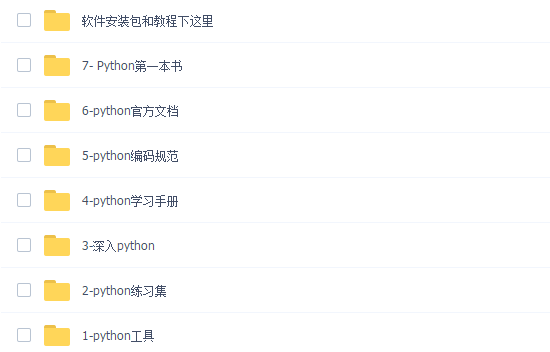
二、学习软件

工欲善其事必先利其器。学习Python常用的开发软件都在这里了,给大家节省了很多时间。
三、全套PDF电子书

书籍的好处就在于权威和体系健全,刚开始学习的时候你可以只看视频或者听某个人讲课,但等你学完之后,你觉得你掌握了,这时候建议还是得去看一下书籍,看权威技术书籍也是每个程序员必经之路。

在这里插入图片描述

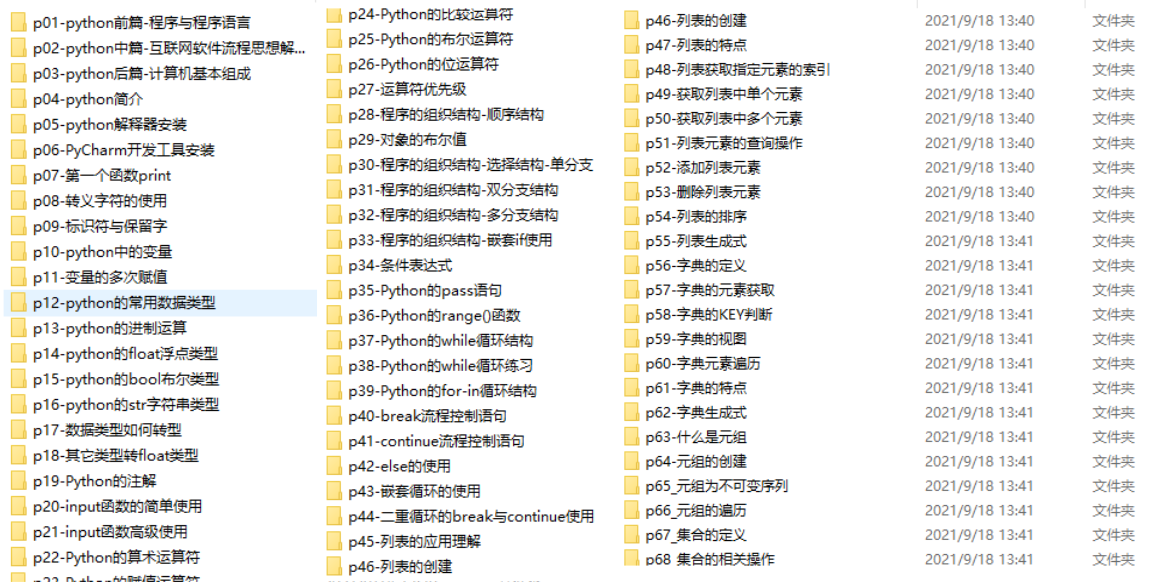
四、入门学习视频

我们在看视频学习的时候,不能光动眼动脑不动手,比较科学的学习方法是在理解之后运用它们,这时候练手项目就很适合了。
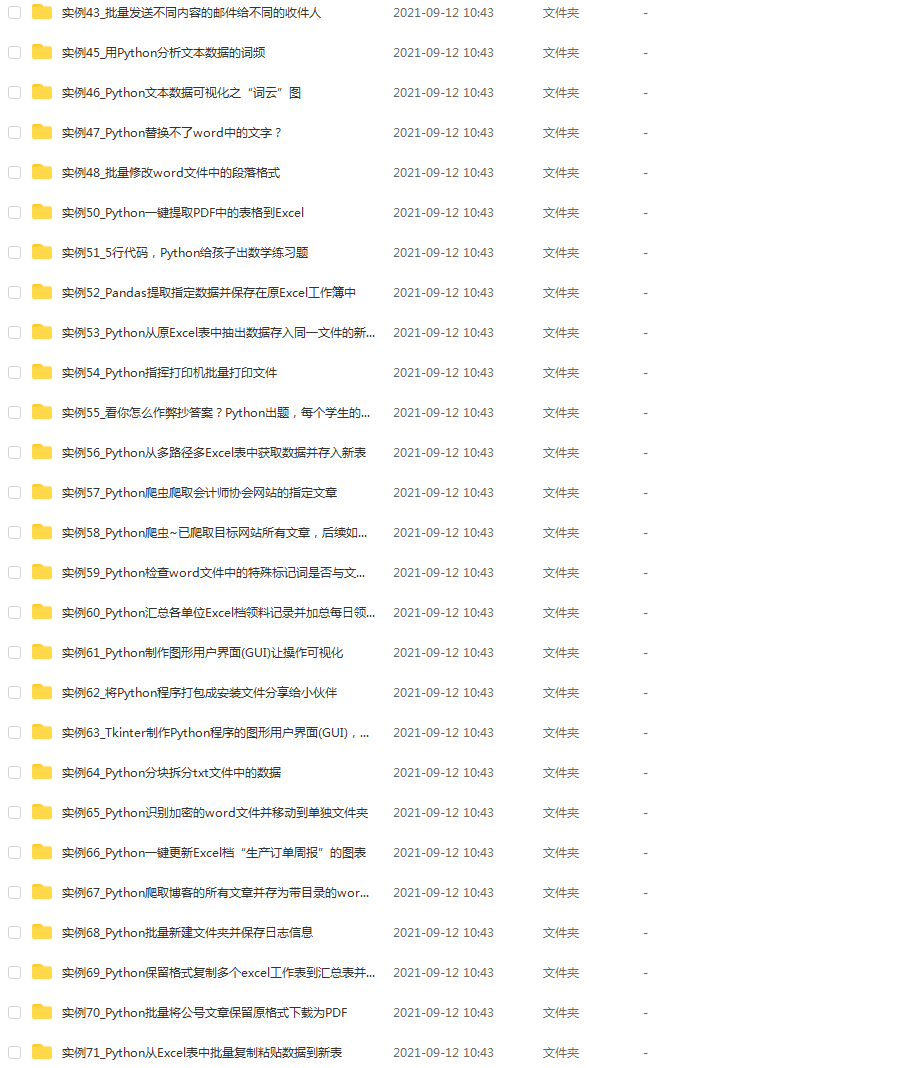
四、实战案例

光学理论是没用的,要学会跟着一起敲,要动手实操,才能将自己的所学运用到实际当中去,这时候可以搞点实战案例来学习。
五、清华编程大佬出品《漫画看学Python》

用通俗易懂的漫画,来教你学习Python,让你更容易记住,并且不会枯燥乏味。

在这里插入图片描述

**学习资源已打包,需要的小伙伴可以戳这里【学习资源】

Python及Pycharm专业版下载安装教程(Python 3.11版)附JetBrains学生认证教程 这篇文章主要介绍Python和PyCharm专业版的下载及安装方式,以及通过两种方式进行JetBrains学生认证。 阅读详情

相关推荐

Pycharm详细安装 配置教程

PyCharm是一种Python IDE(Integrated Development Environment,集成开发环境),带有一整套可以帮助用户在使用Python语言开发时提高其效率的工具,比如调试、语法高亮、项目管理、代码跳转、智能提示、自动完成、单元测试、版本控制。此外,该IDE提供了一些高级功能,以用于支持Django框架下的专业Web开发专业版 - PyCharm Professional Edition及社区版 - PyCharm Community Edition社区版。

Siobhan_Mxin的博客 3113

最新PyCharm安装详细教程及pycharm配置

文中主要讲述PyCharm简介及其下载网站,PyCharm安装程序下载,PyCharm的安装程序的安装及其配置,Virtualenv Environment、System Interpreter等环境配置、Python Interpreter设置。

Python基础详解教程,让编程变得简单! 16万+

PyCharm 2024最新版图文安装教程(python环境搭建+PyCharm安装+运行测试+汉化+背景图设置)

PyCharm 2024新版图文安装教程(python环境搭建+PyCharm安装+运行测试+汉化+背景图设置)

Code_流苏:在代码中寻诗意,在实践中觅真知 4万+

新手入门:PyCharm 的使用

相关文章: Windows 10 同时安装 Python 2 和 Python 3 PyCharm 专业版的安装 推荐一个视频: pycharm使用教程 (语速偏慢,建议2倍速观看) PyCharm 是一种 Python IDE,带有一整套可以帮助用户在使用Python语言开发时提高其效率的工具,比如调试、语法高亮、Project管理、代码跳转、智能提示、自动完成、单元测试、版本控制。此外...

CatOneTwo的专栏 13万+

【python安装】PyCharm专业版安装(超详细+保姆级)

【python安装】PyCharm专业版安装(超详细+保姆级)

u014481728的博客 1万+

《统计学习方法》——李航 学习大纲

最近在学习李航写的统计学习方法概论, 每一章都用xmind理清了思路,括号里是书里的公式,第一次写博文,敬请指教~~~~ 第一章 统计学习方法论 第二章 感知机 每个方法其实只需要着重掌握三要素和输入输出就可以了,主要看模型、策略和算法。 感知机主要是二类分类的线性分类模型。 看到后面会注意感知机和支持向量机的区别。 第三章 k近

wjy619251334的博客 1万+

超详细pycharm安装教程

超详细pycharm安装教程 第一步:双击运行pycharm安装程序 更改安装路径 第二步:全都不用勾选 第三步:点击 install 第四步:出现如下界面表示正在安装 第五步:勾选 Run Pycharm 然后点击Finish 第六步: 第七步:点击右下角Next… 第八步:点击右下角Start Using PyCharm 第九步:点击Evaluate试用 第十步:点击Evaluate 第十一步:点击 + (加号) Create New Project 第十二步:点击location

Ministar的博客 5万+

戴尔笔记本装Ubuntu 20.04,别急着分区!先搞定这个BIOS设置(Intel RST避坑指南)

本文详细介绍了在戴尔笔记本上安装Ubuntu 20.04时遇到的Intel RST技术兼容性问题及解决方案。通过安全切换至AHCI模式,避免安装过程中找不到硬盘的常见问题,并提供双系统分区策略和安装后的优化建议,确保Ubuntu与Windows 10双系统稳定运行。

weixin_31315567的博客 273

PyCharm下载安装教程(详细步骤)

PyCharm是一款Python IDE,其带有一整套可以帮助用户在使用Python语言开发时提高其效率的工具,比如, 调试、语法高亮、Project管理、代码跳转、智能提示、自动完成、单元测试、版本控制等等。此外,该IDE提供了一些高级功能,以用于支持Django框架下的专业Web开发。

2301_78095812的博客 3万+

为什么你的Nginx配置SM2国密SSL证书失败?这些坑我都帮你踩过了

本文针对Nginx配置SM2国密SSL证书的常见失败原因,提供了详细的排查与解决方案。核心在于使用支持国密算法的Nginx版本(如集成Tongsuo库),正确处理从阿里云等平台获取的证书格式,并正确配置ssl_ciphers等关键参数。文章还解释了浏览器兼容性差异及双证书部署等进阶场景,帮助运维和开发人员高效完成国密合规改造。

weixin_29228203的博客 387

【图像超分】论文复现:轻量化超分 | 残差特征蒸馏网络RFDN的Pytorch源码复现,跑通源码,整合到EDSR-PyTorch中进行训练,补充CCA的实现!

本文介绍了将RFDN(残差特征蒸馏网络)整合到EDSR-PyTorch框架中的实现过程。主要内容包括:1)环境配置与数据集准备;2)测试源码提供的x4预训练模型,并通过修改图像裁剪函数解决HR与SR尺寸不一致问题;3)训练过程详解,包括将RFDN源码模块整合到EDSR框架中,调整模型参数输入方式。文章还提供了完整的代码实现、训练好的模型权重下载链接,并对RFDN架构进行了详细拆解与注释。通过将RFDN与EDSR相结合,实现了轻量级图像超分辨率重建,获得了PSNR/SSIM等指标及可视化结果。

主要更新底层视觉(去噪、超分等)相关的科研内容,形式为【论文精读】+【论文复现】 433

pycharm安装教程,超详细

在安装pycharm之前,确保你的电脑配置好了python,没有下载安装的可以去看我的文章—>>>python安装详细教程 pycharm windows版本下载地址:https://www.jetbrains.com/pycharm/download/#section=windows 下载社区版本(日常学习使用够用了),专业版是收费的哦(功能更强大) 下载完后打开安装程序,点击next 选择一个路径然后next 把这些选项都勾选上。 点击Install 安装完后点击Finish

皮小孩的博客 103万+

GEE 案例:利用多源遥感数据计算RUSLE(Revised Universal Soil Loss Equation)土壤侵蚀

该数据集提供了全球范围内以250至500米的空间分辨率获取的多光谱图像数据,用于监测地表覆盖和变化。RUSLE模型的基本原理是通过考虑土壤侵蚀的主要驱动因素,来估计土壤侵蚀的速率。该数据集提供了全球范围内以10至60米的空间分辨率获取的多光谱图像数据,用于监测地表覆盖和变化。它对农业和土地资源管理者提供了一种评估和预测土壤侵蚀风险的工具,以制定适当的土壤保护措施和决策。2. soil(土壤)是来自OpenLandMap的土壤纹理分类数据,使用了USDA(美国农业部)土壤纹理分类系统。

此星光明博客 806

安装pycharm详细教程

安装pycharm详细教程 1:首先,老规矩,下载安装包 http://www.jetbrains.com/pycharm/download/#section=windows 2:选择下载免费的社区版community ,点击下载 3:下载完成之后,就按照步骤开始安装了。 我选择安装在e盘,因为c盘太占用空间了,会比较卡。 一定要选着添加到环境变量中,不然后面还要手动配置环境变量,比较麻烦。 步骤完成之后,等待安装。 到这里就安装完成了 4:这个时候桌面会出现一个桌面快捷方式,直接打开。 点击

guoxuying的博客 6143

Cadence SPB16. 6 安装流程

1.首先下载CadenceAllegroSPBorCAD16.6安装包 下载之后运行其中的setup.exe,然后先安装第一项LicenseManager 一直按next或install, 直到被询问license时,单击cancel,然后选是和finish。 2,安装Product Installtion 直接点next跳过这一步 安装完成后,点Exit退出 3.按ctrl+alt+delete打开任务管...

wangjie36的博客 5153

【实战】小红书笔记爬虫终极指南:模拟滑动加载,抓取图文(2026最新版)

小红书作为国内最大的生活方式分享社区,每天产生海量的图文笔记。对于数据分析、市场调研、竞品分析等需求,爬取小红书公开笔记成为一项常见任务。然而,小红书的反爬机制日益升级——接口加密、动态Token、滑动验证、设备指纹……本文将深入剖析小红书Web端和App端的爬取技术,手把手教你用Python实现模拟滑动加载、自动抓取图文笔记的完整爬虫系统。全文包含大量代码、原理分析和排坑经验,适合有一定爬虫基础的读者进阶学习。目录前言一、小红书反爬机制概览二、环境准备2.1 Python环境2.2 浏览器驱动。

2201_76125261的博客 771

详细的PyCharm安装教程

1. 打开插件设置:在PyCharm主界面中,选择“File” -> “Settings”(Windows/Linux)或“PyCharm” -> “Preferences”(macOS),然后进入“Plugins”界面。3. 选择主题:在欢迎界面中,可以选择“Customize” -> “Appearance & Behavior” -> “Appearance”来选择喜欢的主题,如“IntelliJ Light”或“Darcula”等。2.选择安装路径: 点击“Next”后,默认安装在C盘。

weixin_62200515的博客 2741

ssm框架搭建

这个是一个在idea上成功跑起来的ssm框架项目,保存在这里方便以后使用直接下载

最新PyCharm安装详细教程及pycharm配置_pycharm安装教程

👉Python学习路线汇总👈Python所有方向的技术点做的整理,形成各个领域的知识点汇总,它的用处就在于,你可以按照上面的知识点去找对应的学习资源,保证自己学得较为全面。(学习教程文末领取哈)👉Python必备开发工具👈。

2301_82000445的博客 3788

最新的sdio 4.0 spec 协议标准 带书签 高清完整PDF版

Part-E1-SDIO-Specification-Ver4.00-Final-120220.pdf:最新的sdio 4.0 spec 协议标准 带书签 高清完整PDF版,包括SDIO 接口的外设,SDIO 接口官方协议等。

STM32F407中文手册

STM32f407中文手册 本参考手册面向应用开发人员,提供有关使用 STM32F405xx/07xx、STM32F415xx/17xx、 STM32F42xxx 和 STM32F43xxx 微控制器存储器与外设的完整信息。STM32F405xx/07xx、STM32F415xx/17xx、STM32F42xxx 和 STM32F43xxx 构成一个微 控制器系列,各产品具有不同的存储器大小、封装和外设。有关订购信息以及器件的机械与电气特性,请参见数据手册。有关 ARM Cortex™-M4F 内核的信息,请参见《Cortex™-M4F 技术参考手册》。

pycharm安装教程

PyCharm是一款由JetBrains公司开发的Python集成开发环境(IDE),它提供了代码分析、图形化调试器、项目管理、代码跳转、智能提示、自动完成、单元测试、版本控制等功能,极大地提高了Python开发者的工作效率。以下是PyCharm的详细安装教程,涵盖从下载到安装完成的全过程。

weixin_45710581的博客 3176

jre9下载 jdk9

(Java SE Runtime Environment 9.0) 9.0u175 官方最新版 【x86|x64】

【最新Pycharm】史上最全PyCharm安装教程,图文教程!

PyCharm 作为一款备受欢迎的 Python 集成开发环境(IDE),它的安装与使用对于 Python 学习者而言,是极为基础且至关重要的。接下来,为初学者们呈上一份精心准备的 PyCharm 安装使用入门教程。

WANGWUSAN66的博客 3万+

2024最新【PyCharm】史上最全PyCharm安装教程,图文教程(超详细)

PyCharm是一款Python IDE,其带有一整套可以帮助用户在使用Python语言开发时提高其效率的工具,比如, 调试、语法高亮、Project管理、代码跳转、智能提示、自动完成、单元测试、版本控制等等。此外,该IDE提供了一些高级功能,以用于支持Django框架下的专业Web开发。

2301_78095812的博客 1万+

2023年最新PyCharm安装详细教程及pycharm配置

PyCharm是由JetBrains打造的一款Python IDE(Integrated Development Environment,集成开发环境),带有一整套可以帮助用户在使用Python语言开发时提高其效率的工具。PyCharm提供了代码编辑、调试、语法高亮、Project管理、代码跳转、智能提示(intellisense)、测试、自动完成等功能,帮助我们更有效率的项目开发。PyCharm是Python 专业开发人员和刚起步人员常用的开发环境工具。

教师中的射鸡师 2985

python安装教程 Pycharm安装详细教程

先给出参考网址:python安装教程 Pycharm安装详细教程教程非常详细,参考这个就行,Pycharm是python的IDE环境

Zender 8551
上一篇: Python基础教程——20个让人眼前一亮的逻辑妙用!
下一篇: 用Python实现学生信息管理系统
HUHU爱学习
博客等级 码龄4年 1221粉丝 75原创
评论
成就一亿技术人!
拼手气红包6.0元
还能输入1000个字符
 
 条评论被折叠 查看
添加红包

请填写红包祝福语或标题

个

红包个数最小为10个

元

红包金额最低5元

当前余额3.43元 前往充值 >
需支付:10.00元
成就一亿技术人!
领取后你会自动成为博主和红包主的粉丝 规则
hope_wisdom
发出的红包
实付元
使用余额支付
点击重新获取
扫码支付
钱包余额 0

抵扣说明:

1.余额是钱包充值的虚拟货币,按照1:1的比例进行支付金额的抵扣。
2.余额无法直接购买下载,可以购买VIP、付费专栏及课程。

余额充值