[Unity] FlowCanvas 使用注意事项

本文介绍了在 Unity 中使用 FlowCanvas 框架时的一些关键注意事项,包括何时选择 FlowScript 或 C# Script,如何添加自定义类型,类型隐式转换的性能影响,Bool 运算的特殊操作,Wait 操作的时间精度问题,Debug 调试方法,与 Odin Inspector 集成的注意事项,以及遇到的小 Bug,如刚体约束限制和 ValueInput 默认值设置。
1. 什么时候该使用 FlowScript 什么时候该用 C# Script

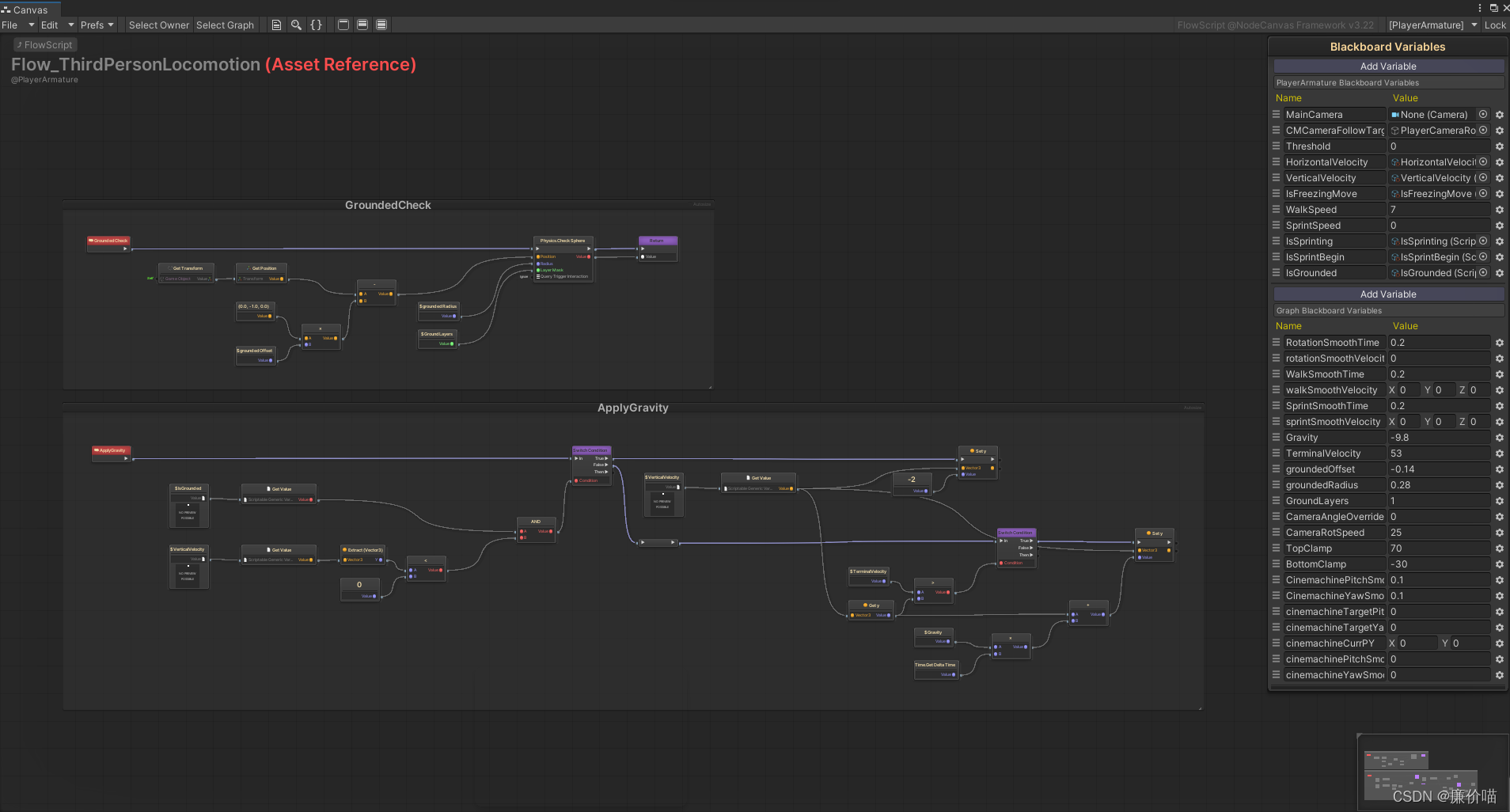
我觉得最好还是把函数封装成很多层之后,再使用 FlowScript 做一些简单的东西……
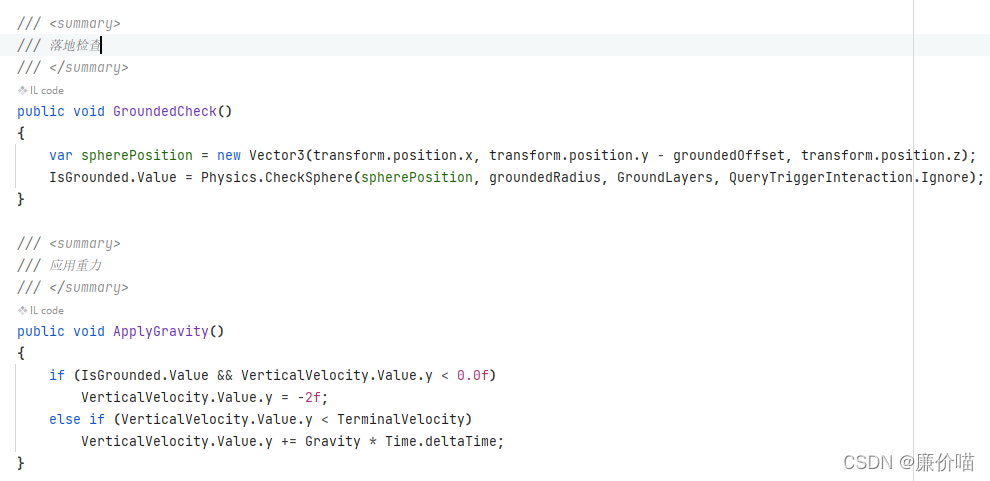
比如我这里写的一个简单的落地检查和重力,可以写这么多,但是实际上放在代码里面就两行

在这里插入图片描述

在这里插入图片描述

2. 添加类型

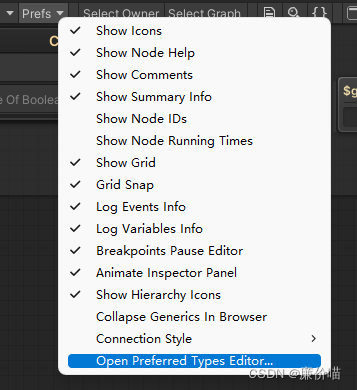
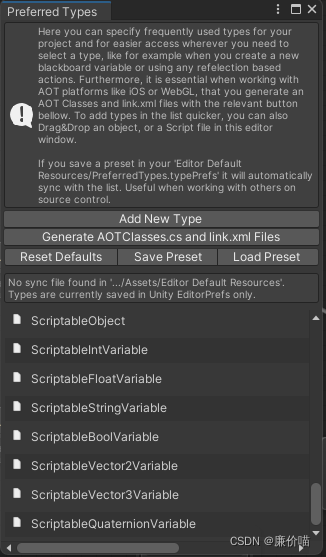
如果需要一个变量的时候,没有找到需要的类型,就在 Prefs - Open Perferred Types Editor 中添加

在这里插入图片描述
在这里插入图片描述

每次重启编辑器之后这个 preferred 不会保存,所以可以先配置好之后把 preferred 存成文件,然后在重启后加载这个文件

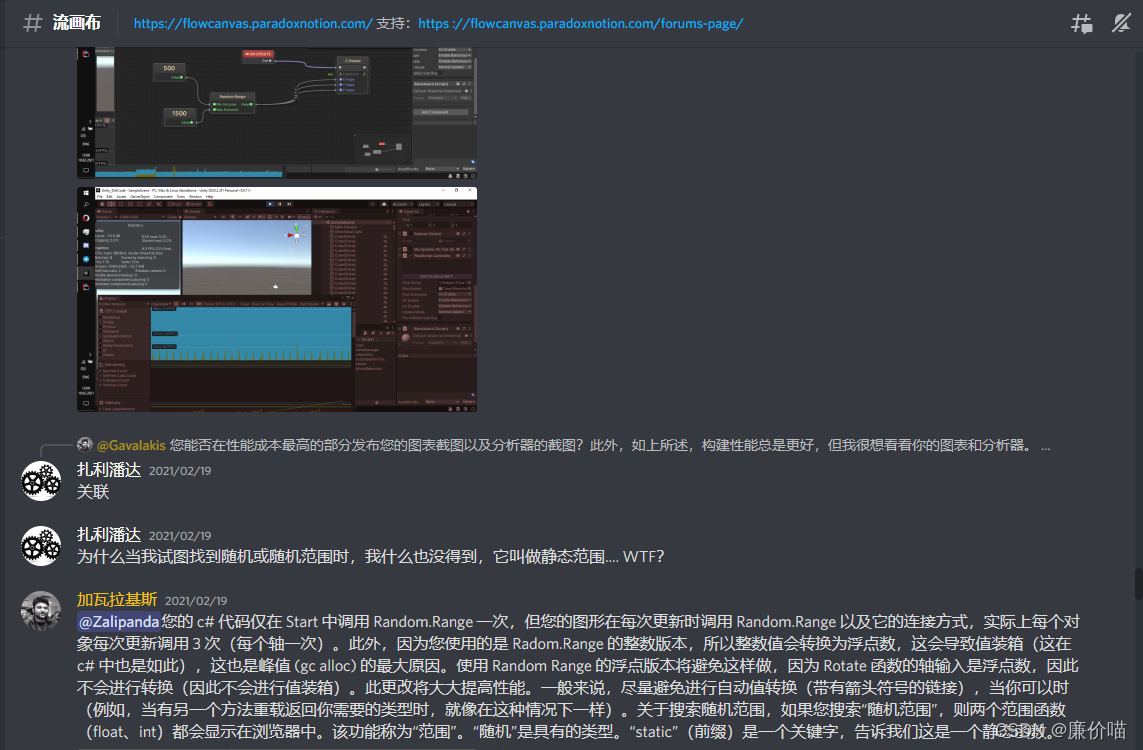
3. 类型隐式转换

<think>好的,用户现在问的是关于UnityFlowCanvas,我需要先回想一下之前他们的问题历史。之前他们问过如何用Unity创建UI流程图,我给了原生实现和插件方案,比如NodeCanvas。现在用户可能对FlowCanvas感兴趣,可能是在寻找更具体的工具或者想深入NodeCanvas中的某个部分? 首先,我需要确定FlowCanvas是什么。根据我的知识,FlowCanvasNodeCanvas的一个模块,专门用于可视化脚本和流程图设计。用户可能听说过NodeCanvas,但不太清楚FlowCanvas的具体功能,或者想了解如何用它来创建复杂的逻辑流程。 接下来,用户可能的实际需求是什么?他们可能是一个Unity开发者,正在寻找一种不需要编写大量代码就能实现游戏逻辑的方法,特别是UI流程或者游戏行为树。他们可能希望提高开发效率,或者团队中有非程序员成员需要使用可视化工具。 需要检查之前的回答是否提到了NodeCanvas,是的,之前推荐了NodeCanvas作为插件方案。现在用户可能想深入了解其中的FlowCanvas部分。因此,我需要详细解释FlowCanvas的特点、核心功能、应用场景,以及如何安装和使用,可能还要包括最佳实践和资源推荐。 需要确保回答结构清晰,分点说明,比如基础概念、核心功能、应用场景、使用步骤、优势对比、学习资源等。同时,要避免使用过多专业术语,保持语言通俗易懂,但也要准确。可能需要对比其他工具如PlayMaker或Bolt,说明FlowCanvas的优势,比如与NodeCanvas其他模块的集成、对Unity版本的兼容性等。 还要考虑用户可能的疑问,比如是否需要编程基础,适合的项目类型,性能如何,是否有社区支持。因此,在回答中应该涵盖这些方面,例如提到无需深厚编程基础,但逻辑思维能力重要,适合快速原型和复杂AI,以及性能优化建议如避免高频更新。 最后,要提供实用资源,如官方文档链接、教程视频、示例项目,帮助用户进一步学习。确保所有信息准确,特别是版本兼容性部分,可能需要确认当前Unity版本支持情况,但通常保持最新版本即可。 总结回答的结构:先介绍FlowCanvas是什么,然后核心功能,应用场景,安装步骤,使用示例,优势对比,最佳实践,资源推荐。这样用户能逐步了解,并知道如何开始使用。</think>以下是对 **Unity FlowCanvas** 的详细介绍与使用指南: --- ### **一、FlowCanvas 核心定位** - **所属框架**:NodeCanvas 的可视化脚本模块 - **核心价值**:通过流程图实现**无代码/低代码**逻辑开发 - **版本支持**:兼容 Unity 2018.4+ 至最新版本 --- ### **二、核心功能解析** #### **1. 节点类型** | 节点类别 | 功能说明 | 示例应用 | |---------|----------|----------| | **逻辑控制** | 条件分支/循环 | `If-Else` 判断敌人血量 | | **数学运算** | 矢量计算/插值 | 平滑移动过渡 | | **事件响应** | 输入/碰撞检测 | `OnMouseDown` 触发机关 | | **动画控制** | 状态混合树 | 角色受伤动画融合 | #### **2. 变量管理** ```csharp // 动态创建变量 Blackboard blackboard = graph.blackboard; blackboard.AddVariable<float>("PlayerSpeed", 5.0f); ``` #### **3. 跨流程图通信** ```lua -- 使用全局事件广播 FlowScript.BroadcastEvent("EnemySpawned") ``` --- ### **三、典型应用场景** 1. **AI行为树**:NPC决策逻辑 ![敌人AI流程图示例](https://assetstorev1-prd-cdn.unity3d.com/package-screenshot/7d8d5e5c-6d9a-4f3d-8d2d-3b3d3b3d3b3d.webp) 2. **任务系统**:任务条件链式触发 3. **过场动画**:分镜时序控制 4. **技能系统**:连招条件判定 --- ### **四、安装与配置** 1. 通过 **Package Manager** 安装 NodeCanvas 2. 创建流程图: ```bash Create -> NodeCanvas -> FlowScript ``` 3. 绑定执行器: ```csharp public FlowScriptController controller; controller.StartBehaviour(); ``` --- ### **五、使用示例:开门机关** ```flow [玩家接近门] --> [检测钥匙数量] --> (数量≥1) => [播放开门动画] --> [消耗钥匙] --> (数量<1) => [显示提示文字] ``` --- ### **六、性能优化建议** 1. **节点精简原则**: - 合并高频调用的数学运算节点 - 使用`Coroutine`节点替代`Update`轮询 2. **缓存重用**: ```csharp // 复用已创建的变量 FloatVariable speedVar = blackboard.GetVariable<float>("Speed"); ``` 3. **调试工具**: - 实时值监视窗口 - 执行路径高亮显示 --- ### **七、对比其他方案** | 工具 | FlowCanvas优势 | 适用场景 | |------|----------------|----------| | **PlayMaker** | 更精细的数学控制 | 物理系统 | | **Bolt** | 更好的状态机集成 | AI系统 | | **原生代码** | 可视化调试优势 | 快速原型 | --- ### **八、学习资源** 1. **官方文档**: [NodeCanvas 官方手册](https://nodecanvas.paradoxnotion.com/documentation/) 2. **视频教程**: - [Youtube 官方频道](https://www.youtube.com/c/ParadoxNotion) 3. **示例项目**: ```bash Window -> NodeCanvas -> Open Examples Folder ``` --- **最佳实践**:建议将流程图与ScriptableObject结合使用,创建可配置的模块化逻辑单元: ```csharp [CreateAssetMenu] public class QuestFlow : FlowScript { // 可复用的任务模板 } ```
评论
成就一亿技术人!
拼手气红包6.0元
还能输入1000个字符
 
红包 添加红包
表情包 插入表情
 条评论被折叠 查看
添加红包

请填写红包祝福语或标题

红包个数最小为10个

红包金额最低5元

当前余额3.43前往充值 >
需支付:10.00
成就一亿技术人!
领取后你会自动成为博主和红包主的粉丝 规则
hope_wisdom
发出的红包
实付
使用余额支付
点击重新获取
扫码支付
钱包余额 0

抵扣说明:

1.余额是钱包充值的虚拟货币,按照1:1的比例进行支付金额的抵扣。
2.余额无法直接购买下载,可以购买VIP、付费专栏及课程。

余额充值