UGUI 知识精讲与实用案例(第 2 弹)——Image组件详解包含案例

unity 使用image组件显示图片 在unity中有多种显示图片的方法,我们这里使用的image组件,在场景中右键新建UI ---> Image,并点击转态栏的2D标识,这样就能从3D视角转成2D平面视角,在Assets中新建picture目录,将需要显示的图片都放进picture目录,并将属性由默认的default设置为Sprite(2D and UI),因为Image组件只识别这种属性的图片。编写脚本:然后将图片都扔到sprites中其中idx用于每次点击或者按键的自加。 阅读详情

一、引言

二、Image 组件参数详解

(一)基本参数

(二)Raycast Padding​编辑

(三)Maskable

三、实际案例 —— 动态改变图片颜色

(一)案例需求

(二)实现步骤​编辑

四、总结


一、引言

        在 Unity 开发中,UGUI(Unity GUI)是构建用户界面的重要工具。其中的 Image 组件作为展示图片的基础元素,有着丰富的功能和多样的应用场景。本文将结合实际案例,深入讲解 Image 组件的各个参数。

二、Image 组件参数详解
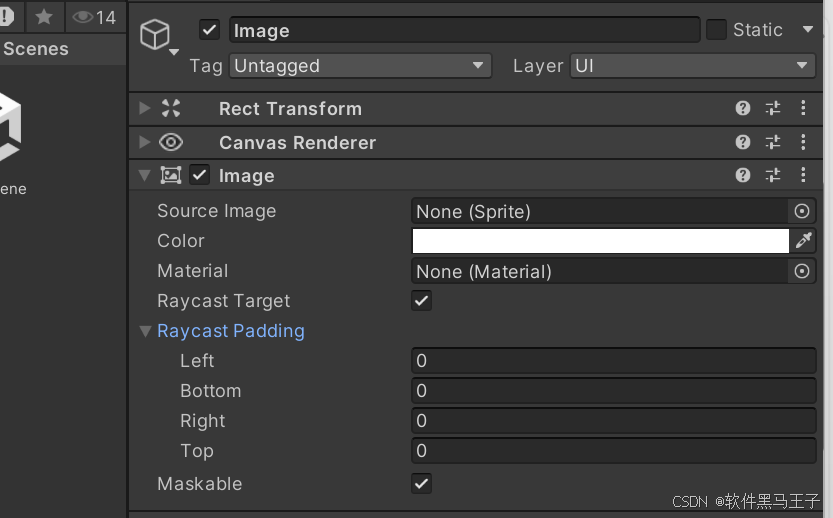
(一)基本参数

         

  1. Source Image:该参数用于指定要显示的精灵图(Sprite)。在实际项目中,开发者可将准备好的 Sprite 资源拖拽至此。比如制作游戏中的道具展示图,就需将对应的道具 Sprite 设置到该参数。

  2. Color:用于调整 Image 的颜色。图中当前为白色,通过颜色选择器或代码可修改其颜色值。

  3. Material:材质参数,图中显示 “None (Material)”。材质可用于实现特殊的视觉效果,如添加光影、透明渐变等。

  4. Raycast Target:勾选此选项后,Image 可以接收射线检测,常用于交互操作。比如在一个图片展示场景中,勾选该选项的图片可以响应鼠标悬停等交互事件。

(二)Raycast Padding
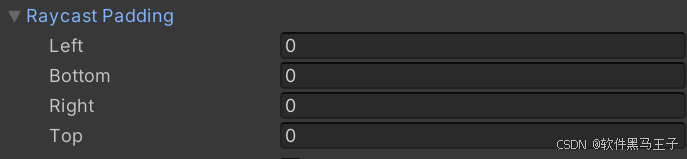
  1. Left、Bottom、Right、Top:这四个参数用于设置射线检测的内边距。图中均为 0,表示射线检测范围与 Image 实际显示范围一致。在一些需要精确控制交互区域的场景中,如多个重叠的图片,可通过调整这些值来避免误触发交互。

(三)Maskable

Maskable:勾选后,Image 可以被遮罩(Mask)组件影响。在制作类似地图局部显示效果时,该选项能让图片只在遮罩范围内显示。


三、实际案例 —— 动态改变图片颜色

(一)案例需求

        在游戏场景中,有一个代表能量的 Image 图标,当能量发生变化时,图标的颜色也随之改变,并且其交互区域稍作扩大以方便点击查看能量详情。

(二)实现步骤
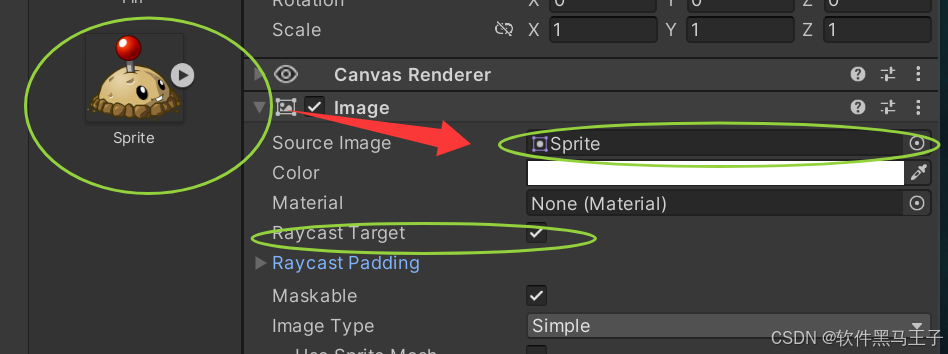
  1. 准备资源:准备好代表能量的图标 Sprite。
  2. 创建 Image:在 Unity 场景中创建一个 Image 组件,将能量图标 Sprite 赋值给 “Source Image”。
  3. 设置交互:勾选 “Raycast Target”,为 Image 添加交互功能。
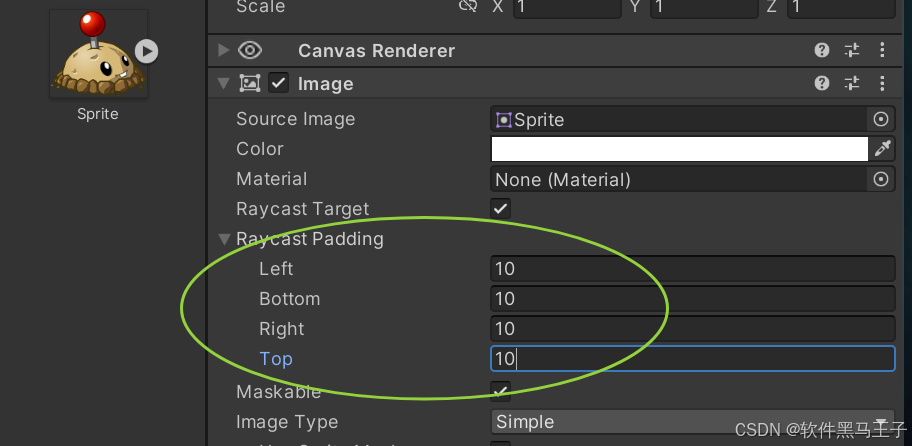
  4. 调整交互区域:设置 “Raycast Padding” 的四个值(如 Left = 10,Bottom = 10,Right = 10,Top = 10),扩大交互区域。
  5. 添加脚本:编写 C# 脚本,实现根据能量值改变 Image 颜色的功能。
using UnityEngine;
using UnityEngine.UI;

public class EnergyImageColorChanger : MonoBehaviour
{
    private Image image;
    public Color lowEnergyColor;
    public Color mediumEnergyColor;
    public Color highEnergyColor;
    private float currentEnergy;

    void Start()
    {
        image = GetComponent<Image>();
        currentEnergy = 50f; // 初始能量值示例
    }

    void Update()
    {
        if (currentEnergy < 30)
        {
            image.color = lowEnergyColor;
        }
        else if (currentEnergy < 70)
        {
            image.color = mediumEnergyColor;
        }
        else
        {
            image.color = highEnergyColor;
        }
    }
}

        将脚本挂载到 Image 所在的 GameObject 上,并在 Unity 编辑器中设置好不同状态的颜色值。


四、总结

        通过对 Image 组件各个参数的详解以及实际案例的演示,我们了解了 Image 组件在 UGUI 中的重要性和多样化的应用方式。合理运用这些参数,能帮助开发者打造出更加生动、交互性强的用户界面。希望本文能对大家的 Unity 开发工作有所帮助。

国内免费使用image2、ChatGPT-5.5和Gemini的集成方案 人工智能技术中的API集成和代理层设计是构建智能应用的核心基础。API集成通过统一封装不同服务的接口,简化了开发流程,而代理层设计则解决了网络访问限制和协议适配问题。这些技术能够显著提升开发效率,降低系统复杂度,在跨平台应用、智能助手开发等场景中具有重要价值。本文基于image2和ChatGPT-5.5等热门AI工具,详细介绍了如何通过API统一封装和智能代理层,实现在国内环境下免费、稳定地使用多模态AI服务。方案包含完整的环境配置、客户端适配和性能优化策略,帮助开发者快速构建跨设备的AI应用集成平台。 阅读详情

相关推荐

UGUI源码分析:Image与RawImage的区别

系列 UGUI源码分析系列总览 相关前置: UGUI EventSystem源码分析 Graphic源码分析 UGUI MaskableGraphic源码分析,RectMask2D与Mask的原理 文章目录系列RawImageImageMeshMaterialRaycast RawImage BaseClass: MaskableGraphic Interface: None Intro: 顾...

vin129的博客 8818

Unity 显示Raycast Padding区域

Raycast Padding 是一个在Unity2020.1左右添加的功能,它可以让你在不改变RectTransform的值的情况下,调整Image或Text等UI对象的射线检测区域。你可以设置四个参数来控制上下左右的边距。这个功能很实用,在推出这个功能之前如果遇到点击区域过大或者过小的问题,只能通过新建Image并设置透明来做正确的点击区域。但是这个功能有个鸡肋的地方,就是无法通过视图Scene显示直观的知道区域变化(吐槽一下官方怎么没考虑到这个问题,很多开发者在论坛反馈)。

lcy的博客 2756

UGUI案例篇第(二)节:UGUI实现圆形Image的方式(Unity官方解决方案)

的

专注游戏研发 6136

《Unity劝退教程UGUI--Text》

UI画布–Canvas 当我们在游戏场景中创建UI时,会自动生成一个Canvas 自动包含我们所需要的UI 例如:创建一个Text文本框 在层级面板上右键 选择UI --> Text ,这时,我们就可以看到层级面板中自动生成了一个Canvas包含的Text,以及EventSystem。 Canvas:UI的画布,渲染UI的地方。 EventSystem: UI的事件系统。 ![层级面板](https://img-blog.csdnimg.cn/8321253b15f046de909a8c9d17d20

newperso的博客 869

Unity学习笔记(07):UGUI的Canvas、Image组件

Unity的GUI包 在Unity中完成2D界面 有两种方式 有自带的GUI 还有开源的第三方包NGUI 其中 NGUI被Unity广泛使用 在Unity5.x之后 Unity和NGUI联合开发了UGUI 因此 Unity已经内置了UGUI ????在3D世界显示2D元素 在Unity中 3D的单位是m(米) 而2D的单位是px(像素) 有两种方式可以实现在3D世界显示2D元素: 1、使用正交摄像机 (参看Unity学习笔记(06):Camera摄像机、透视摄像机和正交摄像机、光源、烘培模式) 2、

"✧treasure mountain✧" 3890

UGUI源码学习之初涉Image(一)

UGUI源码学习之初涉Image(一)近几天开始ugui源码学习之旅,也算是自己第一次开始学习比较系统的源码^^。而由于源码涉及内容较多,所以我打算呢分节讲解,毕竟如果一节能够讲清楚一件事情就已经很不错了(所以还是希望自己能够讲清楚^^)。原文链接:http://blog.youkuaiyun.com/a237653639/article/details/50774207ps:1.对整个ugui类图的总览请自行

攀大小熊猫的专栏 9115

UGUI 知识精讲与实用案例(第 3 弹)——Button 组件及触发事件详解

        在 Unity 游戏开发的 UGUI 系统中,Button 组件作为极为常用的交互元素,承担着连接玩家与游戏功能的关键角色。从简单的确认操作到复杂的场景切换,Button 无处不在。本文将深入剖析 Button 组件的各个参数功能,并结合实际案例,帮助开发者更好地掌握其使用方法,提升游戏交互体验。

徽程22级的在读学生 1541

【Unity3D-UGUI系列】(四)Image 图片组件详解

一、前言 首先,介绍一个UGUI,NGUI是UGUI的前身,Unity开发团队将NGUI的开发团队收到自己开发团队下,并且由此开发了UGUI。 UGUI系统是从Unity 4.6版本后才开始集成到Unity编辑器中。 UGUI的特点: 灵活 快速 可视化 对于开发者来说有很多的优点,比如说: 效率高 实现效果好 易于使用和拓展 与Unity编辑器的兼容性高 这是本系列文章的第一篇: 【Unity3D-UGUI系列】(一)Canvas 画布组件详解 二、Image图片组件的介绍 Image图片组件,是

优快云博客专家,Unity3D高级软件工程师,《Unity 3D从入门到实战》作者。 1万+

Unity UGUI Image 中文详解-Chinar

Unity UGUI Image 中文详解-Chinar 助力快速掌握 Unity UGUI中 Image 组件的使用 为初学者节省宝贵的时间,避免采坑! Image 组件是 UGUI 中最常用的组件。作用:控制/显示图片 1.1 Attribute —— 属性 Source Image 需要显示图片来源(文件引用) Color 图片的颜色 Material 渲染图像的材质 Raycast Target 能否接收到射线检测 Image Type 图片的排列类型 Simple (普通模式),Sliced (九

Chinar优快云的博客 1万+

Unity 之 UGUI Image图像组件详解

图像__控件向用户显示非交互式图像。此图像可用于装饰、图标等,也可以从脚本更改图像以便反映其他控件的更改。该控件类似于原始图像 (Raw Image) 控件,但为动画化图像和准确填充控件矩形提供了更多选项。但是,图像控件要求其纹理为精灵,而原始图像可以接受任何纹理。

陈言必行 -- Unity游戏开发领域优质博主 1万+

【UnityUGUI】UGUI六大组件和三大基本控件详解

屏幕分辨率计算公式 = 画布尺寸 * 缩放系数像素单位转存储单位尺寸 x 16 位 / 8字节 /1024 =?kbCnvasscaler——画布缩放控制器。

秩沅 4147

Unity UGUI Raw Image中文详解-Chinar

Unity UGUI-Raw Image 组件中文解析-Chinar 本文提供全流程,中文翻译。 助力快速掌握 Unity UGUI Raw Image组件的使用 为新手节省宝贵的时间,避免采坑! Raw Image 组件是一个显示纹理贴图的组件,常用于与 RenderTexture 结合使用,映射相机画面 与 Image 组件的区别是: Image 显示Sprite 精灵图片; 而 Raw Image 可以显示任何纹理贴图。( 如:Texture 、Render Texture ) UV Rect

Chinar优快云的博客 1万+

【Unity-UGUI控件全面解析】| Image 图片组件详解

Image是图片组件,是UGUI组件中常见的基础组件,主要用来显示图片效果。 还有其他的一些组件都会用到Image组件,比如Button组件、Dropdown组件、InputField组件等。 在这里介绍完Image,后面其他组件中用到Image的地方就不多做介绍了~ 在Unity的Hierarchy视图中选择 Create→UI→Image 创建Image组件。

努力前行,总会成为自己心中的那道光 2万+

Unity之UGUI详解

UGUI 文章目录UGUI六大基础组件概述Canvas对象上依附的:CanvasCanvas ScalerGraphic RaycasterRectTransformEventSystem对象上依附的:EventSystemStandalone Input ModuleCanvas画布组件Screen Space overlayScreen Space CameraWorld SpaceCanvasScaler画布缩放控制器组件学前准备:Constant Pixel Size恒定像素模式Scale With

BraveRunTo的博客 3万+

TI Sitara PRU可编程实时单元:工业自动化中的硬实时协处理器解析

在嵌入式系统与工业自动化领域,实时性和确定性是核心需求。实时性指系统对外部事件做出响应的可预测时间,确定性则要求响应时间严格一致,不受其他任务干扰。其技术原理通常通过专用硬件或实时操作系统实现,例如采用独立于主CPU的协处理器来处理高精度时序任务。这种设计的技术价值在于,它能将主CPU从高实时性要求的任务中解放出来,专注于复杂业务逻辑,同时确保关键IO操作达到纳秒级延迟和极低抖动。应用场景广泛覆盖伺服电机控制、工业通信协议加速和多接口扩展等。本文聚焦的TI Sitara系列PRU(可编程实时单元),正是此类

weixin_42526068的博客 283

手把手拆解固态电池成本:2030年真能比液态电池便宜30%吗?

本文深度解析固态电池成本结构,探讨2030年实现比液态电池便宜30%的可行性路径。通过拆解正极材料、负极材料和固态电解质的成本演变,分析关键技术对降本的影响,并预测产业链协同效应下的成本优化趋势。文章指出,在材料创新、设备国产化和政策支持等多重因素推动下,固态电池有望在2030年实现显著降本目标。

kite3的博客 400

UGUI 知识精讲与实用案例(第 4 弹) --简单的UI登录界面小案例展示

        在 Unity 游戏开发的 UGUI 系统里,构建一个能够在各种屏幕尺寸和分辨率下都完美呈现的用户界面至关重要。而 UGUI 中的 Anchor 锚点,正是达成这一目标的核心要素。

徽程22级的在读学生 2549

InfiniBand(IB)实战指南:从硬件配置到性能优化

本文是一份详尽的InfiniBand实战指南,涵盖从硬件选型、部署到驱动配置、性能优化的全流程。重点解析了InfiniBand作为AI训练与高性能计算(HPC)核心网络的优势,特别是其支持的RDMA技术如何实现微秒级低延迟。文章提供了硬件匹配、NCCL压测、内核参数调优及在PyTorch分布式训练中启用IB的实操步骤,旨在帮助工程师构建和优化高性能计算集群。

mqtt6iot的博客 578

【Unity基础】ugui的基础知识篇

这里主要学习UGUI的可视化组件 参考资料:https://docs.unity3d.com/cn/2021.3/Manual/UIVisualComponents.html。

qq_41094072的博客 7799

烽火HG680-LC刷机后体验:当贝纯净桌面+讯飞语音,老盒子秒变智能电视的折腾记录

本文详细记录了烽火HG680-LC机顶盒刷机后的使用体验,通过安装当贝纯净桌面和讯飞语音助手,老盒子焕发新生,实现无广告、快速响应的智能电视功能。文章对比了刷机前后的性能差异,分享了影音播放、语音控制等实用功能,并提供了ADB调试和问题解决的实用技巧,帮助用户将闲置的运营商盒子变身为高性能的智能影音中心。

weixin_30292843的博客 469

3、提升管壳式换热器能效:双螺旋盘管的应用研究

本研究探讨了在管壳式热交换器中应用双螺旋盘管以提升能效的可行性。通过实验对比双螺旋与单螺旋盘管的热传递效率,结果显示双螺旋盘管达到54.33%的效率,显著优于单螺旋的48.88%。双螺旋结构不仅增大了换热面积,还因产生剪切应力而减少结垢,延长运行周期。采用NTU方法评估热传递性能,验证了该设计在工业应用中的高效性与实用性,建议在制冷、空调、石油精炼等领域推广使用。

k8s6orchestrator的博客 106

Unity UGUI 之 Image 组件

Unity Image控件知识整理

vtheshow 2123

微信小程序 - 实现仿小红书轮播图组件功能,类似小红书笔记页面图片展示播放效果,微信小程序仿小红书幻灯片轮播支持视频播放、图片预览,自动适应图片或视频大小可左右滑动切换(小程序精美轮播图,丝滑切换)

微信小程序,轮播图组件,微信小程序仿小红书轮播图,小红书轮播图仿造,微信小程序轮播图,微信小程序幻灯片,微信小程序高仿小红书轮播图实现,小程序实现类似小红书一样的轮播图组件,轮播图插件,精致轮播图,精美丝滑流畅切换的轮播图,轮播图组件,小红薯轮播图,关于小红书的小程序不同数量的轮播图,展示不一样的轮播指示点的实现,微信小程序仿小红书图片轮播,开发微信小程序模仿小红书,高仿小红书Banner的指示器,小红书小程序笔记详情轮播图指示点的随图片数量的变化动态变化,微信小程序swiper轮播图,js轮播图,html

✅ 精选推荐文章 6927

UGUI基本组件介绍

UGUI基本组件介绍

weixin_44165354的博客 4184

【WRF-Chem第二期】WRF-Chem有关 namelist 详解

【WRF-Chem第二期】WRF-Chem有关 namelist 详解

WW、forever的博客 2155

SAP Joule 在顾问与开发者场景的双擎定位:Joule for Consultants 与 Joule for Developers 全面解读

SAP推出企业级AI助手Joule,分为顾问版(Joule for Consultants)和开发者版(Joule for Developers)两个版本。顾问版聚焦咨询业务,整合SAP知识库和方法论,辅助方案设计、差距分析和实施落地;开发者版嵌入开发工具链,支持代码生成、解释、测试和迁移。两者共享智能底座但面向不同场景:顾问版优化项目交付流程,开发者版提升工程效率。典型案例显示,Joule能有效缩短云转型周期,实现从业务咨询到技术落地的无缝衔接。该产品通过AI代理和知识图谱技术,为企业数字化转型提供端到端

2007 年 ~ 2025 年,深耕 SAP 技术 18 年 351
上一篇: UGUI 知识精讲与实用案例(第 1 弹)——Canvas 和Text Mesh Pro组件(Text组件)详解包含案例
下一篇: UGUI 知识精讲与实用案例(第 3 弹)——Button 组件及触发事件详解
Unity黑马王子
博客等级 码龄4年 1846粉丝 181原创
评论
成就一亿技术人!
拼手气红包6.0元
还能输入1000个字符
 
 条评论被折叠 查看
添加红包

请填写红包祝福语或标题

个

红包个数最小为10个

元

红包金额最低5元

当前余额3.43元 前往充值 >
需支付:10.00元
成就一亿技术人!
领取后你会自动成为博主和红包主的粉丝 规则
hope_wisdom
发出的红包
实付元
使用余额支付
点击重新获取
扫码支付
钱包余额 0

抵扣说明:

1.余额是钱包充值的虚拟货币,按照1:1的比例进行支付金额的抵扣。
2.余额无法直接购买下载,可以购买VIP、付费专栏及课程。

余额充值