UGUI 知识精讲与实用案例(第 1 弹)——Canvas 和Text Mesh Pro组件(Text组件)详解包含案例

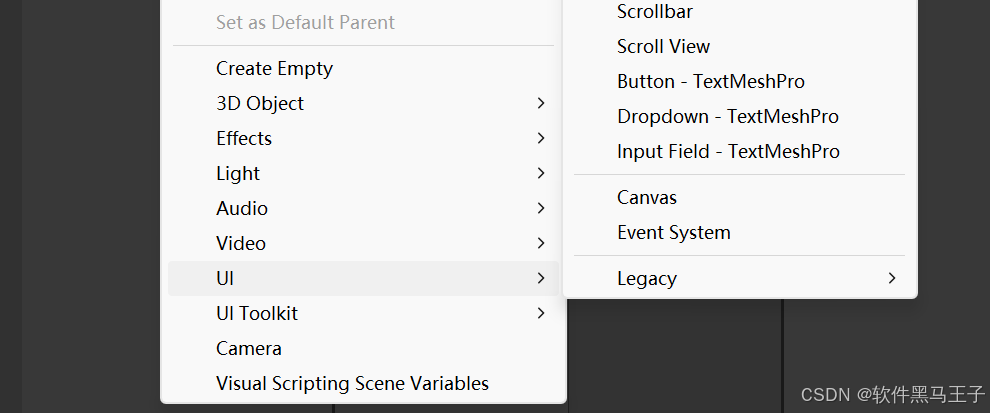
Unity中的UI系统之UGUI UGUI是什么UGUI是Unity引擎内自带的UI系统官方称之为:Unity UI是目前Unity商业游戏开发中使用最广泛的UI系统开发解决方案它是基于Unity游戏对象的UI系统,只能用来做游戏UI功能不能用于开发Unity编辑器中内置的用户界面如何在Unity中使用UGUI直接在Hierarchy窗口中右键选择UIUI中所有内容都是UGUI相关控件六大基础组件1、Canvas对象上依附的:①Canvas:画布组件,主要用于渲染UI控件②。 阅读详情

引言

        在 Unity 游戏开发的广袤领域中,用户界面(UI)的设计与实现是打造优质游戏体验的关键一环。UGUI(Unity GUI)作为 Unity 引擎内置的用户界面系统,为开发者提供了一套强大且灵活的工具,用于创建各种精美的界面元素和交互功能。无论是简洁的菜单界面,还是复杂的游戏内操作面板,UGUI 都能发挥重要作用。今天,让我们开启 UGUI 的探索之旅,深入了解它的基础构成,第一站为: Canvas 以及携带的组件、EventSystem 和 Text 文本控件。

一、什么是 UGUI

        UGUI 是 Unity 自 5.0 版本引入的全新 UI 系统,它取代了旧版的 NGUI 和 GUI 系统。与传统 UI 系统相比,UGUI 具有许多显著优势。它基于 GameObject 和 Component 的架构,与 Unity 的其他功能模块无缝集成,使得开发者能够更方便地进行界面的创建、管理和交互逻辑编写。UGUI 采用了一种可视化的设计方式,通过在 Scene 视图和 Inspector 面板中进行操作,即可快速搭建出各种 UI 界面,大大提高了开发效率。

二、Canvas 以及携带的组件

(一)Canvas 简介

        Canvas(画布)是 UGUI 中所有 UI 元素的容器,它就像是一块承载着各种 UI 内容的画板。在一个 Unity 项目中,可以存在多个 Canvas,每个 Canvas 都有自己独立的渲染顺序和显示规则。

(二)Rect Transform 组件
  1. 位置与尺寸
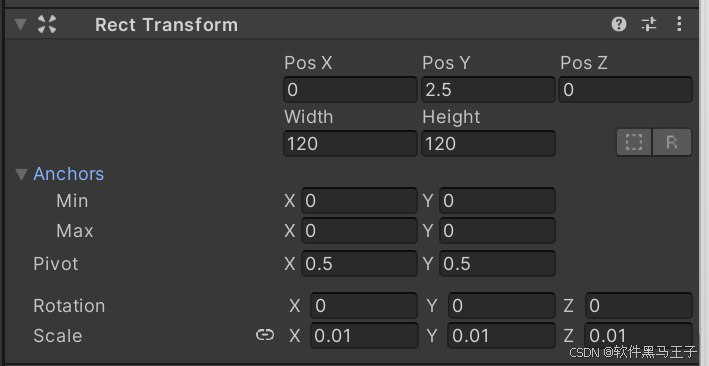
    • Pos X、Pos Y、Pos Z分别表示 Canvas 在三维空间中的位置坐标。
    • Width和Height定义了 Canvas 的尺寸。合适的尺寸设定能确保 UI 元素有足够的空间进行摆放。
  2. Anchors(锚点)
    • 锚点用于确定 UI 元素与父容器(这里即 Canvas 自身在场景中的相对位置关联)的连接方式。当设置锚点时,UI 元素会根据锚点的位置和父容器的变化而相应调整自身位置和大小。
  3. Pivot(轴心点)
    • Pivot的X、Y值为0.5、0.5,表示 Canvas 的轴心点位于其中心位置(值的范围为0-1)。轴心点是对象进行旋转、缩放等变换操作的参考点。
  4. Rotation(旋转)
    • 如创建具有倾斜效果的 UI 界面时,可调整这些旋转参数。
  5. Scale(缩放)
    • 缩放操作可以用于调整整个 UI 的大小比例,不过在实际应用中需谨慎调整,以免影响 UI 元素的清晰度和可读性。

(三)Render Mode(渲染模式)
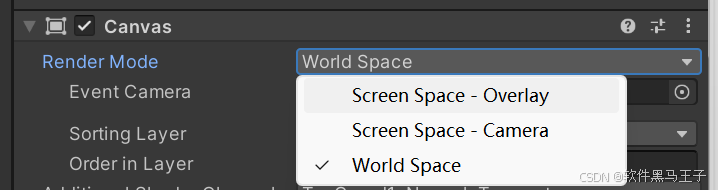
  1. Screen Space - Overlay:这种模式下,Canvas 会覆盖整个屏幕,并且会始终显示在所有摄像机渲染内容的最上方。它常用于创建游戏中的固定界面,如生命值条、菜单栏等,这些界面不需要与游戏场景中的物体进行深度交互。
  2. Screen Space - Camera:此模式需要指定一个摄像机,Canvas 会根据该摄像机的视角进行渲染。它可以使 UI 元素与游戏场景中的物体产生深度关系,比如在一些 AR 或 VR 游戏中,将 UI 元素放置在场景中的特定位置,增强沉浸感。
  3. World Space:在这种模式下,Canvas 就像一个普通的游戏对象一样存在于三维世界中,它可以自由地调整位置、旋转和缩放。这种模式适用于创建与游戏场景紧密结合的 UI,例如角色头顶的血条、物品上的提示信息等。

(四)Event Camera(事件摄像机)

        设置为Main Camera,表示该 Canvas 的交互事件(如点击、拖拽等)将由主摄像机来检测和处理。如果项目中有多个摄像机,需要确保选择了合适的摄像机来处理 UI 事件,以保证交互的准确性。

(五)Sorting Layer(排序层)

       排序层用于决定 Canvas 在渲染时相对于其他对象的先后顺序。当场景中有多个 Canvas 或者 Canvas 与其他渲染对象有重叠时,通过设置不同的排序层,可以控制它们的显示顺序。

(六)Order in Layer(层内顺序)

     在同一排序层内,该参数进一步确定 Canvas 的渲染顺序,数值越小越先渲染。

(七)Additional Shader Channels(额外着色器通道)

        这些通道的选择会影响 UI 元素在着色器中的处理方式,对于一些需要特殊效果(如光照、法线贴图等)的 UI 开发,该参数的设置就显得尤为关键。

(八)Vertex Color Always In Gamma(顶点颜色始终在伽马空间)

       建议在伽马空间中保持顶点颜色,以便在 UI 着色器中进行伽马到线性颜色空间的转换,从而提高线性颜色空间中 UI 颜色的精度。在进行高质量的 UI 渲染时,遵循该建议可以使 UI 的颜色表现更加准确。

(九)Canvas Scaler 组件参数
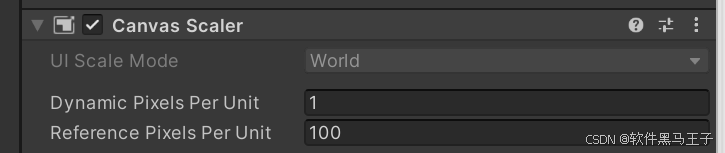
 Dynamic Pixels Per Unit(动态每单位像素数)为1,Reference Pixels Per Unit(参考每单位像素数)为100。这两个参数共同决定了 UI 元素在世界空间中的尺寸和缩放比例。

(十)Graphic Raycaster 组件参数
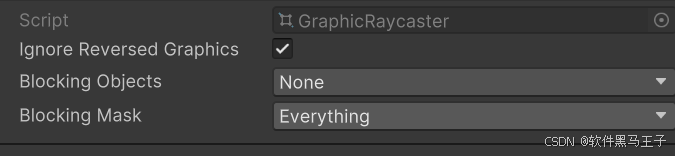
        (1)Ignore Reversed Graphics(忽略反向图形)

        该选项被勾选,意味着当图形的渲染顺序与预期相反时,将忽略这些图形的交互事件。这在一些复杂的 UI 层级结构中,可以避免误触发不必要的交互。

        (2)Blocking Objects(阻挡对象)

        设置为None,表示没有特定的对象会阻挡 UI 元素的交互射线检测。

        (3)Blocking Mask(阻挡遮罩)

        设置为Everything,意味着所有对象都有可能阻挡 UI 元素的交互射线。通过合理设置阻挡对象和遮罩,可以精准控制 UI 元素的交互范围,比如防止在点击 UI 时误触发场景中其他对象的事件。


三、EventSystem

        EventSystem(事件系统)是 UGUI 中处理输入事件的核心机制。它负责接收来自鼠标、键盘、触摸等设备的输入,并将这些输入转化为相应的事件,如 PointerClick(点击)、PointerEnter(鼠标进入)、PointerExit(鼠标离开)等,然后将这些事件分发给对应的 UI 元素。在一个 Unity 项目中,通常只有一个 EventSystem 对象,并且它会自动添加到场景中。EventSystem 还支持自定义事件的处理,开发者可以根据项目需求,创建自己的事件类型和处理逻辑,以实现更加丰富的交互效果。

(一)First Selected(初始选中对象)

        当前设置为None (Game Object),该参数用于指定场景启动时默认被选中的游戏对象。在一些包含多个可交互 UI 元素的界面中,设置合适的初始选中对象可以为用户提供明确的操作起始点,例如在菜单界面中,可以将第一个可操作的按钮设置为初始选中对象。

(二)Send Navigation Events(发送导航事件)

        此选项处于勾选状态,这表示 EventSystem 会发送导航相关的事件。在使用键盘或游戏手柄等设备进行 UI 导航操作时(如通过方向键在按钮之间切换焦点),这些导航事件会被发送给相应的 UI 元素,使得 UI 元素能够根据导航操作做出反应,比如改变颜色或激活状态。

(三)Drag Threshold(拖拽阈值)

        它定义了触发拖拽操作的最小距离。当用户触摸屏幕或移动鼠标的距离超过这个阈值时,系统才会判定为开始执行拖拽操作,小于该阈值则可能被视为误操作或简单的点击。合理设置拖拽阈值可以避免因用户轻微的操作抖动而误触发拖拽事件,提升交互的准确性。

(四)Send Pointer Hover To Parent(将指针悬停事件发送给父级)

        该选项被勾选,意味着当指针(如鼠标指针或触摸点)悬停在 UI 元素上时,不仅当前 UI 元素会接收到悬停事件,其所属的父级 UI 元素也会接收到该事件。这在一些具有层级结构的 UI 设计中非常有用,例如一个包含多个子按钮的面板,当鼠标悬停在某个子按钮上时,面板也可以根据需要做出相应的反应,如改变背景颜色。

(五)Horizontal Axis(水平轴)

        设置为Horizontal,它指定了用于 UI 导航的水平输入轴。在使用键盘或游戏手柄进行 UI 导航时,与该轴相关的按键(如键盘的左右箭头键)会被用于在水平方向上切换 UI 元素的焦点。

(六)Vertical Axis(垂直轴)

        设置为Vertical,与水平轴类似,它定义了用于 UI 导航的垂直输入轴。当用户使用键盘的上下箭头键或游戏手柄的相应按键时,UI 元素的焦点会在垂直方向上进行切换。

(七)Submit Button(提交按钮)

        设置为Submit,表示当用户按下对应的提交按键(如键盘的回车键或游戏手柄的确认键)时,当前选中的 UI 元素会接收到提交事件。这对于触发按钮的点击操作、确认输入等交互功能至关重要。

(八)Cancel Button(取消按钮)

        设置为Cancel,意味着按下相应的取消按键(如键盘的 Esc 键)时,系统会发送取消事件。通常用于关闭窗口、取消操作等场景。

(九)Input Actions Per Second(每秒输入操作次数)

       该参数限定了每秒能够执行的输入操作的最大次数。例如,当用户持续按住某个按键进行重复操作时,系统会根据这个参数来限制操作的触发频率,避免因过快的输入导致 UI 响应异常。

(十)Repeat Delay(重复延迟)

        表示在用户持续按住某个按键时,第一次触发操作后,再次触发重复操作的延迟时间(单位为秒)。例如,当用户按住一个按钮时,第一次点击会立即触发,之后每隔 0.5 秒会再次触发一次,直到用户松开按键。


四、Text 文本控件

        Text 文本控件是 UGUI 中最常用的组件之一,用于显示文本信息。它具有丰富的属性设置,能够满足各种文本显示的需求:

(1)Text Input 区域
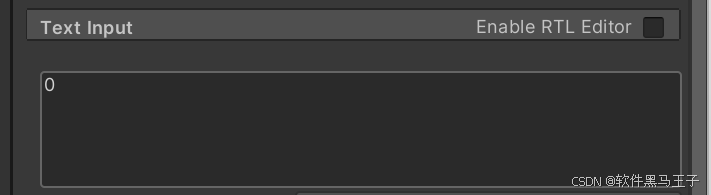
  • 文本输入框:这里用于输入具体的文本内容。可以手动输入文本,也可通过代码动态赋值,从而在游戏中显示相应文字信息,比如显示角色名称、游戏提示等内容。

(2)Text Style 区域

  • Text Style:用于选择预设的文本样式。可根据实际需求创建和选择不同的样式,方便统一管理文本外观,如标题样式、正文样式等。

(3)Main Settings 区域
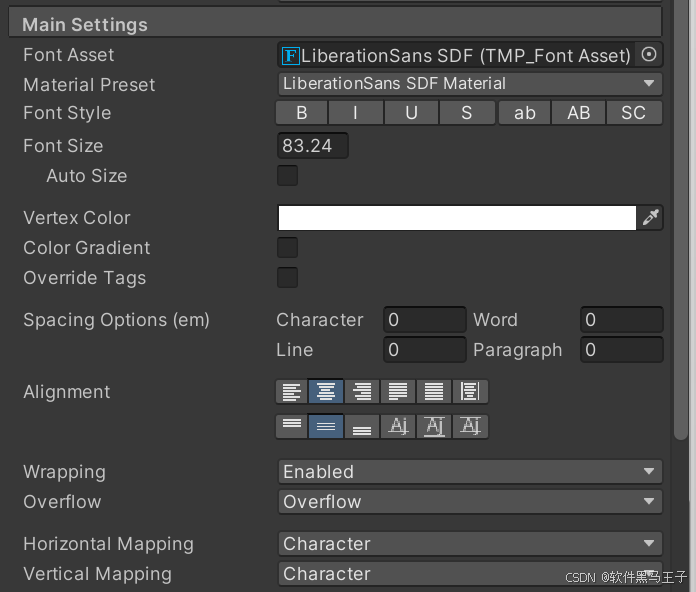
  • Font Asset:指定为 “LiberationSans SDF (TMP_Font Asset)”,用于选择文本显示的字体资源。合适的字体能增强游戏的风格一致性,比如复古风格游戏可选择手写字体。
  • Material Preset:“LiberationSans SDF Material”,该材质预设决定了文本的渲染外观,如颜色、纹理等。
  • Font Style:包含一系列按钮(B、I、U、S、ab、AB、SC),用于设置文本的风格,如加粗(B)、斜体(I)、下划线(U)等,方便对文本进行格式调整。
  • Font Size:数值为 “83.24”,用于设置文本的大小。可根据文本在界面中的重要性和布局需求进行调整,比如标题通常设置较大字号。
  • Auto Size:未显示勾选状态,若启用该功能,文本会根据所在矩形区域自动调整大小,以适应空间限制。
  • Vertex Color:白色色块,用于设置文本顶点的颜色,直接决定文本显示的颜色。
  • Color Gradient:未勾选,若启用,可设置文本颜色渐变效果,使文本外观更丰富。
  • Override Tags:未勾选,勾选后可覆盖文本中使用的标签效果。
  • Spacing Options (em):包含 Character(字符间距)、Word(单词间距)、Line(行间距)、Paragraph(段落间距),可分别调整文本中字符、单词、行、段落之间的距离,优化文本排版。
  • Alignment:一系列按钮用于设置文本对齐方式,如左对齐、居中对齐、右对齐等,确保文本在显示区域内整齐排列。
  • Wrapping:设置为 “Enabled”,表示启用文本换行功能,当文本长度超过显示区域宽度时自动换行。
  • Overflow:设置为 “Overflow”,定义文本超出显示区域时的处理方式,如超出部分是否显示、是否缩放等。
  • Horizontal Mapping 和 Vertical Mapping:均设置为 “Character”,决定文本在水平和垂直方向上的映射方式,一般保持默认即可。

(4)Extra Settings 区域
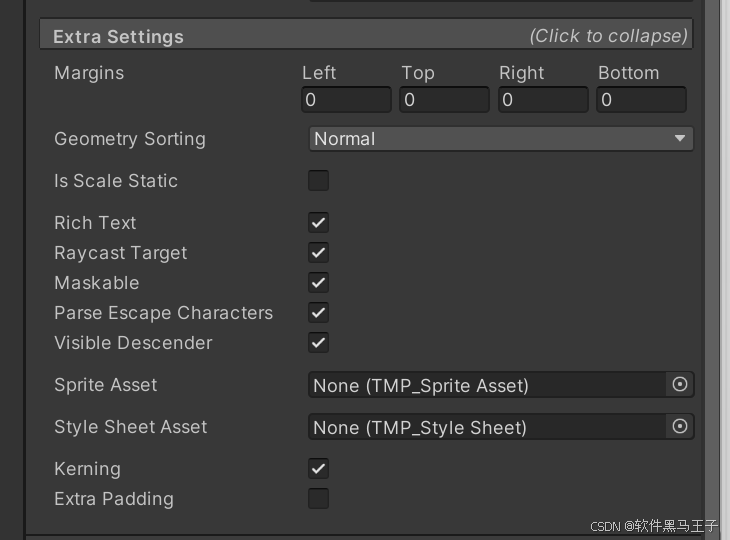
  • Margins:包含 Left(左)、Top(上)、Right(右)、Bottom(下)四个边距设置,数值均为 “0”,用于设置文本内容与显示区域边缘的距离,可调整文本在框内的位置。
  • Geometry Sorting:设置为 “Normal”,用于控制文本几何图形的排序方式,一般在处理复杂重叠文本时调整。
  • Is Scale Static:未勾选,若勾选,文本缩放时会保持固定属性,防止因缩放导致的显示问题。
  • Rich Text:勾选,启用富文本功能,允许使用标签对文本进行样式设置,如<b>加粗、<color>设置颜色等。
  • Raycast Target:勾选,使文本成为射线检测目标,可用于响应点击等交互事件。
  • Maskable:勾选,使文本可被遮罩影响,在需要制作文本遮罩效果时有用。
  • Parse Escape Characters:勾选,启用转义字符解析功能,确保特殊字符能正确显示和处理。
  • Visible Descender:勾选,确保文本中字符的下延部分(如字母 “y”“p” 的下部)可见。
  • Sprite Asset:设置为 “None (TMP_Sprite Asset)”,用于指定包含文本中使用的精灵图资源,可实现图文混排效果。
  • Style Sheet Asset:设置为 “None (TMP_Style Sheet)”,用于指定样式表资源,可统一管理文本样式,方便批量修改。
  • Kerning:勾选,启用字距调整功能,优化字符之间的间距,使文本显示更美观。
  • Extra Padding:未勾选,若勾选,可为文本添加额外的内边距,调整文本在显示区域内的空白空间。

结语

        通过本次对 UGUI 基础元素的学习,我们了解了 Canvas 的作用和渲染模式、Canvas 携带的重要组件、EventSystem 的工作原理以及 Text 文本控件的使用方法,并通过一个简单的计分板案例进行了实践。UGUI 的世界丰富多彩,还有更多强大的功能和复杂的交互等待我们去探索。在后续的学习中,我们将继续深入 UGUI 的知识领域,学习更多实用的案例和技巧,不断提升我们的 UI 开发能力。希望大家在 UGUI 的学习过程中能够保持热情,勇于尝试,创造出更加精彩的用户界面。

UGUI优化篇(更新中) UGUI优化 阅读详情

相关推荐

Unity 颜色空间(Color Space)转换

很多小伙伴会遇到下面的问题,就是把UI切好的图片放到Unity中,会发现有些颜色的差异,尤其是透明度混合方面会有很大的变化,这些都是由于Unity中颜色空间的设置问题,先给大家看一下Unity中的效果。 可以看到,在Gamma空间下,我是用PS输出的70%透明度的纯黑色的图片,和使用windows自带应用打开的图片没有任何区别,我们打开图片的设置,有一个sRGB选项(下文会详解sRGB选项),不管开启还是关闭这个选项,图片都不会有变。由于PS是使用Gamma空间进行图片制作和输出的,所...

Hello优快云666的博客 6679

Unity之UGUI详解

UGUI 文章目录UGUI六大基础组件概述Canvas对象上依附的:CanvasCanvas ScalerGraphic RaycasterRectTransformEventSystem对象上依附的:EventSystemStandalone Input ModuleCanvas画布组件Screen Space overlayScreen Space CameraWorld SpaceCanvasScaler画布缩放控制器组件学前准备:Constant Pixel Size恒定像素模式Scale With

BraveRunTo的博客 3万+

UGUI性能优化:从Canvas合批到组件级调优的Unity UI性能管理指南

在Unity游戏和应用开发中,UI系统的性能优化是保障流畅用户体验的核心技术环节。其原理根植于图形渲染管线,核心在于通过减少Draw Call(绘制调用)来降低CPU与GPU的通信开销。UGUI系统通过Canvas的批处理机制,将材质与纹理相同的UI元素合并渲染,以此实现技术价值——显著提升渲染效率。然而,不当的UI设计,如频繁的网格重建、不合理的Canvas结构或滥用Mask组件,会打断合批,导致性能瓶颈。这在复杂的交互界面、动态列表(如背包、商店)和高频更新元素(如血条、计时器)等应用场景中尤为突出。掌

aofan9566的博客 456

Unity3D的UI系统(UGUI)初级入门

本课程主要介绍Unity3d的UI系统(UGUI),先对UGUI做一个总体概述,之后对每个UI控件逐一进行详细讲述,内容包括控件的作用、设置方法、使用场景及属性细节,帮助大家熟练使用UGUI设计游戏的交互界面。

Unity Text Mesh Pro终极指南:SDF字体渲染原理与高性能UI实战

在游戏开发和交互应用领域,文本渲染是UI系统的核心组件,其性能与视觉效果直接影响用户体验。传统位图字体渲染技术面临清晰度与性能的矛盾,放大易模糊且Draw Call开销高。有向距离场(SDF)技术通过将字体轮廓转换为数学距离信息,实现了矢量化的高质量渲染,在任意缩放下保持边缘锐利。这一技术革新不仅提升了视觉保真度,更通过合批优化、动态网格生成等机制,大幅降低了渲染开销。在Unity引擎中,Text Mesh Pro(TMP)作为官方文本解决方案,深度集成了SDF渲染管线,支持富文本标签、动态字体图集等高级特

weixin_34297704的博客 620

Unity UGUI Text富文本扩展:实现内联图标与渐变效果

在Unity UI开发中,UGUI的Text组件是构建游戏界面的基础元素,其原生富文本功能提供了基础的样式控制。其原理是通过解析特定标签来修改文本的渲染属性。然而,在实际工程实践中,基础功能往往难以满足复杂的设计需求,例如需要在文本中内嵌图标或实现动态渐变效果,这限制了UI的表现力和开发效率。为了提升技术价值,开发者可以通过扩展Text组件的顶点生成流程,在保持UGUI轻量特性的同时,增强其表现力。这种自定义扩展适用于需要高度定制化文本渲染的场景,如游戏中的技能描述、聊天系统和数值飘字。本文聚焦于通过重写O

weixin_30660027的博客 313

Text Mesh Pro 1.1.52 Beta 3.1:SDF渲染原理、性能优化与Addressables材质修复

在Unity游戏和应用开发中,高质量的文本渲染是提升用户体验的关键。传统的位图字体存在缩放锯齿和内存占用高的问题,而基于Signed Distance Field(SDF)的现代字体渲染技术通过存储像素到轮廓的距离信息,实现了任意缩放下的锐利边缘。这项技术的核心价值在于平衡了视觉效果与性能,成为复杂UI和多语言支持的基石。Text Mesh Pro(TMP)作为Unity的官方文本解决方案,深度集成了SDF技术,并提供了强大的富文本、布局控制和动态合批功能。针对实际开发中常见的“材质变紫”问题,其根源常与资

weixin_33997389的博客 370

Unity UGUI圆环文字实现:基于OnPopulateMesh的顶点重排完整方案

在Unity UI开发中,UGUI Text的排版默认只能沿着矩形区域线性排列,很多环形菜单、技能冷却圈和刻度盘界面需要文字沿圆弧分布。理解这个需求的关键在于知道UGUI的文字不是直接绘制,而是通过OnPopulateMesh生成网格,每个字符对应一组四顶点四边形,只要在顶点阶段重新计算position坐标并旋转字符,就能在不改变字体UV的前提下实现任意弧线环绕。这种基于顶点操作的方案不依赖第三方插件,既保留了Text排版能力,也支持动态内容更新,适合版本公告、环形菜单、技能树外圈标注等场景。文章从顶点数据

weixin_34009794的博客 338

UGUI 性能优化(详细,全,深入)

场景:什么时候需要改源码"如果你遇到通过修改 C# UI 源代码来增加 CPU 周期的情况……"​ 当你性能瓶颈就在 UI 框架本身,而扩展/继承都解决不了(因为要改的是框架内部逻辑)→ 才考虑改源码。做法:重新编译 UI DLLUnity UI 源码(Bitbucket 开源)↓修改 C# 源码(优化那处 CPU 热点)↓重新编译 → 生成新的 UI DLL↓覆盖 Unity 自带的 DLL↓获取对应你 Unity 版本的源码(重要!★三大代价缺点说明① DLL 分发​必须。

m0_63330263的博客 410

Unity TextMesh Pro 从入门到精通:SDF字体渲染与UI性能优化实战

在游戏开发和交互式应用构建中,高质量的文本渲染是提升用户体验的关键环节。其核心原理在于如何平衡视觉清晰度与运行时性能,传统位图字体存在缩放模糊、资源冗余等问题。有向距离场(SDF)技术通过将字体轮廓信息预处理为纹理,利用Shader实时计算边缘,实现了矢量级的清晰度与位图级的高性能,这一技术革新为动态UI、多语言支持和复杂排版场景带来了巨大价值。TextMesh Pro(TMP)作为Unity官方深度集成的高级文本渲染系统,正是基于SDF技术构建的解决方案。它通过高效的字体资产管理和网格更新机制,解决了原生

weixin_31032799的博客 256

Figma到Unity UI自动化转换:核心原理、工作流与最佳实践

在游戏与交互应用开发中,UI设计与开发的高效协作是提升生产力的关键。设计工具(如Figma)与游戏引擎(如Unity)间的数据流转,长期依赖手动还原,耗时且易错。其技术原理在于通过API(如Figma REST API)打通数据管道,将设计稿中的图层结构、样式属性(尺寸、颜色、字体)及约束关系(如自动布局)解析并映射为引擎可识别的游戏对象(如UGUI的RectTransform、Image、TextMeshPro)。这一转换过程的核心价值在于实现“设计即代码”,大幅缩短开发迭代周期,减少沟通成本,并确保视觉

迷彩风情 266

【Unity3D】Text文本文字掉落效果

UGUI Text直接挂Canvas(World Space) 将它挪到镜头前,然后我是调整它的透明度为0的(不会影响网格生成),并挂载Gravity3DText组件,Gravity3DText组件参数拖拽自身Canvas和一个TextMesh物体预制体(3D文本),相关技术:Text、TextMesh、Rigidbody(刚体)、BoxCollider(碰撞体)、TextGenerator、文本网格、文字网格。运行游戏后点击空格生成3D文本。

两水先木示的博客 540

Unity与Figma高效协同:构建自动化UI资产同步完整解决方案

在现代软件开发中,设计稿与最终产品实现之间的鸿沟是影响团队效率的核心痛点。其原理在于打通设计工具与开发引擎之间的数据流,通过API实现设计资产的自动解析与转换。这项技术的核心价值在于确立单一可信源,将设计师的修改无损、自动地同步至开发环境,从而解放开发资源,聚焦核心逻辑。其典型应用场景包括游戏UI、应用界面及各类数字产品的快速迭代开发。本文以Unity与Figma的集成为例,深入探讨了如何通过构建自动化桥接方案,实现设计资产与Prefab、UGUI控件的双向同步,从而构建高效的设计开发一体化工作流。

weixin_30326741的博客 361

Unity TMP_SDF 分析(一):顶点数据与 TEXCOORD1 的来源

这篇文章分析了Unity TextMeshPro(TMP)中SDF字体的顶点数据与TEXCOORD1的用途。主要内容包括: UV通道分工:TEXCOORD0用于采样SDF图集,TEXCOORD1.x存储打包的装饰纹理UV,.y存储SDF缩放量xScale。 数据流路径:从TMP_TextInfo到Mesh的转换过程,uvs0和uvs2分别映射到Mesh.uv和Mesh.uv2。 xScale计算: 3D文本与UGUI采用不同计算路径 包含字符缩放、对象层级缩放、Canvas缩放因子等影响因素 负值表示启用B

yasin的博客 477

Unity3D开发实战:高频代码技巧、性能优化与功能实现锦囊

在Unity3D游戏开发中,性能优化与代码组织是决定项目成败的关键。其核心原理在于理解Unity的组件化架构与帧驱动机制,通过面向数据的设计思想,将复杂功能拆解为职责单一的组件,并利用事件进行通信,从而提升代码的可维护性与复用性。这一实践的技术价值在于能显著降低内存泄漏风险,减少GC(垃圾回收)压力,并优化CPU与GPU的执行效率。在应用场景上,无论是处理UGUI动态布局、视频流播放,还是集成外部模型与第三方插件,良好的编码习惯与性能敏感意识都至关重要。本文聚焦于Unity3D开发中的实用代码技巧,深入探讨

weixin_30425949的博客 459

Unity中文UI字体优化:TextMeshPro与阿里普惠体实战配置指南

在游戏与应用开发中,UI文本渲染是影响用户体验的关键环节。传统位图字体在缩放时易产生模糊与锯齿,尤其在处理中文等大字符集时问题凸显。基于有向距离场(SDF)技术的渲染方案通过数学描述字形轮廓,实现了无限缩放不失真与边缘平滑计算,从根本上解决了清晰度问题。这项技术为动态文本效果提供了高性能支持,显著提升了跨分辨率适配能力。在Unity引擎中,TextMeshPro作为官方推荐的SDF实现方案,结合免费可商用的阿里巴巴普惠体,能够高效构建清晰、灵活的中文UI系统。本文聚焦中文字体引入的核心挑战,详解从字体生成、

weixin_34060299的博客 396

Unity WebGL城市模块化管线:Block 3工业化实践

WebGL城市仿真面临首帧卡顿、内存溢出与跨坐标系交互等核心挑战,其本质是浏览器沙箱环境下实时渲染的工程约束问题。基于Universal RP渲染管线与Unity C#脚本协同,通过模块化Block设计实现性能可控、LOD动态调度与UGUI-3D坐标缝合,显著提升加载速度与运行稳定性。该方案强调‘约束即生产力’:以贴图复用、Shader变体归一、World Space Canvas协议等关键技术,解决WebGL下常见白屏、模糊、调用失败等痛点,广泛适用于智慧园区、数字孪生等轻量化三维Web应用。

weixin_34301132的博客 398

数据结构与算法——7-2 一元多项式的乘法与加法运算 (20分)

设计函数分别求两个一元多项式的乘积与和。 输入格式: 输入分2行,每行分别先给出多项式非零项的个数,再以指数递降方式输入一个多项式非零项系数和指数(绝对值均为不超过1000的整数)。数字间以空格分隔。 输出格式: 输出分2行,分别以指数递降方式输出乘积多项式以及和多项式非零项的系数和指数。数字间以空格分隔,但结尾不能有多余空格。零多项式应输出0 0。 输入样例: 4 3 4 -5 2 6 1 -2 0 3 5 20 -7 4 3 1 输出样例: 15 24 -25 22 30 21 -10 2

qazwsxxxxxasd的博客 1484

Unity数字孪生实战:SolidWorks模型到WebGL交互空间

数字孪生是工业与空间数字化的核心范式,其本质是将物理对象通过三维建模、实时渲染与交互逻辑映射为可计算、可响应的虚拟体。技术实现依赖于CAD数据与实时引擎的深度协同,其中SolidWorks作为主流工业设计工具,需经语义保留转换(如STEP AP242)才能在Unity中重建装配结构与材质属性;而Unity凭借C#逻辑控制、UGUI界面承载及WebGL轻量交付能力,成为构建可部署交互空间的事实标准。该路径广泛应用于展厅展示、智能运维、建筑可视化等场景,尤其适合‘室内景观小品’这类强调材质真实性、轻量化交互与跨

weixin_34037173的博客 464

苹果搜索广告ASA开户教程

阅读导航 一、创建账号 1、登录网站 2、填写账号主体信息 3、填写商家和发票信息 4、选择付款方式 二、上传审核材料 1、上传文件 2、请求审批 3、上传文件中的常见问题 一、创建账号 1、用Apple ID登录ASA网站 首先我们进入开户网址:https://app-ads.apple.com/ 如果已拥有Apple ID,直接登录即可,如果没有Apple ID,可以先按照步骤创建Apple ID,再返回登录。 注意,这里登录的Apple ID也有讲究: ① 如果是开发

testflight121的博客 2128

华为星闪SLE实战:手把手教你用HarmonyOS开发智能家居控制应用(附完整代码)

本文详细介绍了如何利用华为星闪SLE技术,结合HarmonyOS开发智能家居控制应用。通过对比传统无线技术,阐述了星闪SLE在低时延、高可靠性和高并发方面的优势,并提供了从环境搭建、设备发现、连接管理到核心控制代码的完整实战教程,帮助开发者快速上手这一无线短距通信技术。

bert9linguist的博客 506
上一篇: Unity百游修炼(20)——见缝插针详细全流程(含完整项目及源代码)
下一篇: UGUI 知识精讲与实用案例(第 2 弹)——Image组件详解包含案例
Unity黑马王子
博客等级 码龄4年 1846粉丝 181原创
评论
成就一亿技术人!
拼手气红包6.0元
还能输入1000个字符
 
 条评论被折叠 查看
添加红包

请填写红包祝福语或标题

个

红包个数最小为10个

元

红包金额最低5元

当前余额3.43元 前往充值 >
需支付:10.00元
成就一亿技术人!
领取后你会自动成为博主和红包主的粉丝 规则
hope_wisdom
发出的红包
实付元
使用余额支付
点击重新获取
扫码支付
钱包余额 0

抵扣说明:

1.余额是钱包充值的虚拟货币,按照1:1的比例进行支付金额的抵扣。
2.余额无法直接购买下载,可以购买VIP、付费专栏及课程。

余额充值