


最终效果:
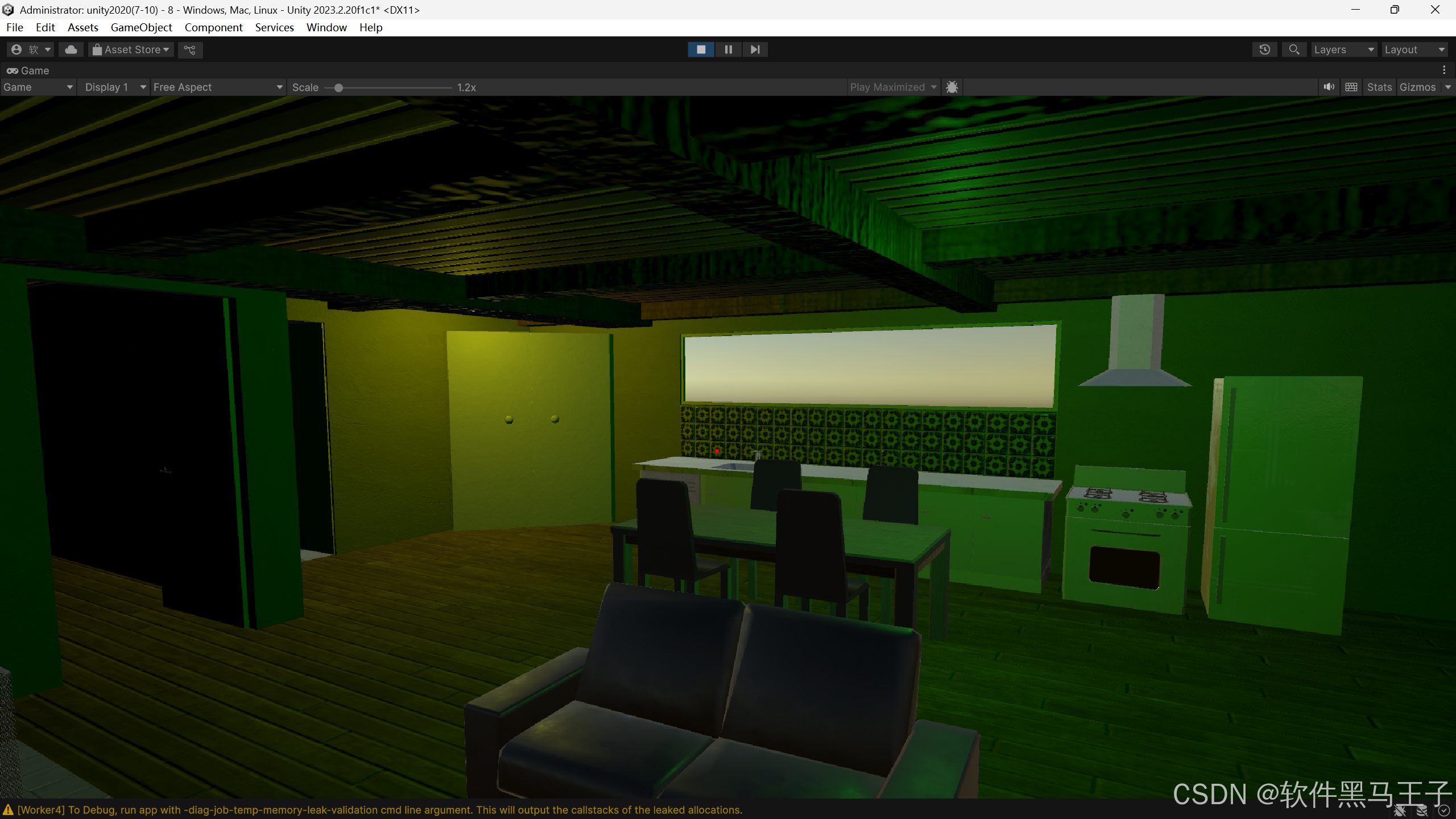
资源:
房屋资源:Furnished Cabin | 3D 都市 | Unity Asset Store
1.下载资源并导入资源
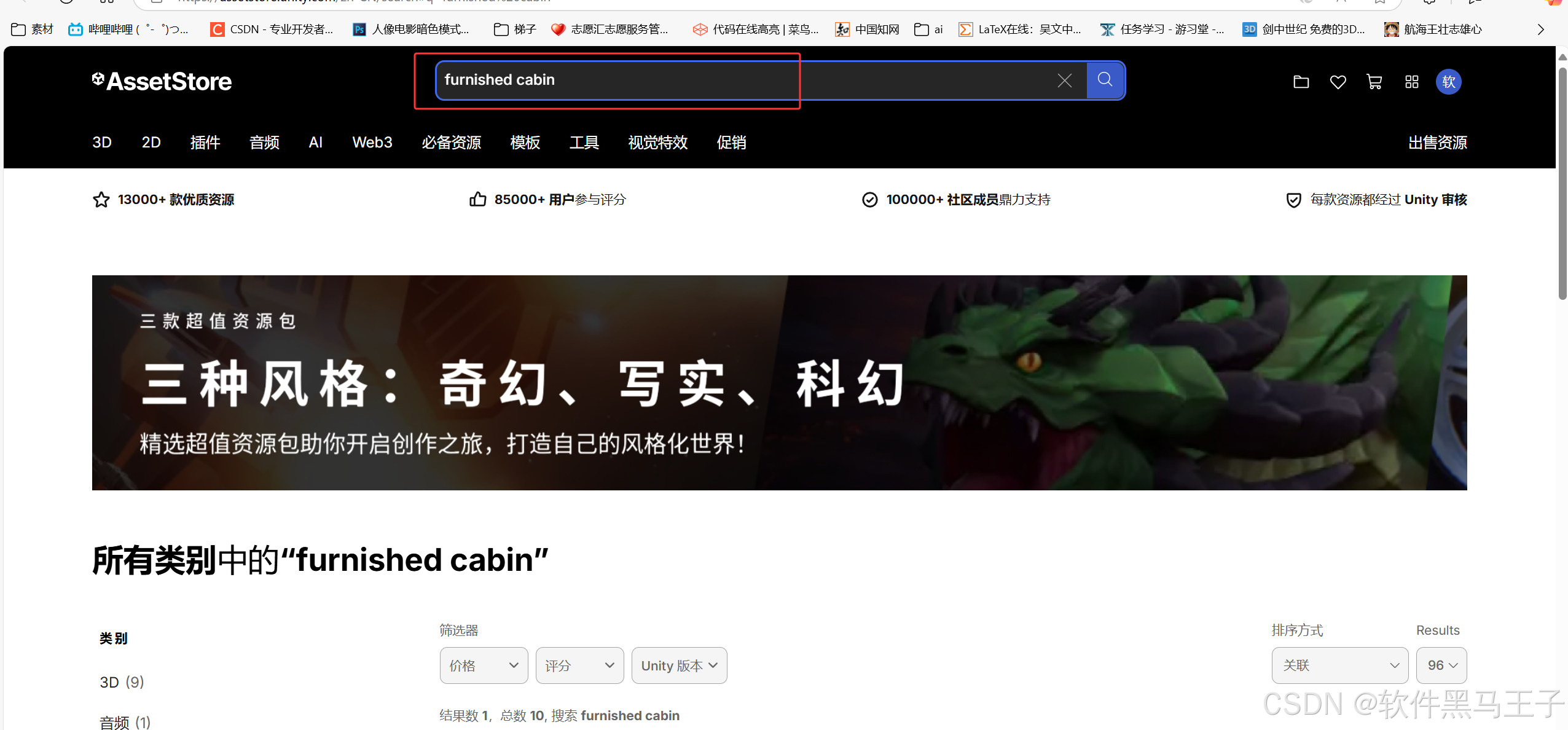
(1)查找资源 Furnished Cabin
打开 Unity Asset Store。在其搜索栏中准确输入 “Furnished Cabin”,然后点击搜索按钮。系统会快速筛选出相关资源,在众多搜索结果中,仔细甄别找到我们所需要的 “Furnished Cabin” 房屋资源。
(2)下载资源并且导入资源
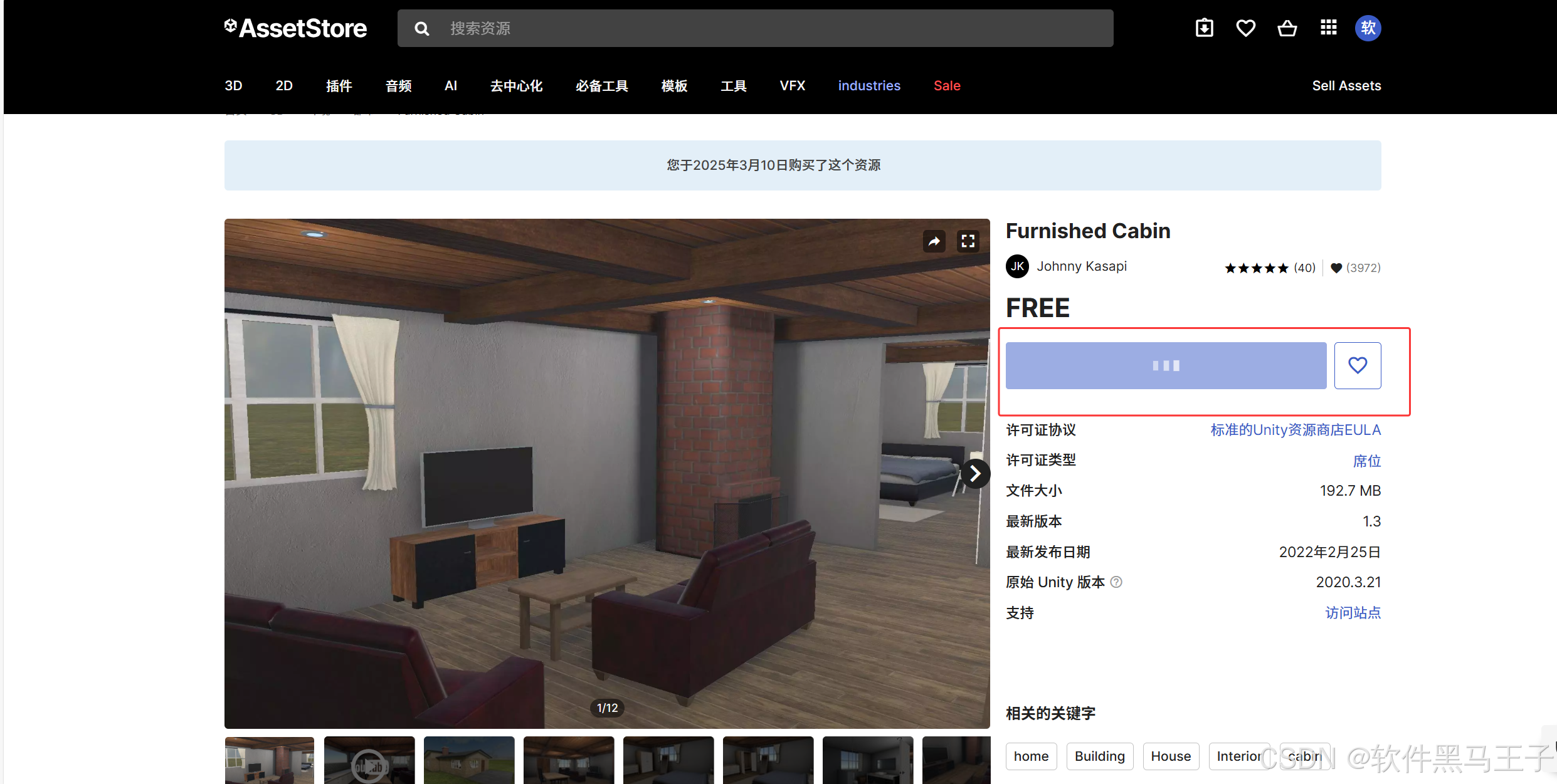
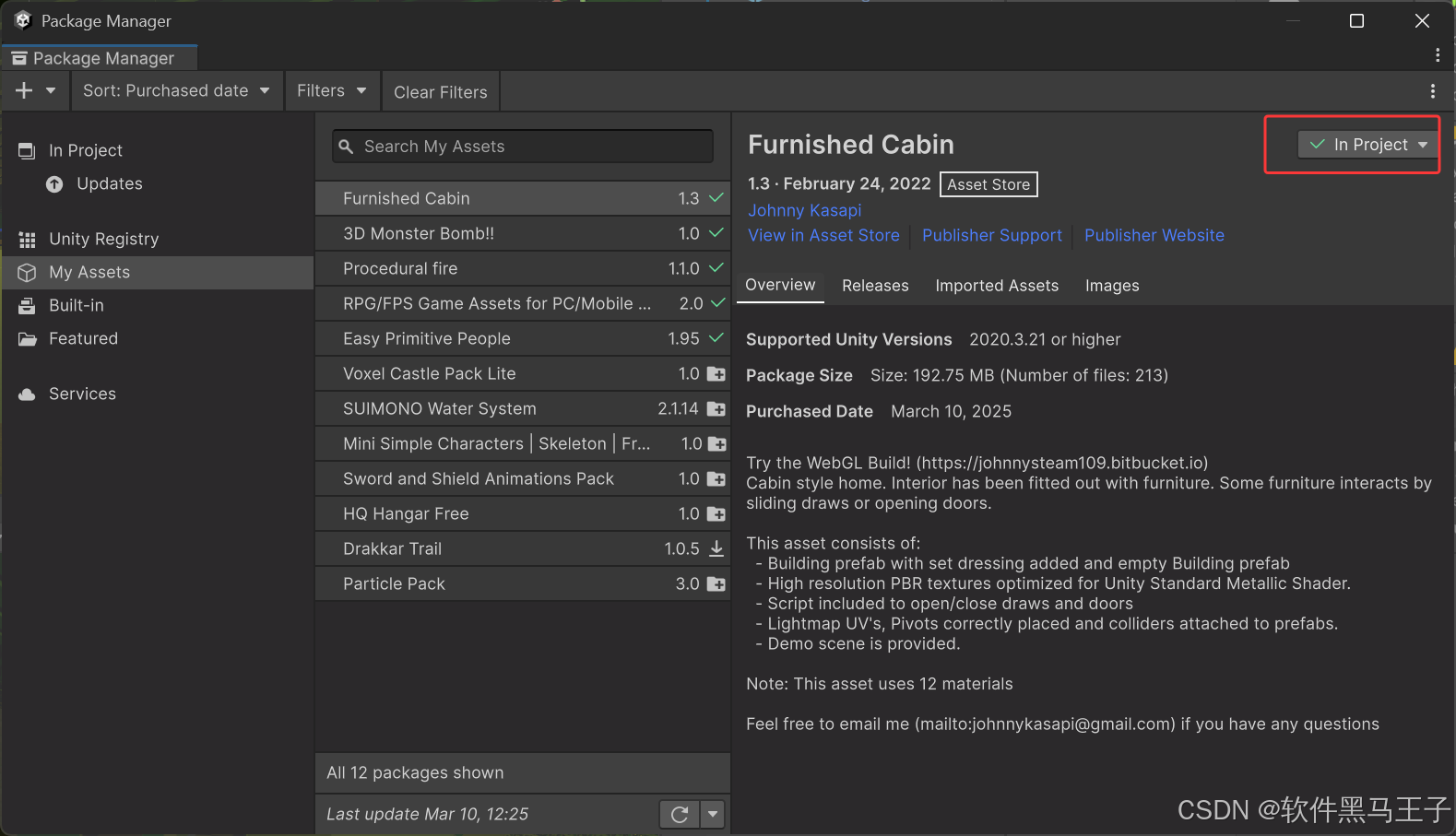
点击资源页面上的 “下载” 按钮。下载过程可能会因网络状况而有所不同,请耐心等待下载完成。下载完毕后,回到 Unity 项目界面,在菜单栏中选择 “Assets”,接着点击 “Import Package”,再选择 “Custom Package”。在弹出的文件选择窗口中,找到刚刚下载好的 “Furnished Cabin” 资源文件,选中并点击 “Import” 按钮。Unity 会自动将资源导入到项目中,导入过程中会显示进度条,期间可能会弹出一些提示窗口
(3)打开项目资源房屋案例
资源成功导入后,在项目的 “Assets” 文件夹中找到导入的 “Furnished Cabin” 资源目录。通常在该目录下会有相关的预制体、场景文件等。找到对应的房屋案例场景文件,一般以 “.unity” 为后缀名,双击该场景文件即可在 Unity 编辑器中打开项目资源房屋案例。

2.关掉场景中的灯光效果
(1)红色圈住的灯光特效全部关闭
进入房屋案例场景后,在 Scene 视图中仔细观察,找到场景中所有被红色圈住的灯光特效对象。这些灯光特效对象可能包括点光源、聚光灯、方向光等不同类型的光源。选中每一个被圈住的灯光对象,在 Inspector 面板中找到 “Active Self” 选项,将其勾选取消,即可关闭该灯光特效。依次操作,确保所有红色圈住的灯光特效全部关闭。
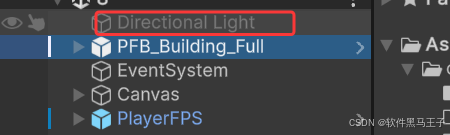

(2)发现关闭灯光之后,内部还是亮(原因是:内部进行过灯光提前渲染)
完成上述灯光关闭操作后,会发现房屋内部依然有光亮,并没有达到完全黑暗的预期效果。经过分析,这是因为在之前的制作过程中,房屋内部进行过灯光提前渲染。提前渲染的灯光信息被烘焙到了场景的光照贴图中,即使关闭了实时灯光,光照贴图依然会提供一定的光照效果,导致房屋内部看起来还是亮的。

(3)解决方法步骤一:点击Window--Rendering--Lighting
为了解决上述问题,我们需要对光照设置进行调整。在 Unity 编辑器的菜单栏中,点击 “Window”,在下拉菜单中选择 “Rendering”,然后再点击 “Lighting” 选项。这一步操作会打开 “Lighting Settings” 面板,该面板包含了丰富的光照相关设置选项,我们后续的操作将围绕此面板展开。
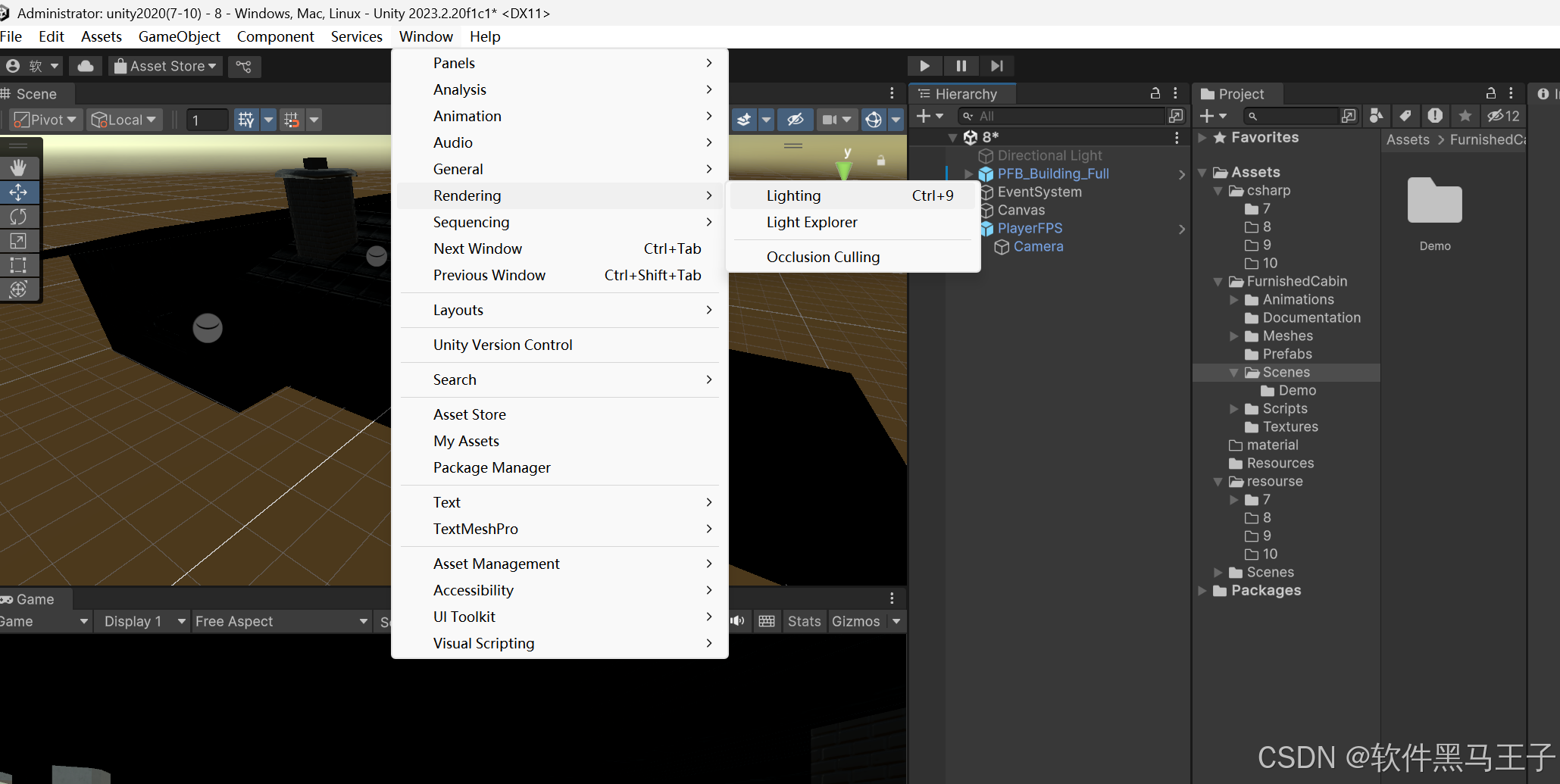
(4)步骤二:点击General Lighting
在打开的 “Lighting Settings” 面板中,找到 “General Lighting” 部分。这里面包含了与场景整体光照相关的各种参数设置,如环境光、天空盒等。我们需要重点关注与提前渲染光照相关的设置选项,以便找到解决房屋内部依然光亮问题的方法。
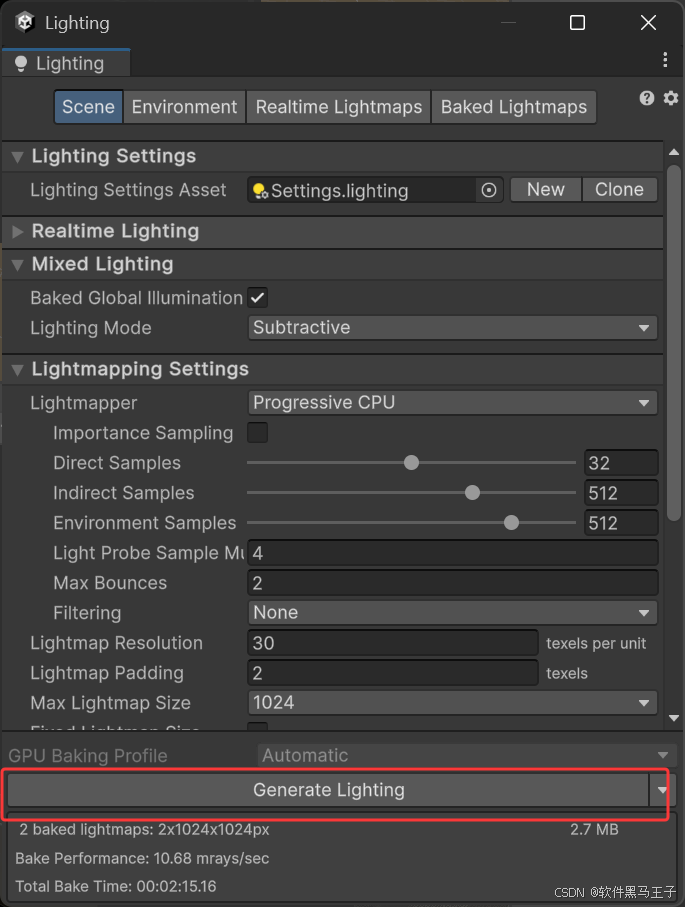
3.为建筑的室内布光
(1)添加点光源
在 Hierarchy 面板中,右键点击空白处,在弹出的创建对象菜单中选择 “Light”,然后再选择 “Point Light”,即可在场景中添加一个点光源。点光源会向四周均匀发射光线,适合模拟室内的局部照明,如台灯、吊灯等效果。添加点光源后,可以在 Scene 视图中通过鼠标拖动来调整点光源的位置,使其位于需要照明的室内位置,例如房间的中央、桌子上方等。

(2)根据自己的爱好,布置灯光和灯光参数(我修改了一下颜色,但是不太好看)
选中添加的点光源,在 Inspector 面板中可以看到一系列与点光源相关的参数。“Range” 参数用于控制灯光的照射范围,数值越大,光线能照亮的区域越广;“Intensity” 参数控制灯光的强度,数值越大,光线越亮;“Color” 参数可以更改灯光的颜色,例如我将其修改为了一种独特的颜色,然而在实际效果中,发现这种颜色搭配并不太好看,可能与房屋的整体风格和材质不匹配。此时可以继续尝试不同的颜色值,或者调整其他参数,如 “Spot Angle”(仅适用于聚光灯,用于控制光束的角度)等,直到达到满意的室内布光效果。还可以根据需要添加多个点光源,分别调整它们的位置和参数,以营造出丰富多样的室内光照氛围,如模拟不同灯具的组合照明效果。

4.结语
在本次 Unity 中房屋资源灯光布置的实践过程中,我们从资源的获取与导入,到解决初始灯光设置带来的问题,再到根据个人创意为室内进行布光,逐步完成了一个相对完整的灯光布置流程。





 扫一扫
扫一扫


 3181
3181

 被折叠的 条评论
为什么被折叠?
被折叠的 条评论
为什么被折叠?
 到【灌水乐园】发言





