本地部署大模型-保姆级教程

私有化部署 Llama3 大模型, 支持 API 访问 原文 https://ducafecat.com/blog/llama3-model-api-local通过 ollama 本地运行 Llama3 大模型其实对我们开发来说很有意义,你可以私有化放服务上了。然后通过 api 访问,来处理我们的业务,比如翻译多语言、总结文章、提取关键字等等。你也可以安装 enchanted 客户端去直接访问这个服务 api 使用。 阅读详情
  • Ollama 就是这辆车的**“发动机”**。它负责在后台轰鸣进行复杂的计算。但它没有漂亮的界面,只有一个黑乎乎的命令行窗口。

  • Chatbox 就是这辆车的**“方向盘、真皮座椅和中控屏幕”**。它负责给你一个像微信、ChatGPT 一样漂亮的聊天界面。

  • Qwen2.5:32b 就是你要加的**“顶级燃油”**(模型文件本身)。

第一步:安装“发动机”(Ollama)

⚠️ 特别警告(小白必看):
大模型文件非常大!一会我们要下载的模型大概有 20个G。Ollama 默认会把模型下载到你的 C盘。如果你的 C 盘空间不足,请先按下面的【附加步骤】修改保存路径。如果 C 盘空间很大(剩余 50G 以上),可以直接往下看。

  1. 打开浏览器,输入网址:https://ollama.com/

  2. 点击网页正中间巨大的 “Download”(下载)按钮。

  3. 选择 “Windows”,点击 “Download for Windows”。

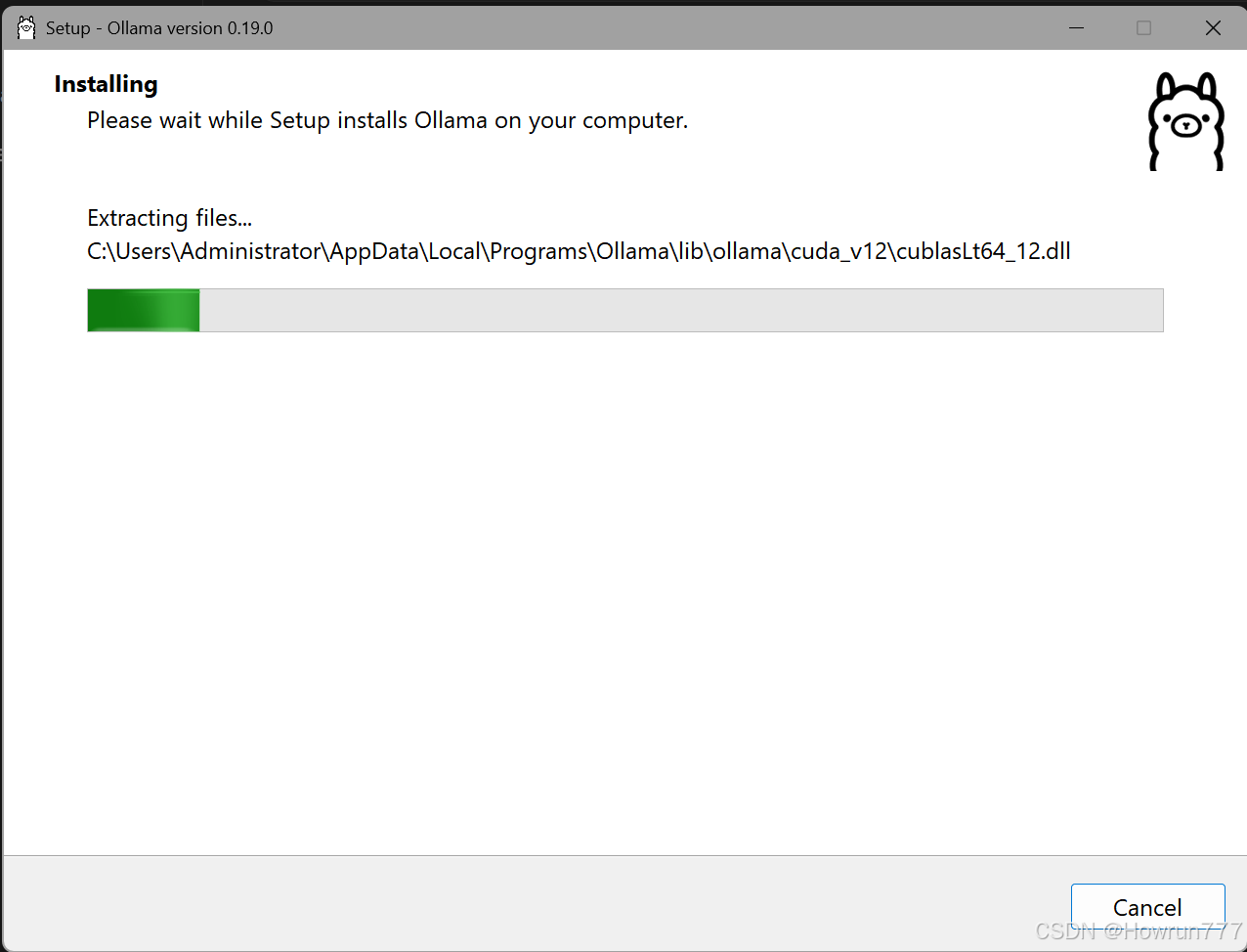
  4. 下载完成后,双击那个名叫 OllamaSetup.exe 的文件,点击 “Install”(安装)。

  5. 怎么判断安装成功了? 看你电脑右下角(显示时间的旁边,或者向上折叠的小箭头里),是不是多了一个可爱的黑白羊驼(Llama)小图标?如果有,说明发动机已经启动并在后台运行了!

上面图片中正在安装的:Ollama 软件本体(发动机本身)

  • 这是什么? 你截图中正在解压的文件(你看那个 cuda_v12\cublasLt64_12.dll),其实是让你的显卡能够运转的核心驱动库和代码程序。

  • 占多大空间? 整个 Ollama 软件本体其实非常小,通常只有几百 MB(连 1GB 都不到)。

  • 为什么在 C 盘? 像这种底层的运行环境软件,Windows 默认都会把它安装在 C 盘的用户目录(AppData)下,以保证最高的运行权限和稳定性。这是改不了的,放在 C 盘也绝对不会撑爆你的硬盘。
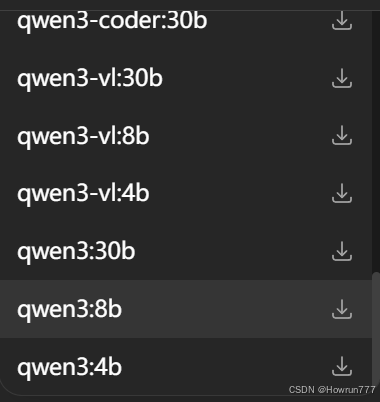
上面是大模型文件(发动机的燃油)

  • 这是什么? 这是一会儿你要在黑窗口里下载的 qwen2.5:32b,这是真正的“数据巨兽”。

  • 占多大空间? 动辄十几 GB、二十几 GB,甚至几十 GB。

  • 它去哪了? 默认会存在你的C盘里, 你最好是自己设置一下

【附加步骤:如何把模型存到 D 盘或 E 盘?(防 C 盘爆满)】

  1. 按键盘上的 Win 键,直接打字搜索“环境变量”,点击**“编辑系统环境变量”**。

  2. 点击右下角的**“环境变量”**按钮。

  3. 在上半部分的“用户变量”里,点击**“新建”**。

  4. 变量名 填入:OLLAMA_MODELS

  5. 变量值 填入你想保存的路径,比如:D:\OllamaModels (注意:你需要提前在 D 盘建好这个文件夹)。

  6. 一路点“确定”保存。然后鼠标右键点击电脑右下角的“羊驼”图标,选择“Quit Ollama”退出,再从开始菜单重新打开 Ollama,以后模型就都会下载到 D 盘了。
第二步:下载“模型”(Qwen3:32B)

现在,我们要让后台的发动机开始下载“通义千问 320亿参数”这个顶级模型。

  1. 打开命令行黑窗口: 按键盘上的 Win + R 键,会弹出一个“运行”小窗口。在里面输入 cmd,然后按回车(Enter)。

  2. 这时会弹出一个黑色的窗口。

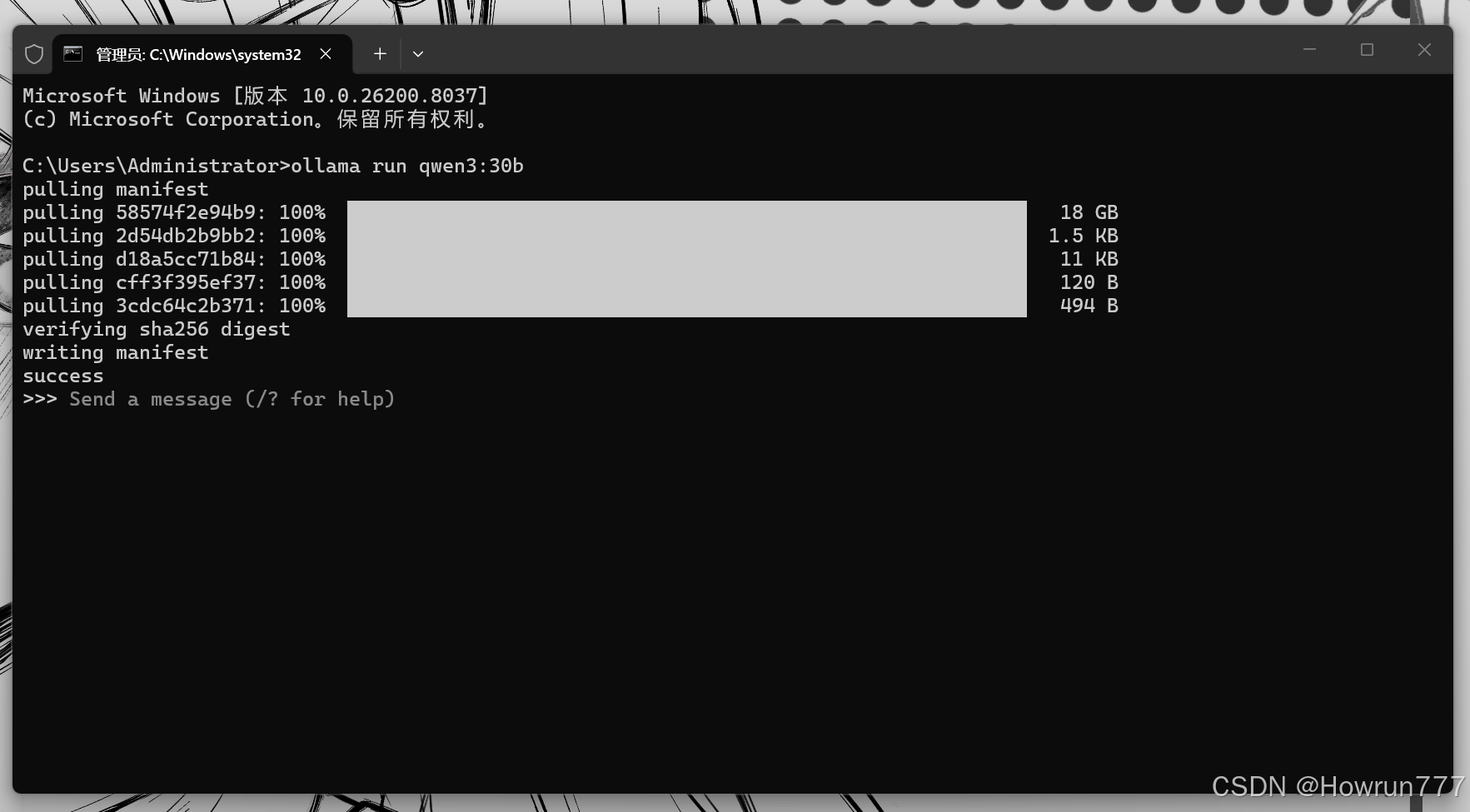
  3. 输入魔法口令: 把你的输入法切换到英文,在黑窗口里输入这行代码(注意中间有空格,冒号是英文冒号):

    ollama run qwen3:30b
  4. 按下回车键(Enter)。

  5. 耐心等待: 屏幕上会出现 pulling manifest,然后出现下载进度条。因为你的 5090 显存有 32G,这个匹配它的模型大概有 20GB 左右大小。根据你的网速,这可能需要 10 分钟到半个小时。

  6. 下载完成的标志: 当进度条走完,黑窗口里出现 >>> 符号时,说明下载好了!

  7. 你可以试着在这个黑窗口的 >>> 后面打字,比如输入 你好,按回车,它就会回复你。但这黑窗口太丑了,我们输入 /bye 然后按回车退出它,把黑窗口关掉。

第三步:安装“漂亮外壳”(Chatbox)

  1. 打开浏览器,输入网址:https://chatboxai.app/zh

  2. 点击 “免费下载” -> 选择 “Windows 下载”。

  3. 下载完成后,双击安装包,一路“下一步”安装好,并打开它。


第四步:把外壳和发动机连起来(最终配置)

这是最后一步,让 Chatbox 去调用刚才下载好的模型。

  1. 打开 Chatbox 后,点击左下角的 “设置”(一个齿轮图标)。

  2. 在弹出的设置窗口里,找到 “模型提供商” (或者叫 AI Provider)。

  3. 在下拉菜单里,向下滚动,找到并选择 “Ollama API”。

  4. 此时下面会出现设置选项:

    • API 域名 (API Host):保持默认的 http://127.0.0.1:11434 不动。(这串数字的意思是“我的本机电脑”)。

    • 模型 (Model):点击下拉菜单,里面应该已经出现了你刚才下载的 qwen2.5:32b。选中它!

  5. 点击底部的 “保存”。

🎉 恭喜你!大功告成!

现在,你可以回到 Chatbox 的主界面,在底部的输入框里对它说:
“你好,请你写一个赛博朋克风格的科幻故事开头。”

问题:

1.能不能下载多个模型?

这就好比你的 F 盘是一个巨大的**“地下车库”**,你可以往里面停无数辆顶级跑车(大模型)。

不过,作为小白,你需要了解一个非常重要的**“硬盘 vs 显存”**的概念,这样才不会让你的电脑卡死:

下载(存放在 F 盘)= 无限多 💾

只要你的 F 盘空间够大,你把列表里带有 ⬇️ 图标的模型全部点一遍下载都没问题。

  • 一个 30b 或 27b 的模型,大概占用 20GB 的硬盘空间。

  • 一个 8b 的小模型,大概占用 5GB 的硬盘空间。
    你可以下载 5 个不同的模型,随时备用。

运行(使用 5090 显卡)= 一次最好只开一个 🚀

虽然你的车库(F盘)里有很多车,但你(显卡)一次只能开一辆车出门。

  • 你的 RTX 5090 有 32GB 显存,这是极其珍贵的“脑容量”。

  • 当你选中 qwen3:30b 跟它聊天时,它会瞬间占用你大概 20GB 的显存。

  • 注意: 如果你在这个时候,又打开另一个窗口,同时去运行另一个 gemma3:27b,这就需要 20G + 18G = 38G 显存。此时显存(32G)不够用了,电脑就会严重卡顿,甚至报错。

2.如何选择模型

(一)本地可部署开源模型(可下载离线运行,数据完全本地处理)

这类均为开源可商用版本,核心优势是隐私性拉满,无调用费用,能力上限取决于本地硬件算力,参数越大对显存要求越高。

  1. gpt-oss:120b / 20b

    • 定位:GPT-OSS 的本地部署版本,功能与云端版一致,为通用对话大模型。
    • 部署门槛:20B 版本需高端消费级显卡(24G 以上显存);120B 版本需专业级服务器 / 多卡集群,普通消费级硬件无法流畅运行。
  2. gemma3:27b / 12b / 4b / 1b

    • 厂商 / 定位:Google 谷歌基于 Gemini 技术架构开源的轻量级通用大模型,全系列开源可免费商用,端侧友好。
    • 核心功能:通用对话、文本创作、基础推理、轻量代码补全、多语言翻译,谷歌技术背书,兼容性、稳定性极强,适配本地离线助手、端侧 AI 应用开发。
    • 版本差异:
      • 27B/12B:中大型版本,能力全面,适合复杂通用任务,需 16G/24G 以上显存;
      • 4B/1B:超轻量版本,1B 可在手机 / 嵌入式设备运行,普通电脑就能流畅部署,仅适配轻量对话、简单任务。
  3. deepseek-r1:8b

    • 厂商 / 定位:深度求索开源的推理专用大模型,80 亿参数轻量化本地版本,对标 OpenAI o1 的推理能力。
    • 核心功能:垂直优化数学推理、逻辑推理、代码推理,擅长复杂问题分步拆解、思维链优化,是本地部署场景下,解题、代码调试、复杂逻辑处理的首选,12G 以上显存即可流畅运行。
  4. qwen3-coder:30b

    • 定位:通义千问 Qwen3 代码专用版的本地部署版本,300 亿参数。
    • 核心功能:与云端 480B 版功能一致,平衡了代码能力和部署门槛,支持全编程语言的生成、调试、重构,24G 以上显存可部署,是本地离线开发、代码助手的首选。
  5. qwen3-vl:30b / 8b / 4b

    • 定位:通义千问 Qwen3 多模态视觉版的本地部署版本。
    • 核心功能:与云端 235B 版功能一致,可离线完成图片理解、OCR、图表解读、视觉问答,适配涉密文档解析、离线工业视觉、本地多模态助手场景。
    • 部署门槛:30B 需 24G 以上显存,8B/4B 可在 12G/8G 显存的消费级显卡流畅运行。
  6. qwen3:30b / 8b / 4b

    • 定位:通义千问 Qwen3 的基础通用版,全场景本地部署通用大模型。
    • 核心功能:覆盖日常对话、知识问答、文本创作、长文本理解、通用推理等全 NLP 场景,是本地通用助手的主流选择。
    • 版本差异:30B 能力最全面,8B 是消费级显卡的甜点级选择,4B 适配低算力设备的轻量场景。
(二)云端闭源模型(仅 API 调用,无本地部署权限)

这类均为各厂商的旗舰级大参数量版本,能力天花板高,无需本地算力,按调用量计费,数据需上传云端。

  1. gpt-oss:120b-cloud / 20b-cloud

    • 厂商 / 定位:社区开源复刻 GPT 架构的通用大语言模型,云端服务版本。
    • 核心功能:通用文本对话、知识问答、长文本理解、基础逻辑推理、内容创作,对标 GPT 系列的开源实现。
    • 版本差异:120B(1200 亿参数)是大参数量版,长文本、复杂推理能力更强;20B 是轻量化版,响应速度更快,适合轻量通用任务。
  2. deepseek-v3.1:671b-cloud

    • 厂商 / 定位:国内深度求索(DeepSeek)的旗舰级通用大模型,6710 亿参数 MoE(混合专家)架构,云端版本。
    • 核心功能:目前商用领域顶级的通用能力,覆盖超长上下文理解、高阶数学 / 逻辑推理、全场景代码生成、多轮深度对话、专业知识问答,MoE 架构兼顾了超大参数量和推理效率。
  3. qwen3-coder:480b-cloud

    • 厂商 / 定位:阿里达摩院通义千问 Qwen3 的代码专用旗舰版,4800 亿参数云端版本。
    • 核心功能:垂直优化代码能力,支持全主流编程语言,可完成项目级代码生成、架构设计、漏洞检测、调试重构、技术文档生成,是国内代码能力第一梯队的商用模型。
  4. qwen3-vl:235b-cloud

    • 厂商 / 定位:阿里达摩院通义千问 Qwen3 的多模态视觉语言旗舰版,2350 亿参数云端版本。
    • 核心功能:可理解图片、图表、视频帧等视觉内容,完成 OCR 识别、图文问答、复杂图表解读、视觉逻辑推理、多模态内容创作,能精准解析图片里的文字、场景、数据与逻辑。
  5. minimax-m2:cloud

    • 厂商 / 定位:国内 MiniMax 公司的旗舰级通用大模型,云端闭源版本。
    • 核心功能:主打超长上下文共情对话、沉浸式角色扮演、长文本创作、多模态内容生成,对话流畅度、创作质感、长对话连贯性优势突出,适配内容创作、智能陪伴等场景。
  6. glm-4.6:cloud

    • 厂商 / 定位:智谱 AI 的 GLM-4 系列升级旗舰版,国内主流商用通用大模型,云端闭源版本。
    • 核心功能:全场景通用能力,覆盖复杂推理、长文本处理、多模态理解、工具调用、代码生成、企业级知识问答,适配智能体开发、企业服务、通用对话等全场景。

【保姆级教程】本地离线部署大模型Ollama+AnythingLLM! 好多同学不知道怎么下载需要用到的工具,我这里给大家都准备好了,需要的文末领取。qwen7b.gguf是阿里巴巴的通义千问大模型,7B大模型,7亿参数,至少需要8G内存,越大回复越流畅,下载完后,双击OllamaSetup,自动安装成功,默认安装在C盘,不能选择安装路径的哦,安装完后,右下角会出现Ollama图标。 阅读详情

相关推荐

Windows(Win10、Win11)本地部署开源大模型保姆级教程

最近开源大模型可谓闹的沸沸扬扬,尤其是Microsoft开源的和Meta开源的llama3 70b,评测都已经接近了的水平。鉴于还有很多同学不会在上部署和使用本地模型,因此我们出一期保姆级教程。本文讲述了如何在上本地部署大模型。从最基础的软件安装到环境配置都进行了截图展示,希望对非计算机的同学也有所帮助。AI时代我们每个人都必须要掌握一些AI知识,相信不断学习的你一定不会被AI淘汰。这只是开始,后面我们还有很多工作要做,尤其是提示词和智能体。

AIGIS的博客 3万+

大模型本地部署保姆级教程!三种方法教会你如何部署~

今天分享下关于大模型本地部署的一些基础知识,做一个简单的入门,并科普相关的工具使用。

2401_85373898的博客 6万+

LM Studio本地大模型部署保姆级教程

本文提供LMStudio本地大模型部署的完整教程,适合零基础用户。LMStudio是一款跨平台工具,支持Windows/Mac/Linux系统,可一键式完成模型下载、部署和交互。教程详细介绍了硬件配置要求、软件安装步骤、模型选择建议(推荐Qwen1.5-7B-Chat等中文友好模型),以及图形化操作流程。同时包含API服务配置、常见问题解决方案等内容,帮助用户在10分钟内完成离线大模型部署,无需命令行操作。

斌味代码的博客 2429

新手也能搞定!大模型本地部署完整指南(无GPU也能跑)

本文核心是「新手友好」,不用复杂配置、不用高端硬件,就能实现大模型本地部署,关键要点总结:1. 环境搭建:Python + 4个核心依赖,一键安装,全平台适配;2. 模型选择:无GPU选Phi-2/Qwen-1.8B,有GPU选Llama 3 8B,避免选太大的模型;3. 实操部署:两种方案,代码复制就能跑,搭配Gradio可视化,不用写前端;4. 避坑关键:模型下载慢换镜像,显存/内存不足换小模型、启用量化。

weixin_72188539的博客 2960

Anaconda安装教程(超详细版)

目录 一、Anaconda简介 二、运行环境 三、安装Anaconda 四、手动配置环境变量(重点) 五、测试Anaconda环境是否配置成功 一、Anaconda简介 Anaconda,一个开源的Python发行版本,可用于管理Python及其相关包,包含了conda、Python等180多个科学包及其依赖项。 二、运行环境 Windows11 (Window10用户亦可参考,仅环境变量打开位置不同)。 三、安装Anaconda (1)百度“Anaconda”或者输入网址

m0_61607990的博客 22万+

用Verilog在FPGA上做个电子琴:从矩阵键盘到蜂鸣器的完整实现(附代码)

本文详细介绍了如何使用Verilog在FPGA上实现一个完整的电子琴系统,涵盖矩阵键盘扫描、音调生成和蜂鸣器驱动等核心模块。通过模块化设计和PWM调制技术,开发者可以构建一个可交互的音乐播放器,项目代码完整且易于扩展,适合FPGA初学者和数字逻辑设计爱好者实践。

weixin_29191669的博客 400

小白windows系统从零开始本地部署大模型全记录(附教程)

大家好,最近两年大语言模型风靡全球,最近,不少开源大模型,将模型部署到自己的电脑上,用个性化的数据微调想必是不少人的愿望,这次,让我来分享从hugging face上下载部署chatglm3-6b中的经验。

huang9604的博客 2248

大模型学习笔记四:LangChain开发框架解析

1、模型I/O封装LLMs:大语言模型Chat Models:一般基于LLMs,但按对话结构重新封装PromptTemple:提示词模板OutputParser:解析输出2、数据连接封装Document Loaders:各种格式文件的加载器Document transformers:对文档的常用操作,如:split,filter,translate,extract metadata,etcTextr Embedding Models:文本向量化表示,用于检索等操作。

谢白羽 4282

大模型—Ollama 本地部署大模型,保姆级教程,收藏这一篇就够!

Ollama 是一个开源的本地大模型部署工具,降低了运行开源大语言模型的门槛。它支持多种主流模型如Llama2、Qwen2等,通过简单的命令行操作即可下载和运行。用户只需下载安装包或使用Docker镜像,就能快速在本地体验大模型能力。Ollama会自动调用GPU加速,并提供交互式对话模式。该项目GitHub星标超22K,为开发者和爱好者提供了便捷的本地大模型实验环境。

libaiup的博客 953

Qlib:微软开源的AI量化投资平台 极简入门快速上手教程:使用 Qlib 进行中芯国际股价回测和预测

Qlib是由微软开源的面向AI量化投资的工具包。它提供了构建量化投资模型所需的基础设施,旨在帮助研究者和从业人员更高效地进行量化研究和策略开发。

AI天才研究院 5409

i.MX6ULL系统移植 | 使用busybox制作根文件系统(1.29.0)

一. 下载BusyBox BusyBox是一个继承了大量Linux命令核工具的软件,像常用的ls、cp、mv、ifconfig等命令。一般下载BusyBox的源码,然后配置Busybox,选择自己想要的功能,最后编译即可。 BusyBox在官方可以直接下载:https://www.busybox.net/。目前最新是1.35.0,这里我使用1.29.0版本。 axel https://www.busybox.net/downloads/busybox-1.29.0.tar.bz2 下载之后解压: tar

Mculover666的博客(嵌入式) 1144

DeepSeek大模型本地部署,保姆级教程!

本地部署DeepSeek大模型教程:解决网页版"服务器繁忙"问题,实现稳定高效的本地AI运行。通过Ollama工具轻松管理模型,支持1.5B、7B、32B不同版本适配各类硬件。提供ChatBox图形界面和浏览器插件两种交互方式,确保隐私安全且响应迅速。7B模型约5GB大小,安装简单,本地运行不受网络限制。配套提供完整软件资源包,适合希望自主掌控AI能力的用户。教程涵盖Windows环境部署全流程,助你打造专属智能助理。

WANGJUNAIJIAO的博客 987

基于YOLOv5的空间目标智能监测系统:航天器与太空碎片识别技术实现

做完这个项目,你会发现自己完整走过了“数据采集→标注→模型训练→功能集成→界面开发”的毕设全流程,这不仅是技术能力的证明,更是对“技术守护宇宙安全”这一理念的实践。答辩时,你可以重点讲这几点:系统解决了航天监测的哪些痛点、YOLOv5在太空目标检测中的性能优势、系统未来能怎么优化(比如对接航天监测网络、实现实时轨道预测)。未来,这个系统还能往“更智能”的方向发展:比如结合轨道计算预测碰撞风险、开发移动端APP让天文爱好者参与太空垃圾上报、在航天任务中实现全自动避障决策……想象空间很大。

m0_64661770的博客 109

大模型本地部署完全指南:从零开始的保姆级教程

本文详细介绍大模型本地部署的入门教程,包括基础条件、部署优势(数据隐私、离线运行等)及LM Studio的具体部署步骤。指导读者下载安装软件、访问模型资源库、选择适合自己电脑配置的模型,并推荐了几款实用模型。适合有一定电脑基础但想体验大模型本地运行的读者。

程序员鑫港的博客 3025

芒果YOLOv12改进90:检测头篇之ShareSepHead:即插即用|原创新颖共享Sep检测头,更省参数量,更高效,打造新型YOLOv8检测器,精度高效涨点

芒果YOLOv12改进90:检测头篇之ShareSepHead:即插即用|原创新颖共享Sep检测头,更省参数量,更高效,打造新型YOLOv8检测器,精度高效涨点

包括YOLOv5、YOLOv7、YOLOv8等模型改进 343

基于YOLOv11的工业装配完整性智能检测系统

在现代工业生产中,产品质量控制是确保企业竞争力的关键环节。其中,装配完整性检查——即检测产品是否安装了所有应有的部件,是质量检测中的重要一环。传统的人工检测方法存在效率低、易疲劳、主观性强等问题。本文提出了一种基于深度学习的目标检测算法YOLOv11的工业装配完整性智能检测系统,通过计算机视觉技术自动识别和验证产品装配的完整性。本文将详细阐述从数据准备、模型训练到系统部署的完整流程,提供可执行的代码实现,并介绍一个适用于该任务的参考数据集。

YOLO 551

保姆级教程:利用Ollama与Open-WebUI本地部署 DeedSeek-R1大模型

本文详细介绍了如何在本地部署DeepSeek大语言模型,利用Ollama加载模型,使用Open-WebUI创建图形对话界面,非常简单易用

weixin_51995147的博客 5439

文档:亲测可用解决vnc灰屏,黑屏,鼠标大黑叉情况

主要解决vnc-viewer灰屏,黑屏,鼠标大黑叉等现象,详细见文档。

【保姆级教程】Windows环境下本地部署deepseek-r1或其他大模型

本地部署deepseek的保姆级教程

李二苟 573

C# WinForm 基于DirectShow.dll编写的程序,可边预览边保存视频,音频和图片

基于微软的DirectShow.dll的二次开发1.自动识别连接的摄像头跟麦克风且可以对其进行选择(默认选中第一个)2.可录制wmv和avi两种格式的视频并且都带有音频,avi可以录制的分辨率和帧数进行选择,wmv默认进行了淸晰度优化如不喜欢可去除代码中有相关提示3.可在预览点开之后进行拍照,也可边录制视频边拍照4.添加了视频和音频的压缩功能(酌情使用)这次二次开发发现C#对DirectShow的相关信息太少,这次做完也不敢藏私共享出来,还望大家指正

大中型超市收银系统(可直接运行)

光步前台收银系统系统功能:商品销售、商品退货、挂单、收银员权限、会员销售、单品取消、整单取消、商品查询、脱机销售、脱机数据上传,基本资料下载,开钱箱、小票打印、收款结算,支持多币种付款方式(现金、储值卡、礼券、微信等),支持多种促销。运行环境:.net 4.0登陆信息用户名:1001 密码:123456内置商品信息,商品编码可输入00001000 - 00010000,测试效果相关功能键F5 结算 F9挂单 F11商品查询 F8退货 Insert单品取消 Del整单取消 F12开钱箱F2 会员 Ctrl+Z退出系统 Home 锁屏 相关源码待公开

打造专属AI助手:Dify + Qwen3大模型本地部署,保姆级教程详解!

本文介绍了在本地部署AI模型的完整流程:1)安装Docker作为容器环境;2)下载Ollama作为模型运行核心;3)部署8B参数的Qwen3大语言模型;4)安装Dify作为AI应用开发框架;5)将Qwen3与Dify关联,创建个性化AI助手。整个过程包含详细的操作指引和关键配置说明,使用户能够快速搭建本地AI服务,实现与大模型的交互。文中特别推荐Qwen3:8B作为性价比首选,并提供了各环节的验证方法和常见问题解决方案。

2401_84204413的博客 1877

WINCC7.3破解文件

WINCC7.3硬件够破解文件,有需要的下载!WINCC7.3硬件够破解文件,有需要的下载!

本地部署Ollama 大模型,保姆级教程,收藏这篇就够了!

根据 ChatGPT 的使用经验,多数人都已知晓系统提示词的重要性。好的系统提示词能有效地将大模型定制成自己需要的状态。在 Ollama 中,有多种方法可以自定义系统提示词。首先,不少 Ollama 前端已提供系统提示词的配置入口,推荐直接利用其功能。此外,这些前端在底层往往是通过APIcurl -d '{"content": "以海盗的口吻简单作答。},"content": "天空为什么是蓝色的?],}'其中role为system的消息即为系统提示词。

程序员鑫港的博客 2105

AI大模型本地部署保姆级教程!三种方法教会你如何部署

今天分享下关于大模型本地部署的一些基础知识,做一个简单的入门,并科普相关的工具使用。

DEVELOPERAA的博客 1万+

本地部署AI大模型(保姆级教程)vLLM从零基础到性能优化,看这一篇就够了!

在云服务器的数据盘里,新建一个“LLM”文件夹,专门用来存放模型,同时,在根目录下,新建一个“download.py”文件,将刚刚复制的代码复制进去,这里需要注意的是,model_dir里,是直接缓存到云服务器上,我们后面需要使用该模型,所以在模型后面增加一个“catch_dir”,制定下载路径,这里我把模型下载到我刚刚新建的LLM文件夹下。这里需要注意的是,python文件里的端口号需要改成vllm里的8000,另一个,虽然本地模型其实是没有apikey的,但是框架是要求必须有,所以这里随便写一个就行。

h1453586413的博客 1468

【2025版】最新大模型—Ollama 本地部署大模型,保姆级教程,收藏这一篇就够!

根据 ChatGPT 的使用经验,多数人都已知晓系统提示词的重要性。好的系统提示词能有效地将大模型定制成自己需要的状态。在 Ollama 中,有多种方法可以自定义系统提示词。首先,不少 Ollama 前端已提供系统提示词的配置入口,推荐直接利用其功能。此外,这些前端在底层往往是通过APIcurl -d '{"content": "以海盗的口吻简单作答。},"content": "天空为什么是蓝色的?],}'其中role为system的消息即为系统提示词。

leah126的博客 1448
上一篇: C++字符串string的常用方法
下一篇: CMake 0基础超详细教程(现代 CMake 3.20+)
Howrun777
博客等级 码龄1年 133粉丝 100原创
评论
成就一亿技术人!
拼手气红包6.0元
还能输入1000个字符
 
 条评论被折叠 查看
添加红包

请填写红包祝福语或标题

个

红包个数最小为10个

元

红包金额最低5元

当前余额3.43元 前往充值 >
需支付:10.00元
成就一亿技术人!
领取后你会自动成为博主和红包主的粉丝 规则
hope_wisdom
发出的红包
实付元
使用余额支付
点击重新获取
扫码支付
钱包余额 0

抵扣说明:

1.余额是钱包充值的虚拟货币,按照1:1的比例进行支付金额的抵扣。
2.余额无法直接购买下载,可以购买VIP、付费专栏及课程。

余额充值