



 本文详细介绍了Unity3D中摄像机的配置,包括相机组件、天空盒设置、剔除遮罩功能、投影类型、剪裁平面以及viewport矩形的使用。通过实例展示了如何创建和调整天空盒,实现不同视觉效果,并解释了摄像机如何通过图层和剔除遮罩进行场景渲染控制。同时,还探讨了透视与正交投影的区别以及剪裁平面对渲染距离的影响。最后,提到了viewport矩形在实现分屏显示中的应用。
首先我们要知道摄像机是干啥的?
在我们的游戏中,我们需要一定视野范围的物体来显示。一个显示场景内可以有一个或多个摄像机。
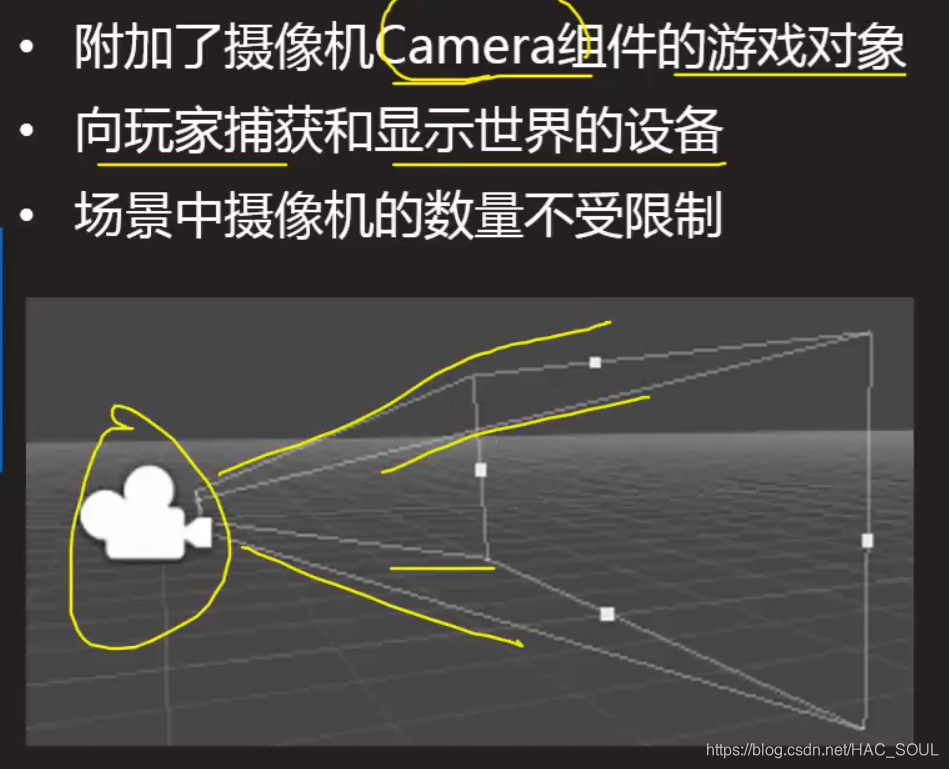
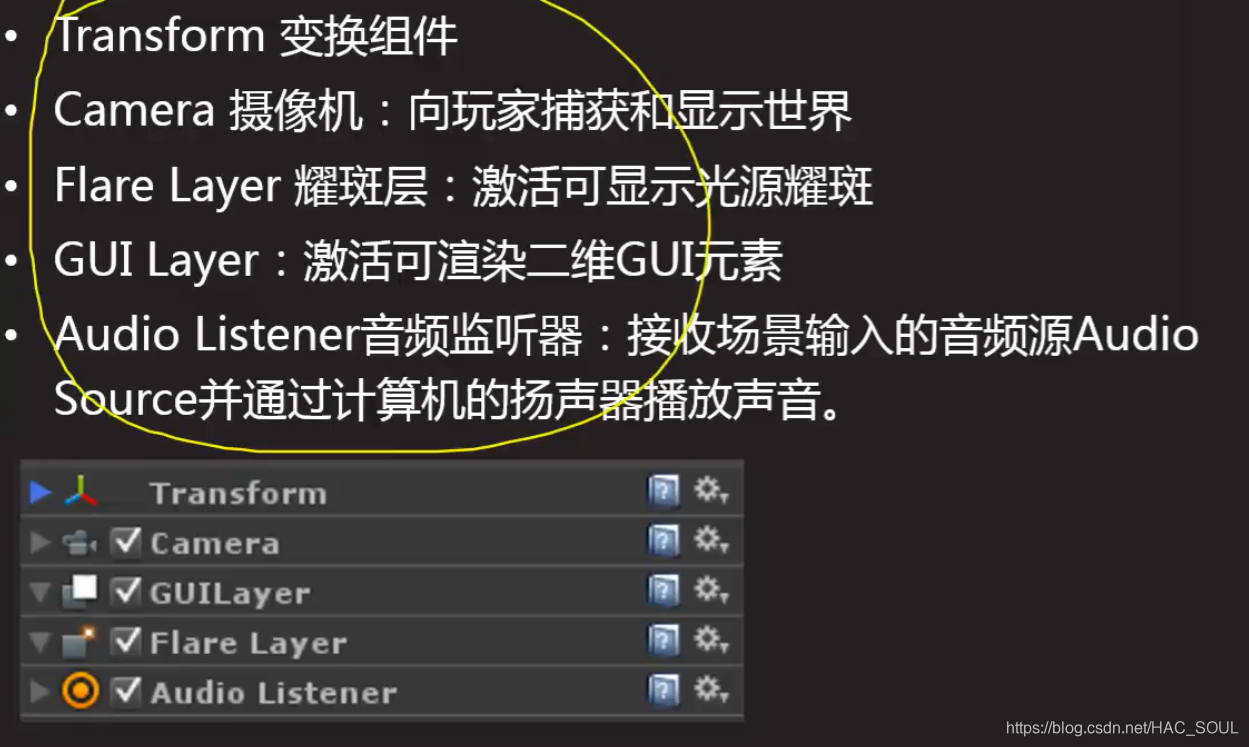
摄像机里的一些组件如上图。
其中我们需要关注的主要是transform和camera以及audio Listener。这三个我们需要注意,其实一个摄像机就是一个人物的感官,有眼睛有耳朵,可视可听。
下面我们规划了以下内容,大家可以选择查看:
目录
1.camera中的选项
下面我们来看一下camera中的一些选项。
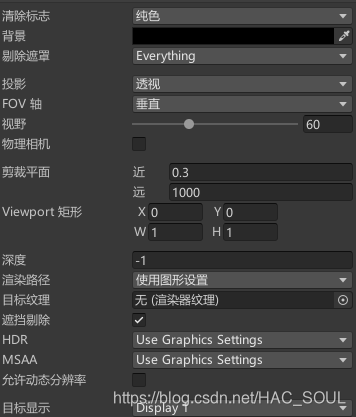
清楚标志中,我们有几个选择,天空盒、纯色、仅深度、不清除。这个主要负责我们是否需要天空还是选择自选颜色。
2.天空盒

我们使用天空盒和在物体上使用材质不太一样,之前在mesh renderer中设置材质。而在天空中是不一样的。
首先我们需要添加skybox组件在摄像机上。
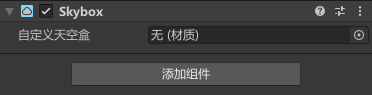
并且在自定义天空盒中加入天空盒材质,这是一种添加天空盒材质的方法。
材质我们可以新建也可以导入。小编这里有一些6面天空盒的材质,需要的同学可以私聊我,当然我们也可以在网上找到很多很不错的资源。

在shader处我们可以通过选择skybox下的相应选项,来实现不同天空盒效果的切换(六面型、程序型等)。
但是上面的方法不太好,不会根据天空盒的变化而改变环境下物体的光感效果。
下面我们来讲一下第二个方法。
首先我们点击窗口-渲染-光照,打开光照栏。其中点击environment,在其下面就有天空盒材质,这样设置出来的天空盒材质会影响你设置的物体渲染使其更逼真。
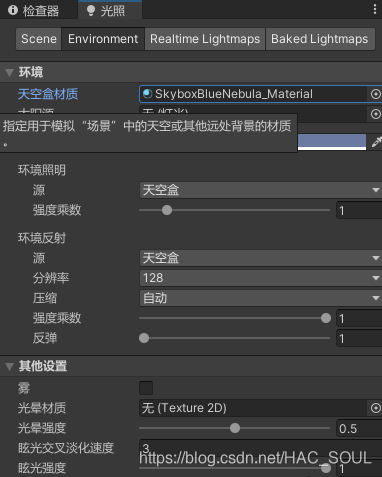
上面所说的主要是6面型的天空盒,同样我们也有Procedural的天空盒。
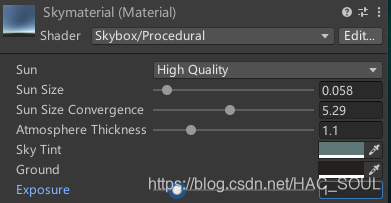
在这里,我们可以调整天空中的太阳大小、聚合程度、天空颜色、地面颜色等。大家可以自己尝试一下。在程序化的天空盒下,我们在调正光源,太阳也会跟着动。这也是6面天空盒无法做到的。
3.剔除遮罩
下面我们来说一下剔除遮罩,在学习这一选项之前我们需要知道,每一个物体都有标签和图层两个选项。

这个图层我们可以新建,在此我新建了一个customLayer层,这里我们就可以在摄像机中的剔除遮罩选项中看到我们新建的图层了。
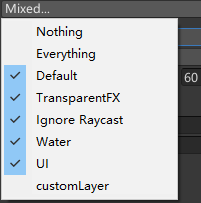
而我们可以选择显示哪些图层。 需要注意的是摄像机在实际游戏中只会渲染看的到的东西,这里的图层如果选择不显示的话,unity也不会渲染了。
4.投影
这个选项中主要包含透视(Perspective)和正交(Orthographic)两个选项,这两个分别适用于3D和2D游戏的渲染。
视野选项则是,可以看到的视野范围。数值越小,镜头越近,数值越大,镜头越远(此选项只有perspective选项选中情况下才能调整使用)。
同样当我们选择正交投影时,我们有size选项,与视野选项大同小异,及可视大小的调节。
5.剪裁平面
有远近两个选项,对应的是我们最近可以看到多少,最远的可以看到多少。
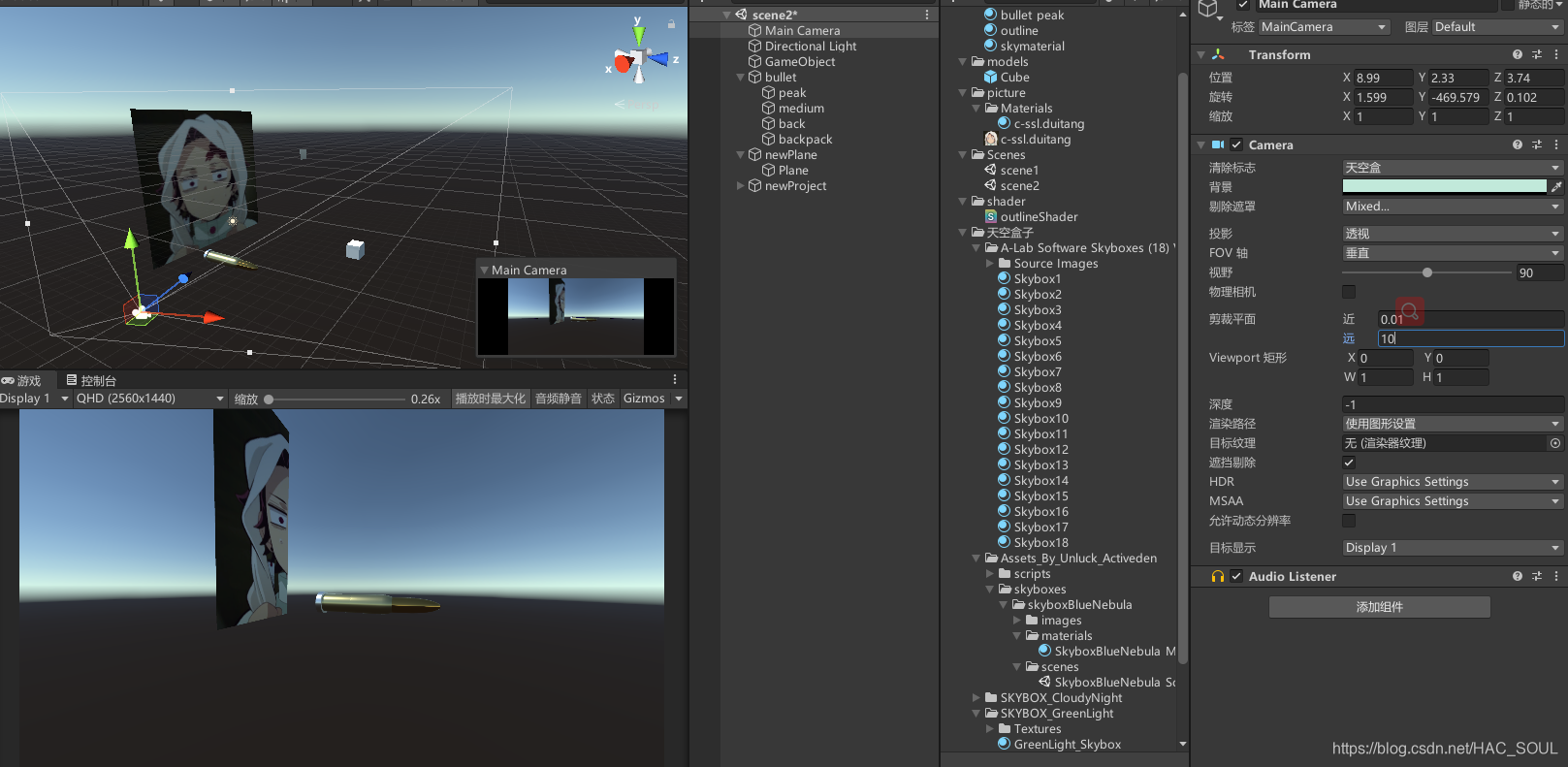
比如当我设置远为10时,其中渲染的部分会被拉近,而更远的东西无法被渲染,在游戏中就是渲染距离。
6.viewport 矩形
这个功能主要是设置屏幕显示用的。
其对应的XYWH分别是X轴位置、Y轴位置(原点以屏幕左下角像素点)、显示面宽度和显示面高度。
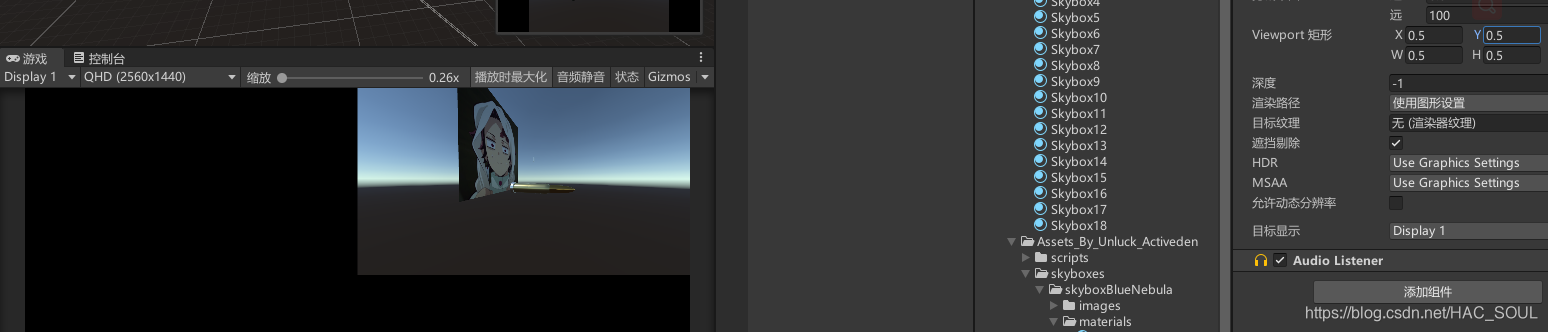
而这个就是我们左右半屏或是四分屏的主要实现方法。
比如我们再创建一个摄像机,并设置其viewport选项,就可以实现简单的分屏显示效果啦。
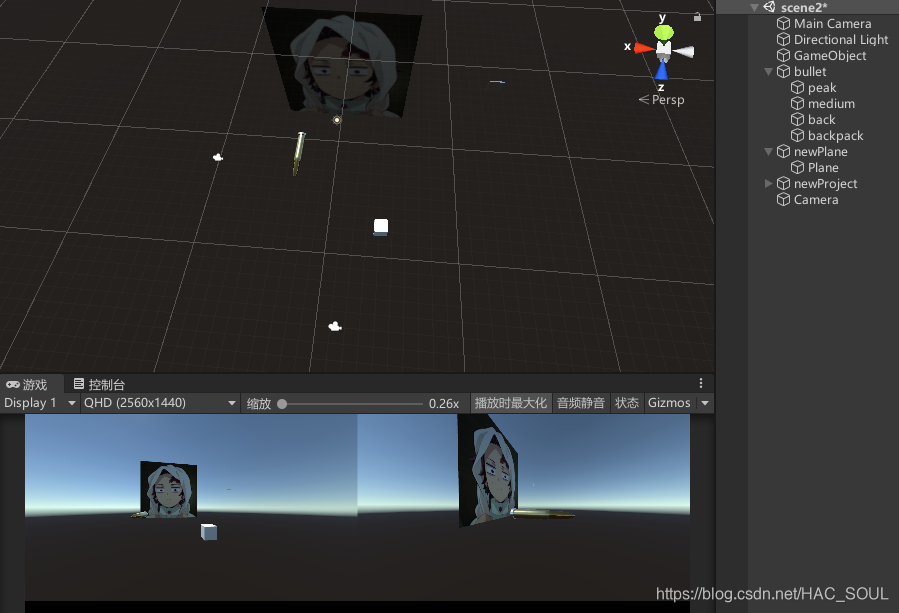
这时我们可能会疑惑如果我们想做一个俯视视角摄像机放在最底层显示,应该怎么操作,这时候我们就要用到深度(depth)功能了。其数值越大越靠上显示。
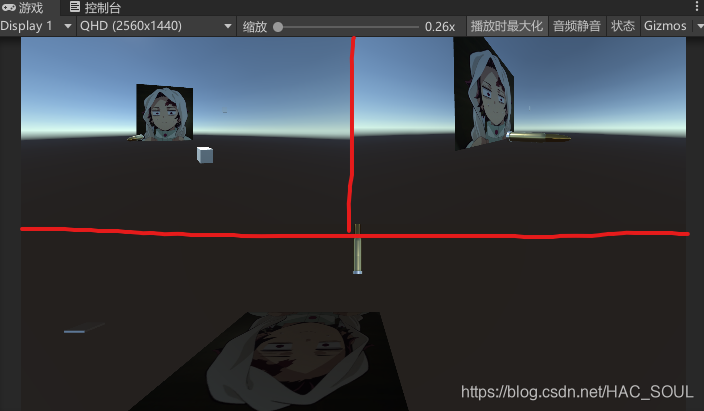
大家可以尝试一下,做一个三屏的视角显示效果。





 扫一扫
扫一扫


 669
669

 被折叠的 条评论
为什么被折叠?
被折叠的 条评论
为什么被折叠?
 到【灌水乐园】发言





