


明明昨天还能流畅运行的游戏,今天却突然弹窗提示“找不到fmodex.dll”,重启、重装都试过了,问题依旧!——这是许多玩家和软件用户常遇到的崩溃瞬间。fmodex.dll作为系统核心音频组件,一旦丢失或损坏,轻则程序闪退,重则系统报错。本文将深入解析这一文件的作用与修复方法,并推荐一款小白也能轻松上手的专业工具,助你快速解决问题!
一、fmodex.dll是什么?为何会丢失?
fmodex.dll是由Firelight Technologies开发的FMOD音频引擎动态链接库,负责程序(尤其是游戏)的音频处理与播放。例如《巫师2》《堡垒之夜》等游戏依赖此文件实现音效渲染,缺失会导致程序无法启动。
常见丢失原因:
-
杀毒软件误删:部分安全工具误判其为风险文件并隔离。
-
系统更新冲突:Windows版本升级可能导致旧版DLL文件不兼容。
-
手动误操作:清理系统文件时意外删除或覆盖。
-
病毒感染:恶意软件破坏系统文件完整性。
二、3种高效修复方案(小白友好)
方案1:金舟DirectX·DLL一键修复工具(推荐)
亮点解析
✅智能扫描:自动检测缺失/损坏的DLL文件,精准定位问题。
✅一键修复:无需手动下载或注册,支持DirectX及系统级DLL修复。
✅多语言兼容:适配Windows全系统(win7~Win11),32/64位自动识别。
使用步骤
第1步:下载并安装金舟DirectX·DLL一键修复工具;

第2步:打开软件 → 自动【全面扫描】系统问题 → 等待检测完成(约1分钟);
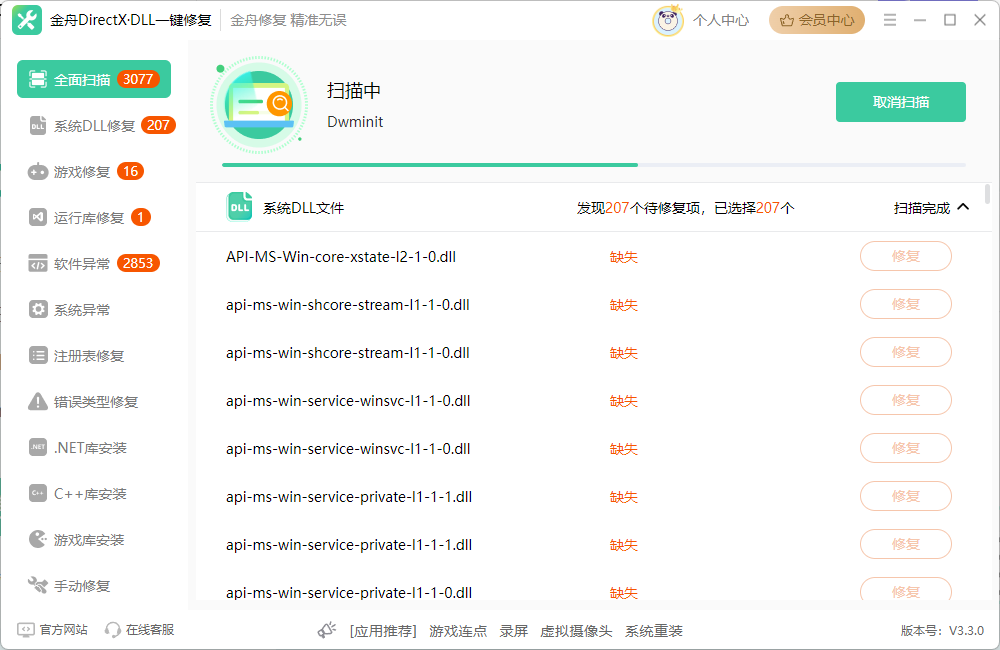
第3步:选择【系统DLL修复】 → 点击【立即修复】 → 自动下载并替换缺失的DLL文件。

第4步:重启电脑 → 验证程序/游戏是否恢复正常。
方案2:手动替换文件(需技术基础)
从游戏安装目录(如Steam\steamapps\common\The Witcher 2\bin)或官网获取正版fmodex.dll。
根据系统位数(32位→C:\Windows\System32;64位→C:\Windows\SysWOW64)复制文件。
按Win+R输入regsvr32 fmodex.dll注册文件。
方案3:系统工具修复(适合进阶用户)
运行SFC扫描:以管理员身份打开命令提示符,输入sfc /scannow;
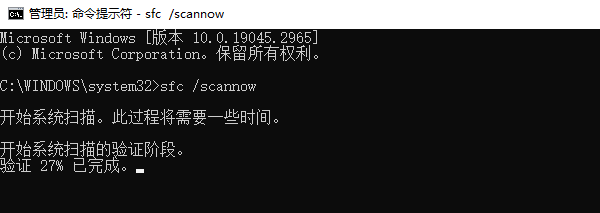
DISM修复命令:若未解决,继续运行dism /online /cleanup-image /restorehealth
这两项命令可修复系统缓存文件,但耗时长(约20分钟)且对DLL兼容性问题效果有限。
文章小结
面对“fmodex.dll丢失”的困扰,无论是误删、系统冲突还是病毒破坏,盲目操作可能加剧问题。推荐使用金舟DirectX·DLL一键修复工具,将复杂的DLL修复流程简化为三步点击,既能精准定位问题,又能从安全渠道自动匹配文件,彻底规避病毒风险和操作失误。无论你是游戏玩家还是办公用户,只需几分钟即可告别问题弹窗,让电脑正常与稳定。





 扫一扫
扫一扫


 1627
1627

 被折叠的 条评论
为什么被折叠?
被折叠的 条评论
为什么被折叠?
 到【灌水乐园】发言





