


"由于找不到vcruntime140_1.dll"或"vcruntime140.dll无法继续执行代码"这类错误提示困扰着许多Windows用户。当您启动某个软件或游戏时突然弹出这类错误窗口,不仅影响使用体验,还可能让不熟悉电脑操作的小白用户感到手足无措。事实上,这类问题非常常见,主要原因是系统缺少了必要的运行库文件。本文将为您详细介绍几种简单有效的vcruntime140_1.dll文件下载或修复解决方法,帮助您快速解决问题。
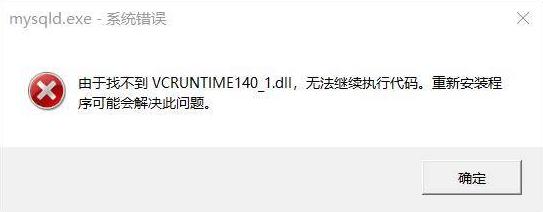
一、vcruntime140_1.dll是什么?为何会丢失?
它是什么?简单来说,vcruntime140_1.dll 是微软 Visual C++ Redistributable 运行库中的一个重要动态链接库文件,它承载着应用程序与操作系统之间沟通的桥梁作用。许多用 Visual Studio 2015 及之后版本开发的程序(尤其是游戏、设计软件等)都需要调用这个文件来执行任务。
▶为何丢失/报错?
1️⃣运行库未安装/损坏:这是zui常见的原因。您的电脑上可能没有安装对应的 Visual C++ 运行库,或者已安装的运行库文件损坏了。
2️⃣软件依赖特定版本:某些新软件可能需要更新版本的运行库支持。
3️⃣文件被误删/杀软误杀:清理软件或安全软件有时会误将此文件当作“可疑文件”清理掉。
4️⃣系统问题/病毒感染:系统错误或恶意软件破坏也可能导致文件缺失或损坏。
二、安全下载与修复 vcruntime140_1.dll 的3种方法
针对电脑技术基础不同的用户,推荐几种安全可靠的解决方案:
方法一:使用专业工具一键修复(安全高效,首选小白)
DLL一键修复工具专为修复 DirectX 和系统 DLL 文件缺失、损坏而设计,操作极其简单,省去了手动查找、下载、注册的复杂步骤和风险。
▶使用步骤(图文指引):
第1步:下载并安装“金舟DirectX·DLL一键修复”工具,下载并安装到您的电脑上。
第2步:运行软件,会自动开启全面扫描,自动快速扫描系统中缺失或异常的 DLL 文件,同时检测运行库、游戏组件、软件等异常情况。
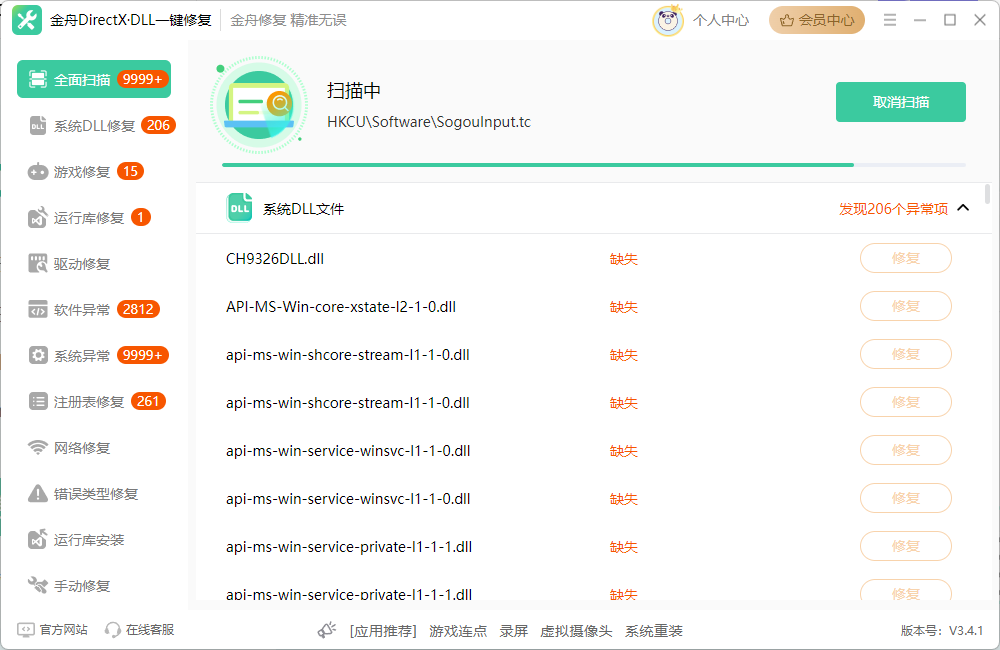
第3步:扫描完成后,软件会清晰列出检测到的问题,其中就包含 vcruntime140_1.dll 或 vcruntime140.dll相关错误。
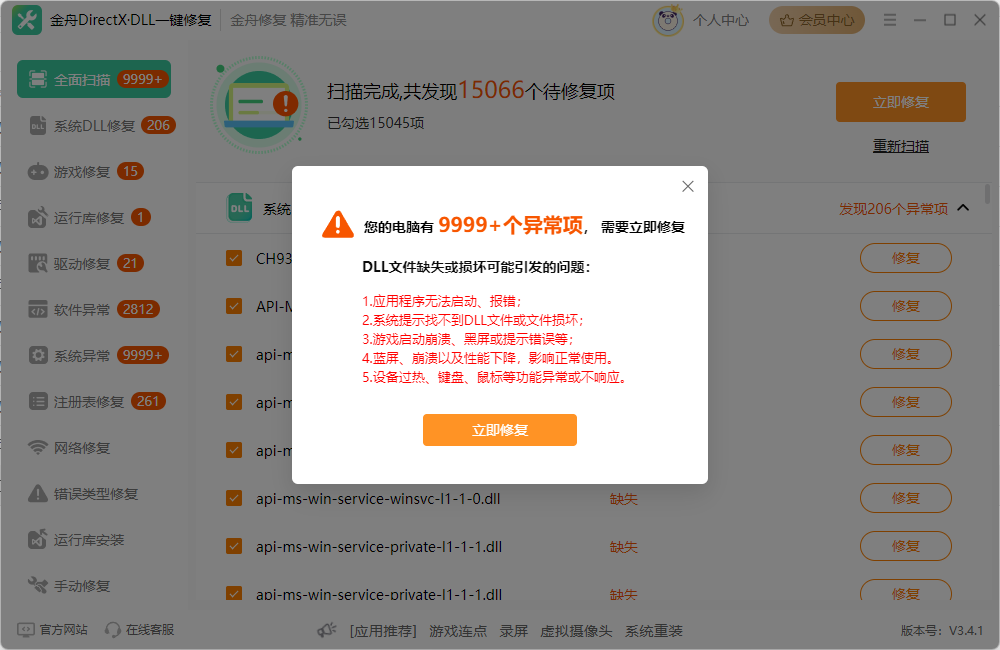
第4步:确认问题后,点击 “立即修复” 按钮。软件会自动从云端安全库下载所需的正确版本文件,并完成安装和注册
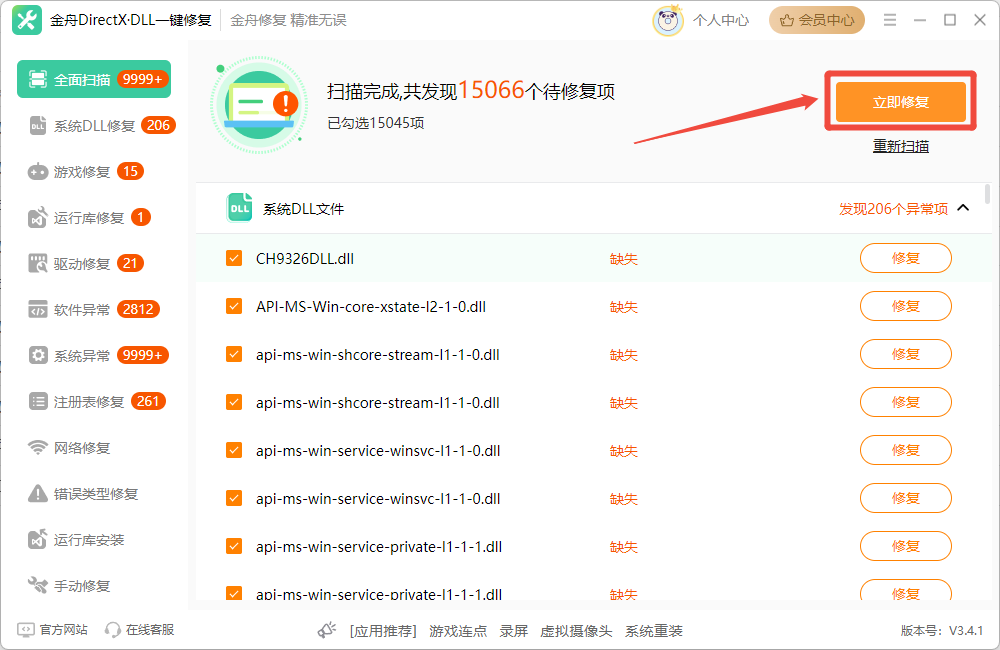
第5步:修复完成后重启电脑,再次运行之前报错的程序,问题通常即可解决。
方法二:手动安装微软官方 Visual C++ 运行库(官方来源)
如果倾向于官方解决方案,可以尝试重新安装对应的运行库。vcruntime140_1.dll 通常属于 Visual C++ 2015-2019 Redistributable 或 Visual C++ 2015-2022 Redistributable。
第1步:在微软官方下载中心。
第2步:搜索 “Latest supported Visual C++ Redistributable downloads” 找到微软知识库文章,里面会提供zui新的官方下载链接。选择适合您系统位数(x86 对应32位,x64 对应64位,通常两者都安装更保险)的版本下载。
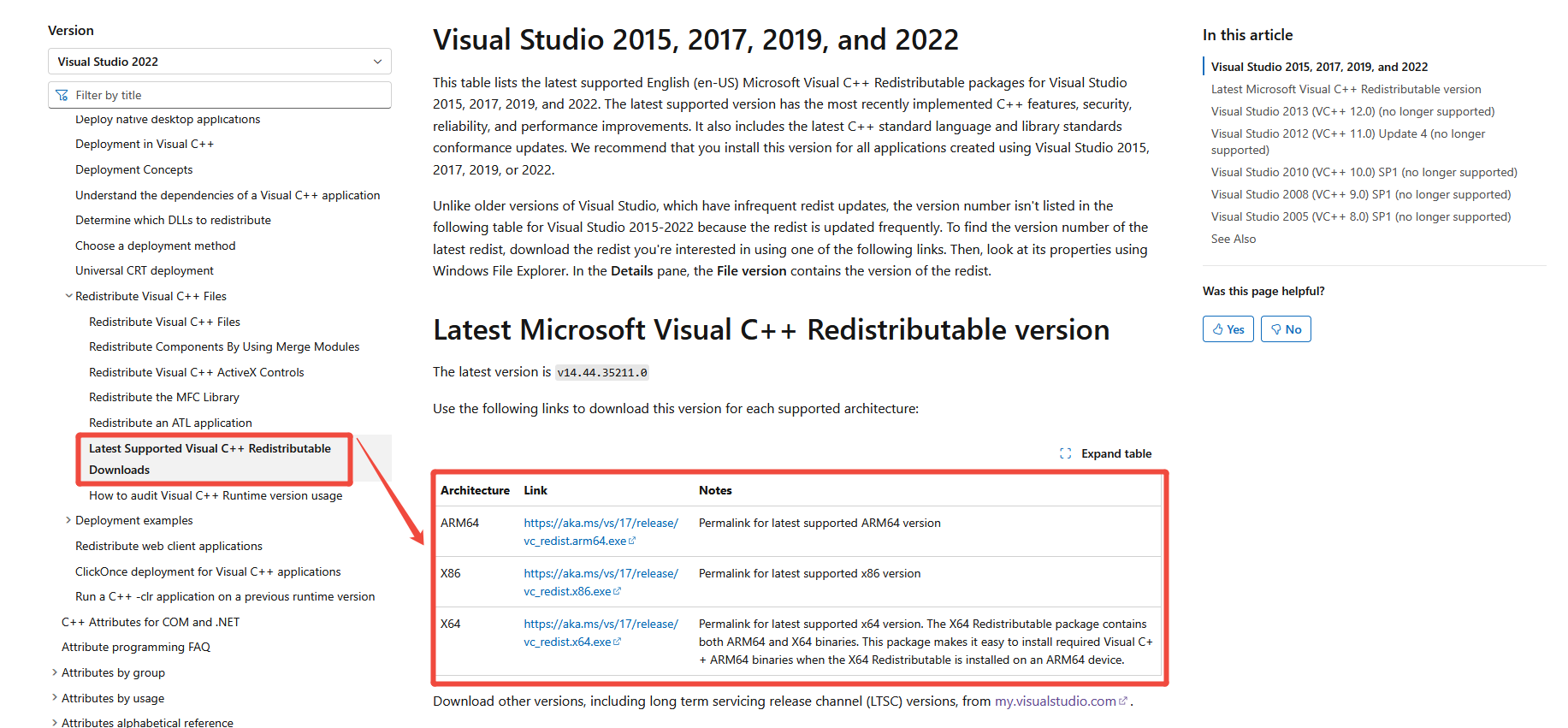
第3步:下载完成后,双击安装程序,勾选同意许可条款,点击“安装”。
第4步:安装完成后,重启电脑,再尝试运行之前报错的程序。
方法三:系统文件检查器(SFC - 辅助修复潜在系统问题)
此方法可以扫描并尝试修复受保护的系统文件(虽然 vcruntime 文件通常不在此列,但有时系统问题可能有关联)。
第1步:以管理员身份打开 命令提示符(Cmd) 或 Windows PowerShell。
第2步:输入命令:sfc /scannow 然后按回车键。
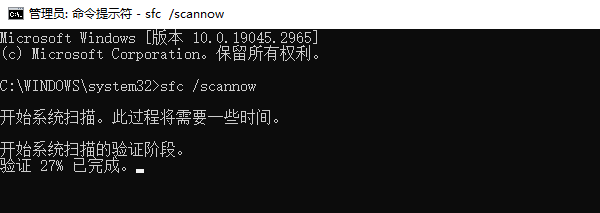
第3步:等待扫描完成(可能需要几分钟)。如果报告发现并修复了损坏的文件,重启电脑。
三、 vcruntime140_1.dll 相关问题 FAQ
Q1:直接在网上下载一个 vcruntime140_1.dll 文件放到系统目录行不行?
A:强烈不推荐!强烈建议优先使用方法一或方法二。手动下载 DLL 文件风险极高:
-
版本匹配难:需要严格匹配软件要求的版本和系统位数(32位/64位)。
-
来源不可靠:非官方来源的文件可能被篡改、捆绑恶意软件或病毒,严重威胁电脑安全。
-
需要手动注册:放置后还需使用命令regsvr32 vcruntime140_1.dll注册,对普通用户复杂且易出错。
Q2:我安装了zui新的 Visual C++ Redistributable,为什么还是提示缺少 vcruntime140_1.dll?
A:可能原因:
-
安装的版本可能不完全包含所需文件(2015-2019 和 2015-2022 通常包含)。
-
安装过程出错或文件被其他程序干扰损坏。
-
报错的程序本身可能存在问题或需要特定环境。尝试: 1) 通过系统控制面板“程序和功能”卸载现有的 Visual C++ 2015-2022 Redistributable,重启电脑,然后重新从微软下载安装。2) 使用方法一的工具进行深度扫描修复。
Q3:vcruntime140.dll 和 vcruntime140_1.dll 是什么关系?
A: 它们都属于 Microsoft Visual C++ 2015 及以后版本运行库的一部分。vcruntime140.dll 是核心库,而 vcruntime140_1.dll 通常包含了一些额外的、较新的或特定的函数实现。某些程序只需要前者,有些则需要后者或两者都需要。报错哪个就说明哪个缺失或损坏。
Q4:修复后程序运行还是有问题怎么办?
A:请尝试:
-
重启电脑:确保所有修复生效。
-
更新程序/游戏:检查是否有该程序的更新补丁。
-
更新显卡驱动:有时图形相关错误也可能间接引发。
-
检查杀毒软件:确认杀软没有误隔离相关文件(可将报错程序或安装目录加入信任区)。
如果以上都不行,可能是程序本身更深层的问题,建议联系软件官方支持。
Q5:安装 Visual C++ Redistributable 时提示“已安装更新版本”怎么办?
A:这通常是正常现象。微软会不断更新运行库包。只要您安装的是官方zui新的 2015-2022 Redistributable,它通常会包含并更新之前版本的文件,兼容需要旧版本运行库的程序。如果程序运行正常,可以忽略此提示。如果程序报错,可尝试使用方法一修复。
文章小结
通过以上方法,大多数vcruntime140_1.dll相关问题都能得到有效解决。对于大多数用户,尤其是希望快速、安全、省心解决问题的朋友,使用DLL一键修复工具是较推荐的选择。它自动化程度高,能有效规避手动操作的风险。当然,通过微软官方渠道重新安装新的 Visual C++ Redistributable 也是安全可靠的正规途径。请务必远离手动下载来路不明的 DLL 文件,保障您的系统安全。选择适合您的方法,轻松解决 DLL 缺失烦恼,让电脑程序恢复顺畅运行!





 扫一扫
扫一扫


 387
387

 被折叠的 条评论
为什么被折叠?
被折叠的 条评论
为什么被折叠?
 到【灌水乐园】发言





