


当日常打开软件时,不少人会遇到“操作系统当前的配置不能运行此应用程序”或“应用程序无法启动,因为并行配置不正确”等提示,尤其像 Word 及各类设计软件频繁出现,有时还伴随 0xc0000043 错误代码。这些问题通常并非软件本身损坏,而多与系统配置或必要组件缺失有关。下文将为大家整理多种可行的修复方案,逐步操作即可帮助您恢复应用程序的正常运行。

一、什么是“并行配置不正确”?为什么应用程序无法启动?
并行配置是 Windows 系统中用于管理应用程序依赖项的一种机制,官方称之为 SxS(Side-by-Side)配置。
通俗来说,这个错误相当于电脑系统与要打开的程序之间“语言不通”。很多软件尤其是游戏和大型办公软件,并非完全独立,它们需要依赖系统中一些共通的“基础运行库”,例如 Visual C++ 运行库和 DirectX 组件。
▶ 当这些基础库出现以下情况时,系统就可能提示“并行配置不正确”或“当前配置不能运行此应用程序”:
-
运行库问题:应用程序依赖的 Visual C++、.NET Framework 等运行库缺失、版本不匹配或已损坏
-
系统文件损坏:Windows 系统文件因病毒、误删或其他原因受损
-
权限不足:当前用户权限无法完成配置或运行程序
-
兼容性问题:程序与当前系统版本或架构不兼容
-
安全软件拦截:杀毒软件误阻止了运行库安装或程序启动
这也就解释了为什么会出现“应用程序无法启动因为并行配置不正确”、“应用程序无法正常启动 0xc0000043”等相关提示,它们本质上是同一类系统依赖问题。
二、从简单到高级的 6 种修复方法
建议按以下顺序尝试,大多数问题可逐步解决。
方法一:重启电脑并重新安装应用程序
这是最简单直接的方式,可解决许多临时性故障和配置错误。
操作步骤:
-
完全关闭计算机,等待片刻后重新启动;
-
打开“控制面板”→“程序”→“程序和功能”;
-
在列表中找到出现问题的程序,右键选择“卸载”;
-
从官方渠道下载最新版本的安装程序;
-
重新安装后再次尝试运行。
提示:建议从软件官网或 Microsoft Store 等可信渠道获取安装包,避免使用来源不明的版本。
方法二:以管理员身份和兼容模式运行
权限和兼容性问题是常见原因之一。
操作步骤:
1.右键点击程序的快捷方式或可执行文件,选择“以管理员身份运行”;

2.如果可正常运行,可设置为默认管理员运行:右键 → 属性 → 兼容性 → 勾选“以管理员身份运行此程序”;

3.对旧版程序,可尝试兼容模式:在兼容性选项卡中勾选“以兼容模式运行这个程序”,并选择如 Windows 10 或 8 等旧版本系统。
方法三:检查并修复系统运行库与DLL文件
系统运行库或关键的DLL文件异常是导致该问题的核心原因之一。除了手动安装运行库,您也可以考虑使用一些专注于系统修复的第三方工具作为辅助排查手段。
操作思路:
这类工具通常能自动扫描系统中缺失、损坏或版本不匹配的 Visual C++、.NET Framework 运行库以及 DirectX 组件等公共依赖文件。它们的工作原理是比对一个健康的文件数据库,然后尝试下载或修复有问题的项目。


注意:
-
如果选择使用第三方工具,务必从官方网站或可信渠道下载,并在使用前确认其安全性。修复完成后,通常需要重启电脑以使更改生效。
方法四:手动安装或修复 Visual C++ 运行库
许多应用程序,尤其是使用 Visual Studio 开发的软件,都依赖于特定版本的 Microsoft Visual C++ Redistributable 运行库。
操作步骤:
-
访问微软官方下载中心,搜索“Visual C++ Redistributable”。

-
根据您系统和程序的需求(通常是程序要求),下载并安装相应版本的运行库。常见的版本包括 2010、2012、2013、2015-2022 等。
-
重要提示:对于 64 位(x64)Windows 系统,必须同时安装 x86(32位)和 x64(64位) 版本的运行库,因为许多程序仍然是 32 位的。
-
安装所有可能需要的版本后,重启计算机。
方法五:运行系统文件检查器(SFC)和 DISM 工具
Windows 内置了强大的系统文件修复工具,可以检测并修复受损的系统文件。
操作步骤:
-
右键点击“开始”菜单,选择“终端(管理员)”或“命令提示符(管理员)”。
-
在打开的窗口中,输入以下命令并按回车键:
sfc /scannow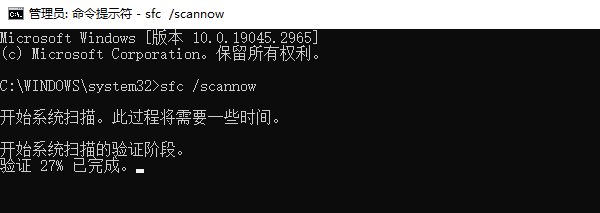
-
等待扫描完成,该过程会自动修复它找到的任何问题。
-
SFC 完成后,继续输入以下命令并按回车:
DISM /Online /Cleanup-Image /RestoreHealth -
等待 DISM 操作完成(需要联网),然后重启计算机。
方法六:使用 SxSTrace 诊断工具(适用于高级用户)
如果以上方法均无效,可以使用 Windows 自带的 SxSTrace 工具进行深度诊断,它能够生成详细的错误日志。
操作步骤:
-
以管理员身份打开“命令提示符”(CMD)。
-
输入以下命令开始追踪日志:
sxstrace trace -logfile:C:\sxstrace.etl -
不要关闭命令提示符窗口,然后去运行那个出错的程序,重现错误。
-
重现错误后,切换回命令提示符窗口,按
Ctrl+C停止追踪。 -
输入以下命令解析日志:
sxstrace parse -logfile:C:\sxstrace.etl -outfile:C:\sxstrace.txt -
用记事本打开
C:\sxstrace.txt文件,搜索“ERROR”关键词,其下方通常会明确指出具体是哪个模块(如.dll文件)或策略缺失、损坏,从而可以精准搜索该文件的解决方案。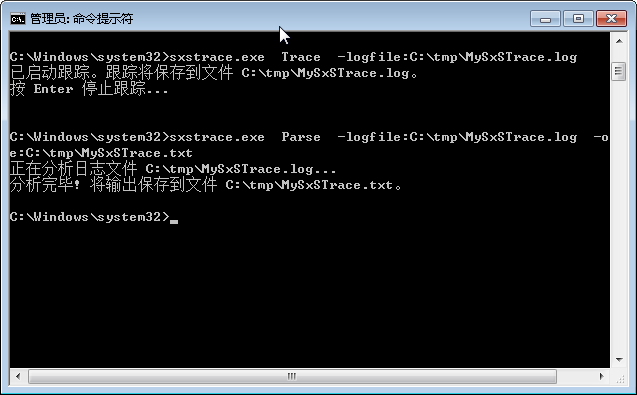
三、如何避免此类问题再次发生?
养成以下习惯,可降低未来遇到配置错误的概率:
-
✅ 定期更新系统,安装 Windows 重要更新与安全补丁
-
✅ 尽量使用官方正版或可信来源的软件
-
✅ 定期使用系统自带工具进行磁盘清理与维护
-
✅ 重要数据定期备份,避免因系统问题导致丢失
四、常见问题解答(FAQ)
Q1:日志文件中的“ERROR”信息如何解读?
A1:在 SxSTrace 生成的日志中,查找“ERROR”附近的内容,通常会指出具体缺失或错误的 .dll 文件或策略名称,便于针对性修复。
Q2:错误代码 0xc0000043 该如何处理?
A2:该代码常与权限或系统组件损坏有关。除了本文方法外,还可检查“事件查看器”中相关错误模块,并确保系统补丁为最新状态。
Q3:32 位与 64 位系统对程序运行有何影响?
A3:32 位系统只能运行 32 位程序;64 位系统可兼容运行 32 位与 64 位程序。可按 Win + R 输入 msinfo32 查看当前系统类型。
Q4:安全软件是否可能阻止程序运行?
A4:有可能。可尝试暂时关闭安全软件,或将程序添加至信任名单,观察是否恢复正常。
Q5:打开 Word 出现该错误怎么办?
A5:Office 软件尤其依赖运行库,可重点尝试修复或重装 Visual C++ 运行库,或在控制面板中修复 Office 安装。
Q6:所有方法都尝试后仍无效怎么办?
A6:若问题依旧,可能是程序与系统存在深度不兼容,或系统环境异常。此时可考虑干净重装该软件,或在备份数据后尝试系统重置/重装。
文章小结
“操作系统当前的配置不能运行此应用程序”及相关提示虽然常见,但多数可通过系统性的排查与修复解决。通常重新安装运行库、修复系统文件或调整兼容性设置即可恢复。建议按从简到繁的顺序尝试,大部分问题无需重装系统即可解决。





 扫一扫
扫一扫


 797
797

 被折叠的 条评论
为什么被折叠?
被折叠的 条评论
为什么被折叠?
 到【灌水乐园】发言





