


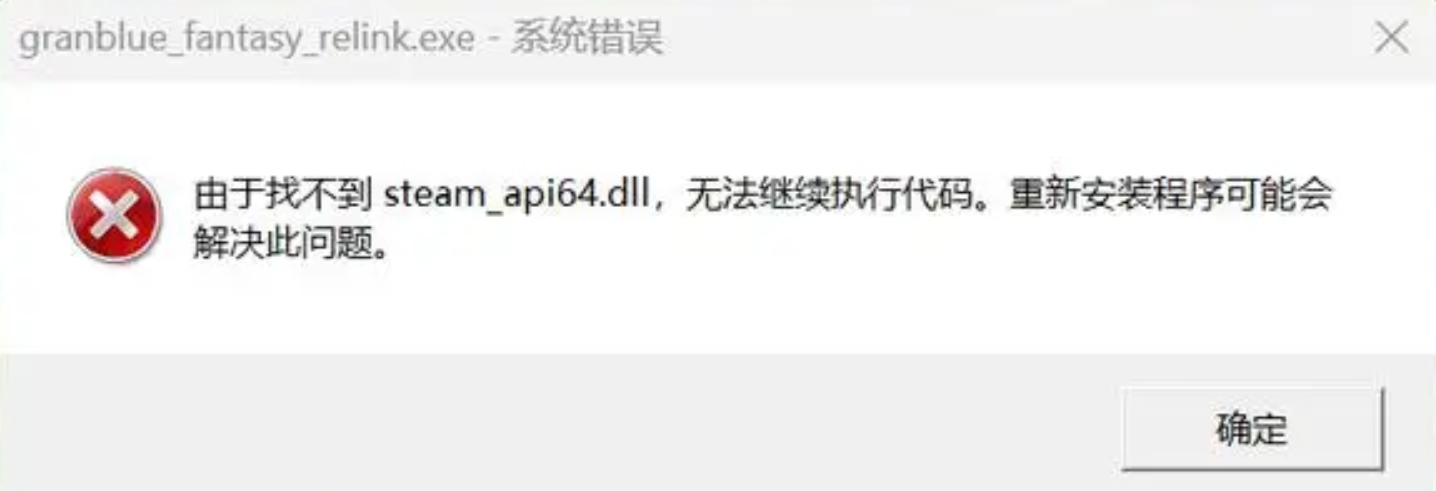
许多Steam玩家在启动游戏时,常会遇到“找不到steam_api64.dll”或“未加载插件”的报错,导致游戏无法运行。据Steam社区反馈,约有60% 的用户在游戏启动时遇到这类错误,而30% 的案例发生在游戏安装或更新过程中。这通常与DLL文件丢失或损坏有关,本文将用通俗易懂的方式解释原因并提供多种修复方案。
一、什么是steam_api64.dll?
steam_api64.dll是一个动态链接库文件,是Steam游戏平台的核心组件之一,专门为64位Windows操作系统设计。该文件主要负责游戏与Steam客户端之间的通信与交互,是连接游戏与Steam平台的桥梁。游戏启动时需要它来调用 Steam 的功能(比如登录验证、成就同步、云存档、多人联机),当它被误删、被杀毒软件误杀、或因游戏更新不完整而损坏时,游戏就会报错。
▶常见错误触发场景:
-
初次安装游戏后首次启动。
-
游戏更新或重新安装后。
-
杀毒软件清理系统后。
-
手动误删了游戏目录下的文件。
二、解决steam_api64.dll丢失的多种方法
面对steam_api64.dll丢失问题,有以下几种行之有效的解决方法,你可以根据具体情况尝试:
方法一:使用DLL一键修复工具
▶使用步骤:
第1步:下载并安装DLL一键修复工具;
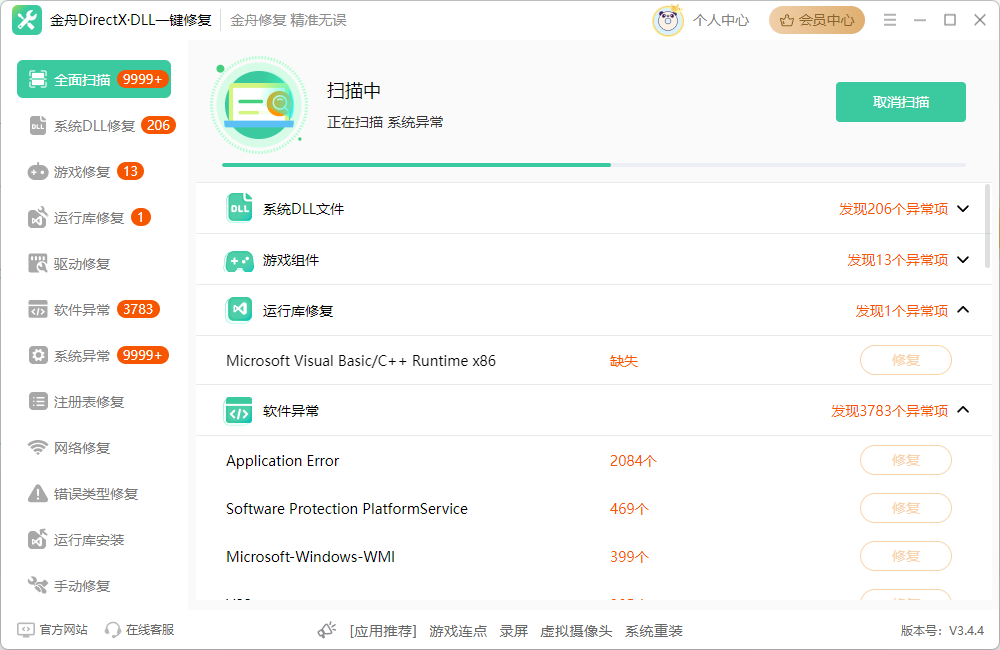
第2步:打开软件,软件会自动扫描系统缺失的dll文件、游戏组件、运行库等异常项;
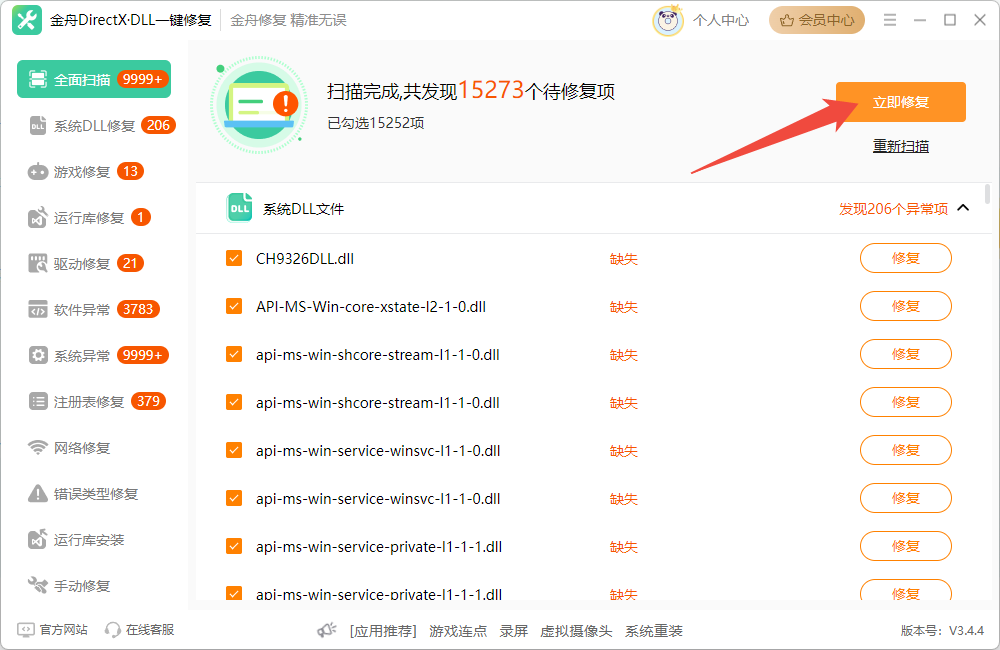
第3步:扫描完成后,软件会自动勾选检测到的问题,点击“立即修复”按钮,自动完成所有异常项的修复(含缺失的steam_api64.dll);
第4步:等待修复完成后重启计算机,检查游戏是否正常运行。
方法二:验证游戏文件完整性
第1步:打开Steam客户端,进入“库”页面;
第2步:右键点击出问题的游戏,选择“属性”→“本地文件””→点击“验证游戏文件完整性”按钮;
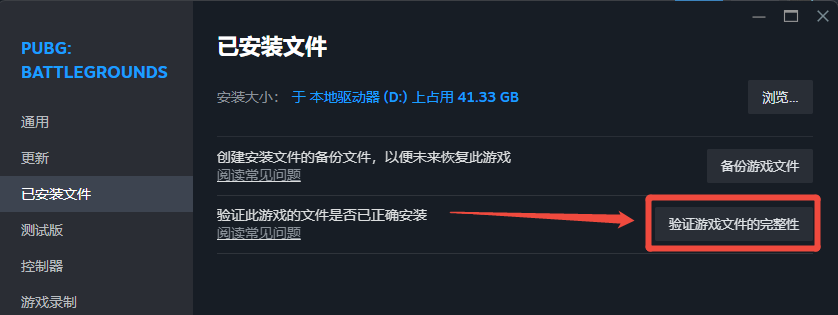
第3步:等待验证完成,Steam会自动修复缺失或损坏的文件。
方法三:手动修复DLL文件(需谨慎)
因手动修复DLL文件步骤较多,风险极高,网络上的DLL文件可能包含病毒、木马,或与您的系统/游戏版本不兼容,导致更严重的系统问题。对于熟悉电脑操作的用户,在以上方法都无效的情况下,可以考虑手动修复和安装steam_api64.dll文件:
第1步:在可信来源获取steam_api64.dll文件;
第2步:将文件复制到游戏安装目录(通常为Steam\steamapps\common\游戏名称)

同时也可以复制一份到系统目录:
64位系统:C:\Windows\SysWOW64\
32位系统:C:\Windows\System32\
第3步:按下Win + R,输入“cmd”打开命令提示符;
第4步:在命令提示符中输入regsvr32 steam_api64.dll并回车,注册该文件。
▶其他辅助解决方法
如果主要方法仍不能解决问题,还可以尝试以下辅助方法:
1️⃣更新显卡驱动:过时的驱动程序可能与Steam不兼容
2️⃣系统还原:如果问题是近期出现的,尝试使用系统还原功能回到之前的状态
3️⃣禁用杀毒软件:临时禁用杀毒软件,防止其误删steam_api64.dll文件
4️⃣以管理员身份运行:右键点击游戏图标,选择“以管理员身份运行”
三、常见问题解答
Q1:为什么杀毒软件会删除steam_api64.dll文件?
A:部分破解版游戏修改的DLL文件可能触发杀毒软件的启发式检测。建议通过Steam客户端验证文件完整性获取正版文件,并将游戏目录添加到杀毒软件白名单中。
Q2:32位系统需要使用什么版本的DLL文件?
A:32位系统应使用steam_api.dll(无64后缀)文件,务必选择对应系统位数的版本,错误安装64位DLL文件会导致兼容性问题。
Q3:复制DLL文件后仍然报错怎么办?
A:可能是版本不兼容或需要注册DLL文件。请确认DLL版本与程序要求一致,并以管理员身份运行cmd输入regsvr32 steam_api64.dll进行注册。
Q4:所有Steam游戏都需要steam_api64.dll文件吗?
A:大多数Steam游戏都需要这个文件来实现与Steam平台的交互功能,但并非全部。有些游戏可能使用其他方式的集成。
文章小结
对小白来说,DLL一键修复是更高效的选择——不用懂技术,一键解决“steam_api64.dll 缺失”“未加载”问题,还能同步修复运行库;有基础的用户可尝试手动修复,但需注意文件安全性和版本适配。保持良好的计算机使用习惯,定期维护系统,能够有效避免steam_api64.dll等文件缺失问题。





 扫一扫
扫一扫


 1388
1388

 被折叠的 条评论
为什么被折叠?
被折叠的 条评论
为什么被折叠?
 到【灌水乐园】发言





