


如果你是个游戏玩家或设计工作者,一定对DirectX不陌生。而作为微软的“黑科技”,DirectX 12(DX12)相比前代DX11到底强在哪里?如何安装和开启?遇到DLL文件缺失报错怎么办?今天就用最接地气的方式,带你全面解析DX12,并安利一个超实用的修复神器帮你快速解决DirectX组件缺失问题。
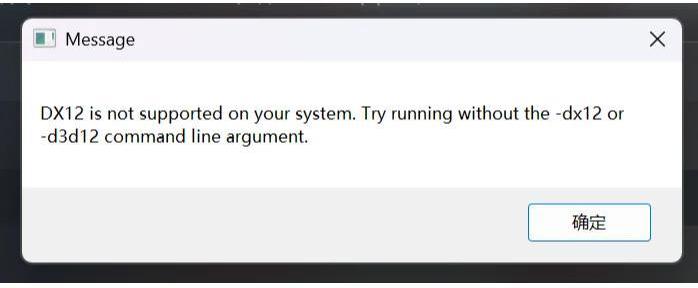
一、DX12和DX11的区别是什么?
1. 底层优化,榨干硬件性能
DX11:像个“中间商”,需要CPU和GPU频繁沟通,效率低。
DX12:直接对话硬件,减少CPU负担,让显卡火力全开。官方称游戏性能最高提升50%!
2. 多线程支持,告别卡顿
DX11只能单线程干活,CPU多核优势浪费。
DX12支持多线程任务分工,四核CPU性能接近单核四倍,团战再也不怕掉帧!
3. 兼容性强,老显卡也能战未来
DX12不需要新硬件!NVIDIA的GTX 200系列、AMD的HD 7000系列等老显卡都能支持(具体看显卡驱动)。
而DX11对硬件要求更高,新特性依赖新显卡。
4. 移动端优化,手机游戏也受益
DX12首次与高通合作,降低手机功耗的同时提升画质,未来手游体验更炸裂!
二、DX12安装教程:两种方法任你选
方法1:一键修复安装(小白首选)
手动安装太麻烦?DLL文件报错搞不定?金舟DirectX·DLL一键修复工具帮你搞定!
操作步骤:
第1步:下载金舟DirectX·DLL一键修复安装包,windows系统适用。

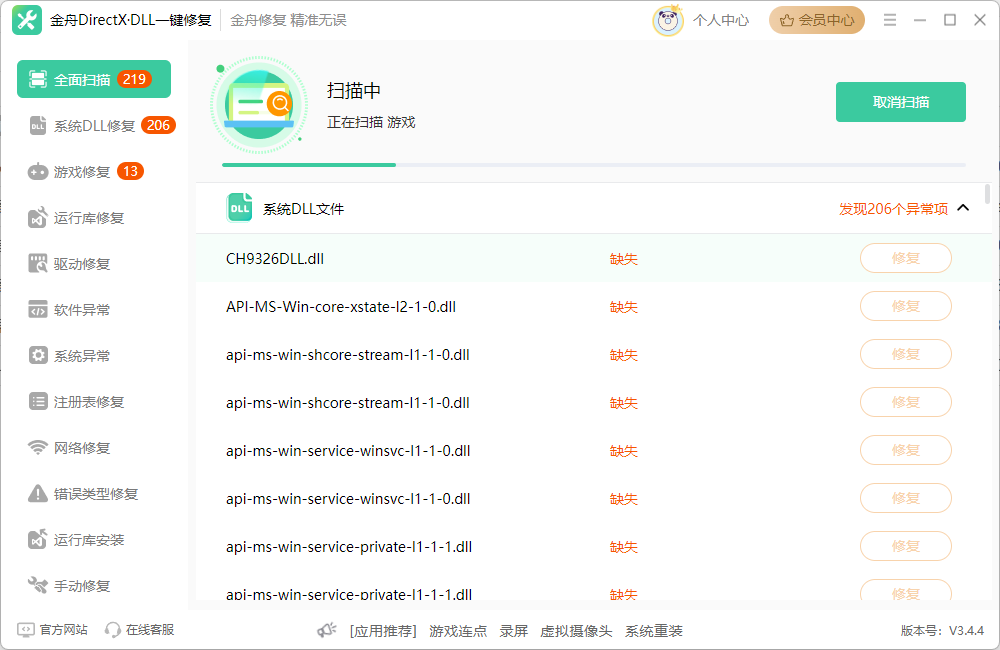
第2步:安装后打开软件 ,会自动检测缺失的DLL文件、DirectX组件及VC++运行库等异常问题。
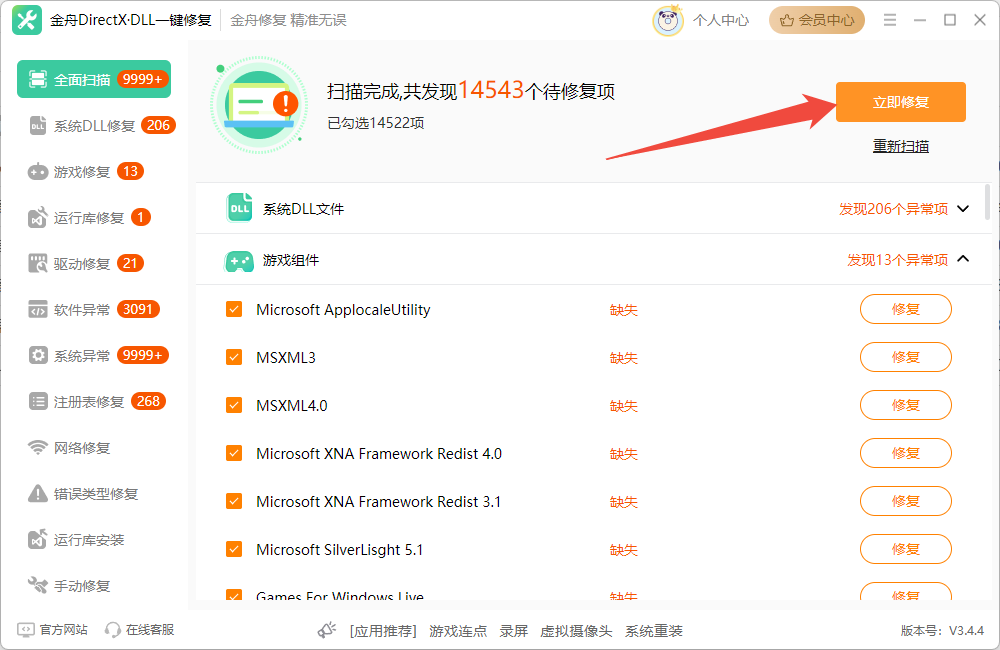
第3步:扫描后,软件自动勾选扫描结果中的异常项(包括DirectX组件), 点击“立即修复”,自动下载并安装缺失文件。
也可直接在“运行库安装”>“游戏库”里直接安装需要的游戏组件。
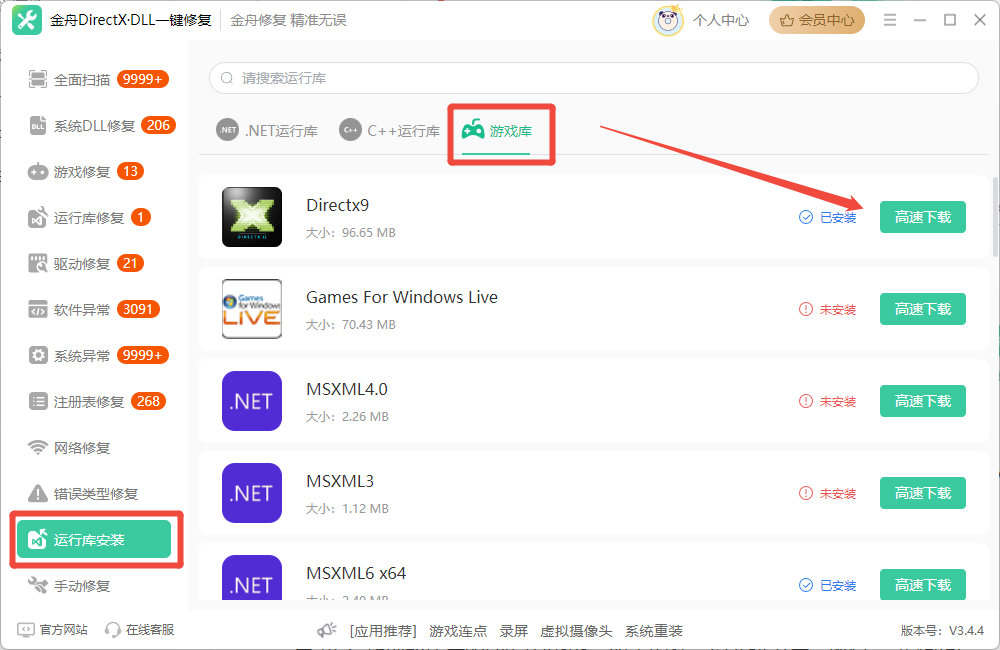
第4步:修复完成后重启电脑,DX12即刻生效!
✅ 优势:不仅能修复DX12,还能解决d3d11.dll、msxml6.dll等常见报错,支持Win7到Win11全系统
方法2:手动安装(适合技术党)
第1步:从可信网站下载DX12安装包。
第2步:找到解压后的DXSTUP.exe,双击安装,勾选协议后一路“下一步”即可。
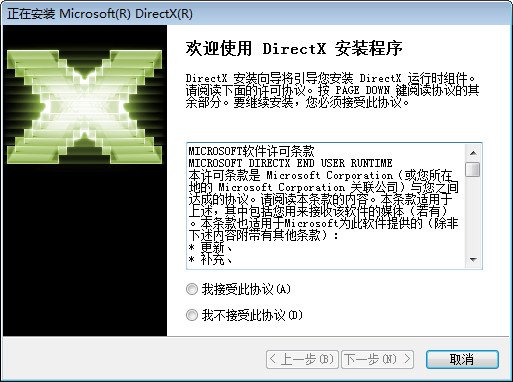
第3步:安装完成后重启,让系统加载新组件。
⚠️注意:Win7/8用户需确认显卡支持DX12(后文教你怎么查),否则可能安装失败。
三、如何开启DX12?两步搞定
1. 检查显卡是否支持
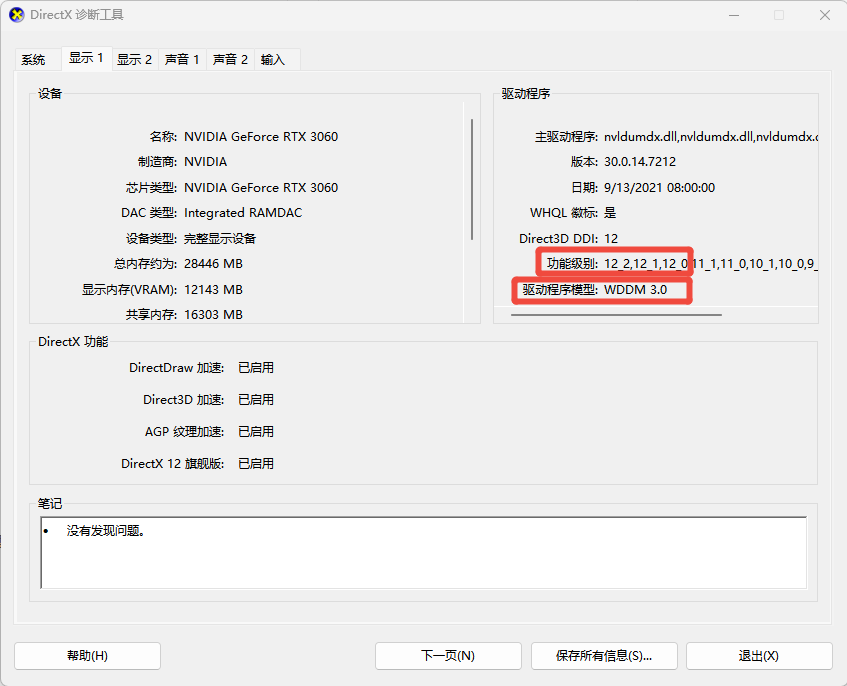
按下Win+R输入dxdiag → 进入“显示”选项卡。
查看“驱动程序模型”是否为WDDM 2.0/3.0,“功能级别”是否包含12_0/12_1。
2. 游戏/软件内设置
大部分支持DX12的游戏(如《赛博朋克2077》《地平线5》)在设置 → 图形选项中可切换DX12模式。部分软件需在启动参数中添加-dx12,具体参考软件说明。
四、常见问题解答
Q1:安装DX12后游戏闪退?
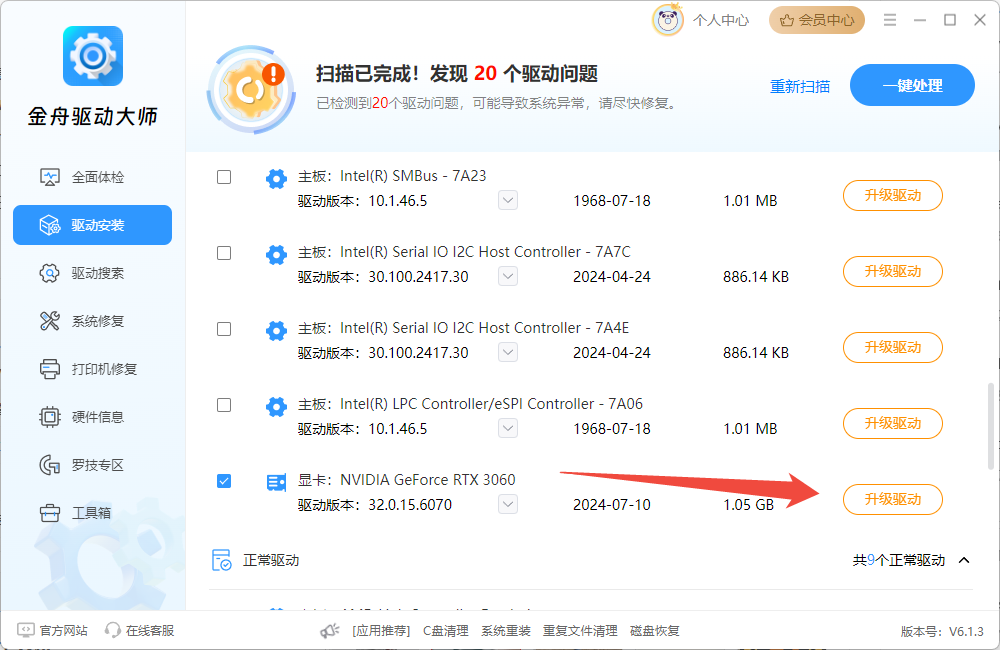
可能是显卡驱动未更新!去对应显卡官方渠道下载或金舟驱动大师一键安装最新驱动。
Q2:Win7能用DX12吗?
可以!但需显卡支持(如GTX 900系列)并从第三方渠道安装提取版。
Q3:DLL文件缺失报错咋办?
强烈推荐金舟DirectX·DLL一键修复工具,支持全面扫描,并一键修复dll缺失导致的软件运行错误。
文章总结
DX12的底层优化和多线程支持让它成为游戏玩家的“真香”选择。无论是手动安装还是用金舟工具一键修复,都能轻松升级。遇到问题别头大,记住“查显卡→更驱动→用工具”三步走,包你畅玩无阻!





 扫一扫
扫一扫


 1765
1765

 被折叠的 条评论
为什么被折叠?
被折叠的 条评论
为什么被折叠?
 到【灌水乐园】发言





