


最近不少用户反馈,电脑关机或操作时频繁弹出“wetype_update.exe-应用程序错误”的提示框,导致操作中断或系统卡顿。这一进程实际是微信输入法的自动更新程序,负责后台维护输入法版本升级。若其运行异常,可能与系统文件缺失、软件冲突或病毒感染有关。本文将解析错误根源,并提供三种高效修复方案,尤其适合电脑小白操作。
一、wetype_update.exe为何会报错?
该错误常见于以下场景:
❌文件损坏或丢失:升级过程中网络中断或磁盘错误,导致关键文件(如.dll)损坏;
❌运行库异常:系统缺乏Visual C++等运行库支持,引发程序崩溃;
❌软件冲突:安全软件误拦截或第三方程序占用进程资源。
二、3种高效修复方法(小白友好)
以下方法按操作难度排序,无需专业知识即可完成。
▌ 方法1:使用专业工具修复系统文件(推荐优先尝试)
若错误由系统组件缺失、注册表、运行库异常等引起,手动修复难度较高。可借助金舟DirectX·DLL一键修复工具自动诊断并修复系统环境。其优势如下:
功能亮点:
✅ 一键扫描缺失的DLL、DirectX及运行库文件;
✅ 支持自动下载并替换损坏文件,修复常见错误代码(如0x80070005);
✅ 兼容Win7~Win11系统,操作全程无需干预。
操作步骤:
第1步:下载并安装金舟DirectX·DLL一键修复工具包;
第2步:双击安装后启动程序,软件自动开始【全面扫描】检测系统组件等问题;
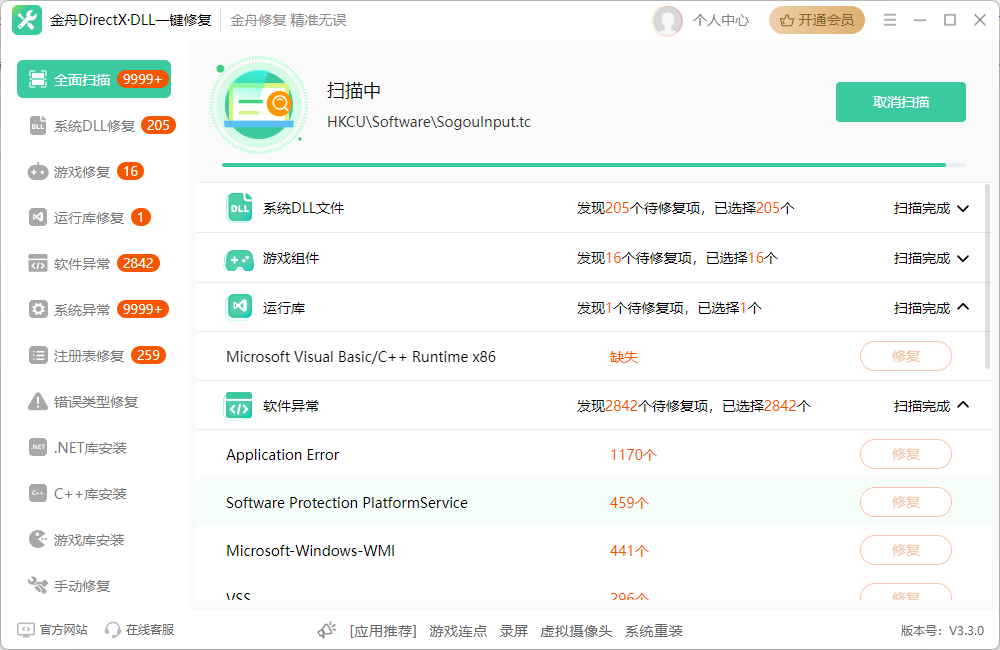
第3步:等待软件扫描结束后,自动勾选问题项,单击【立即修复】;

还可选择【手动修复】,输入报错的dll文件名,选择wetype_update.exe报错程序文件,点击“搜索”,可一键精准修复系统程序。
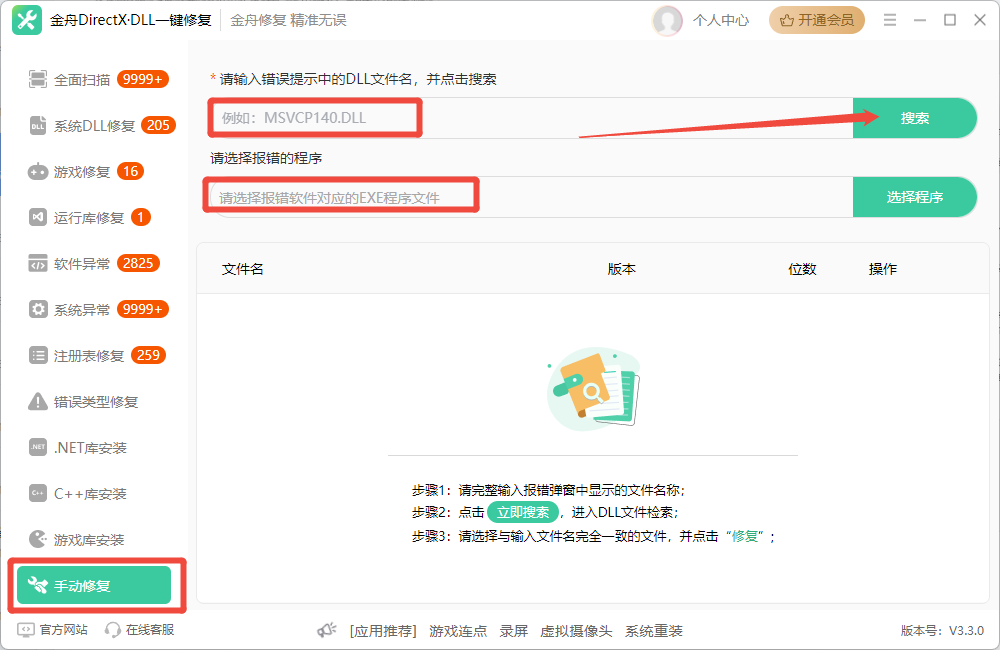
第4步:修复结束后重新启动电脑以确认更新是否生效。
✅适用场景:提示“缺少.dll文件”“应用程序初始化失败”等系统级错误。
▌ 方法2:重装微信输入法
若错误仅由该程序自身故障导致,可彻底卸载后重装:
第1步:进入控制面板→“程序和功能”,找到“微信输入法”并移除;
第2步:删除残留文件(路径:C:\Program Files\Tencent\WeType);
第3步:访问微信输入法官方下载最新版,重新安装。
▌ 方法3:强制结束进程并清理启动项
适用于临时解决关机弹窗:
第1步:按Ctrl+Shift+Esc打开任务管理器;
第2步:在“进程”标签页找到 wetype_server.exe(关联进程),右键“结束任务”;
第3步:在任务管理器“启动”标签页禁用微信输入法的自启权限。
三、FAQ:高频疑问解答
Q1:wetype_update.exe是病毒吗?可以删除吗?
A:此为微信输入法官方合法进程,非病毒。但若长期报错,可通过方法2卸载输入法,或使用方法3禁止其自启。
Q2:错误提示“0xc0000142应用程序无法启动”如何解决?
A:此代码多由运行库损坏引起。优先使用方法1扫描修复,或手动安装Microsoft Visual C++ Redistributable组件。
Q3:修复工具会误删系统文件吗?
A:专业修复工具(如金舟DirectX·DLL一键修复)内置文件校验机制,仅替换损坏/缺失文件,不影响正常系统组件。
Q4:禁用wetype_update.exe会影响输入法使用吗?
A:不影响基础功能,但可能导致输入法无法自动更新至最新版本,需定期手动检查更新。
Q5:方法1修复后仍报错怎么办?
A:建议排查:
使用杀毒软件全盘扫描(排除病毒感染);
在“设置→系统→恢复”中尝试系统还原至正常时间点。
Q6:能否彻底删除wetype_update.exe文件?
A:不推荐直接删除!可能导致输入法崩溃。正确做法是通过方法2卸载或方法3禁用进程。
文章小结
wetype_update.exe错误虽不影响系统核心功能,但频繁弹窗会降低使用体验。建议可以:
-
定期维护系统:通过工具(如金舟)扫描缺失文件,及时修复运行库;
-
谨慎管理启动项:禁止非必要程序自启,减少冲突风险;
-
保留官方安装包:重装软件时优先从微信输入法官方下载,避免第三方捆绑。
⚠️ 若上述方法无效,可进一步排查病毒或使用系统还原(操作路径:设置→系统→恢复)。





 扫一扫
扫一扫


 1939
1939

 被折叠的 条评论
为什么被折叠?
被折叠的 条评论
为什么被折叠?
 到【灌水乐园】发言





