


Doxygen是用来根据代码中注释生成标准API文档的一种方式。
1、在VSCode中使用Doxygen插件注释代码
1.1、在VSCode中安装Doxygen插件
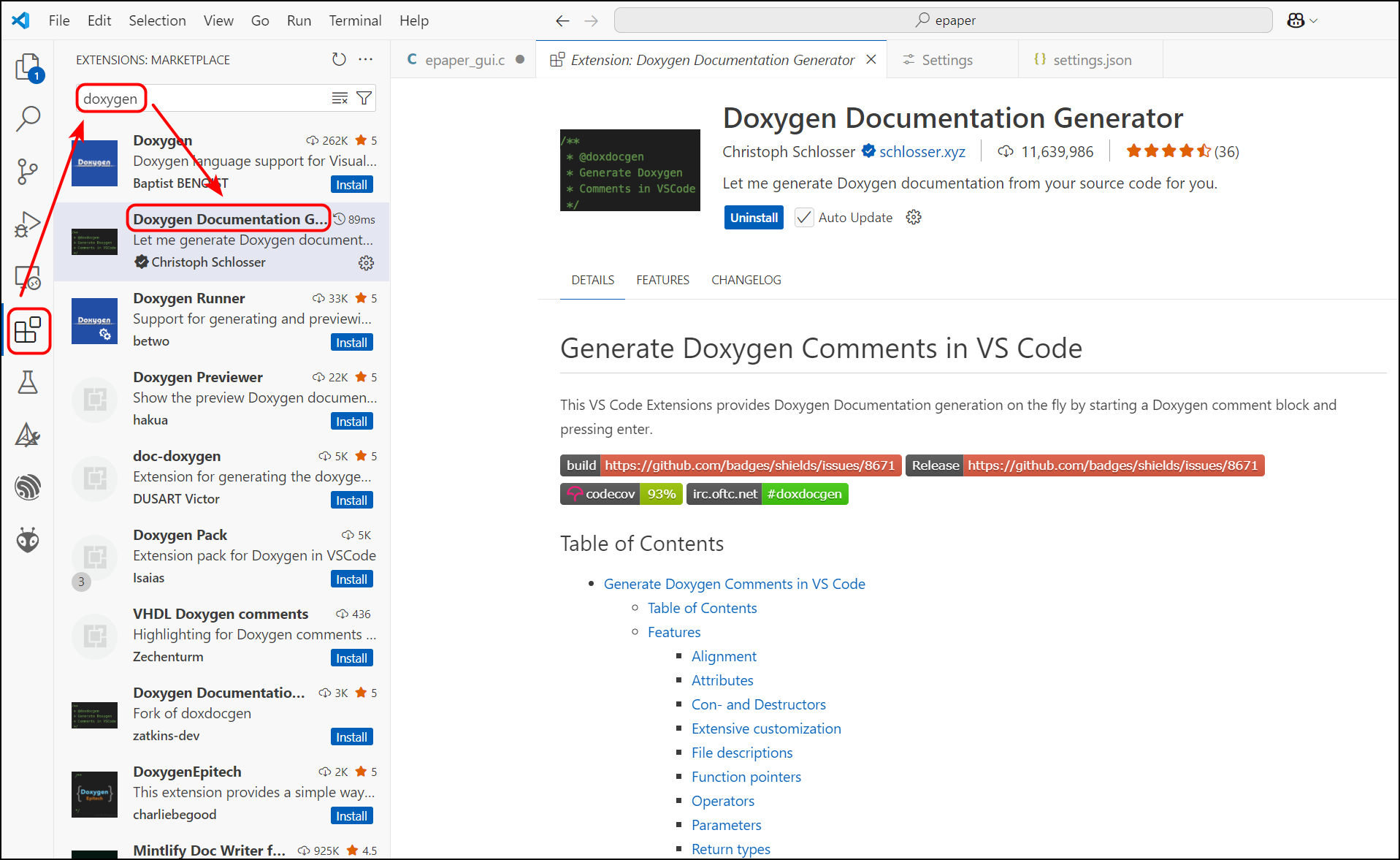
在“扩展”中输入“doxygen”,找到Doxygen Documentation Generator,安装这个插件。
1.2、配置Doxygen插件
1.2.1、进入配置界面
其实安装过这个插件之后,已经可以使用了。
但是我们可以来简单设置下插件,输入一些个性化的信息。
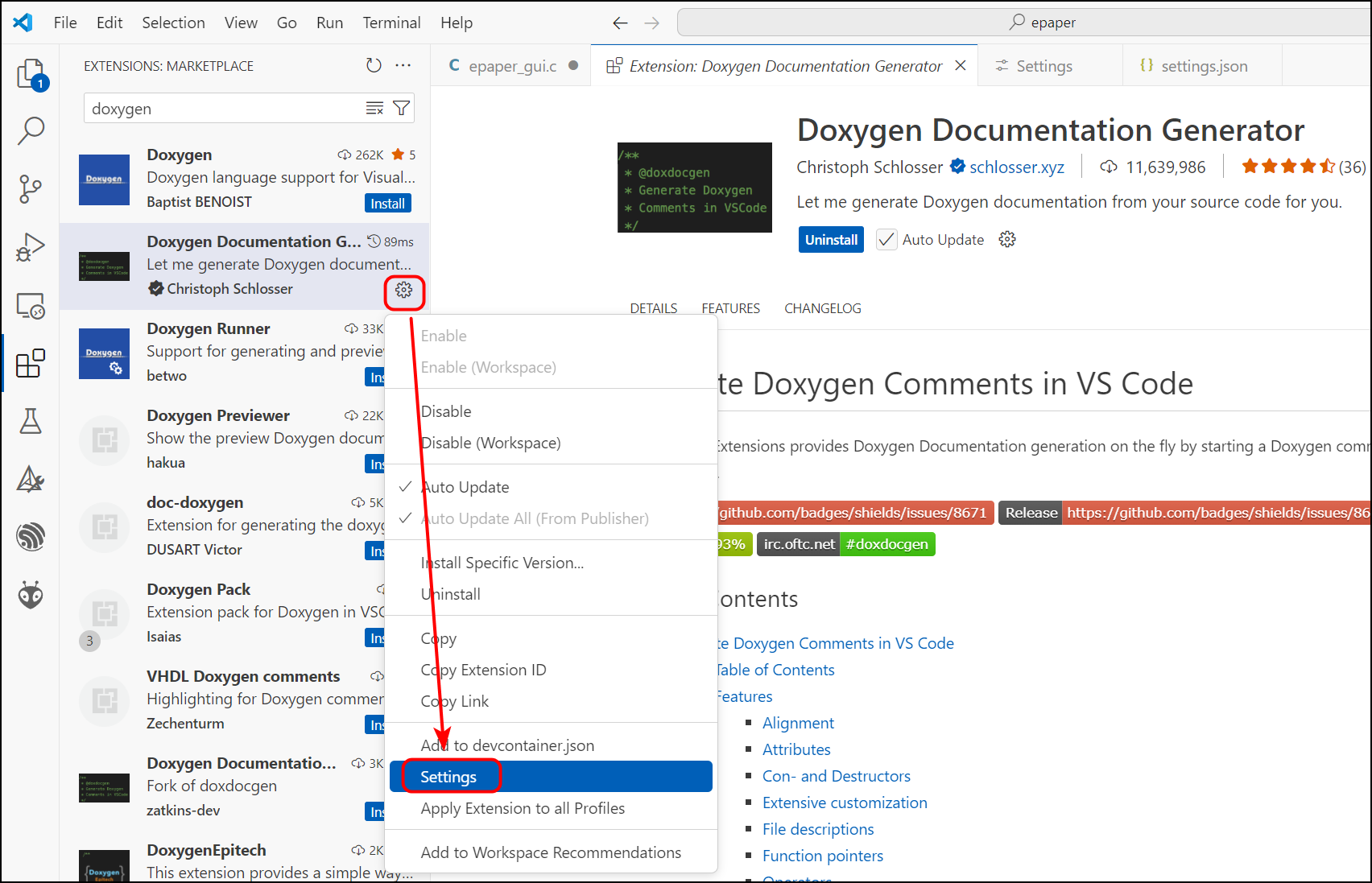
单击该插件右下角齿轮状的配置图标,选择Settings进入配置界面。
1.2.2、配置项的具体设置
可以配置Version Tag版本、Author Email作者邮箱、Author Name作者名字等。
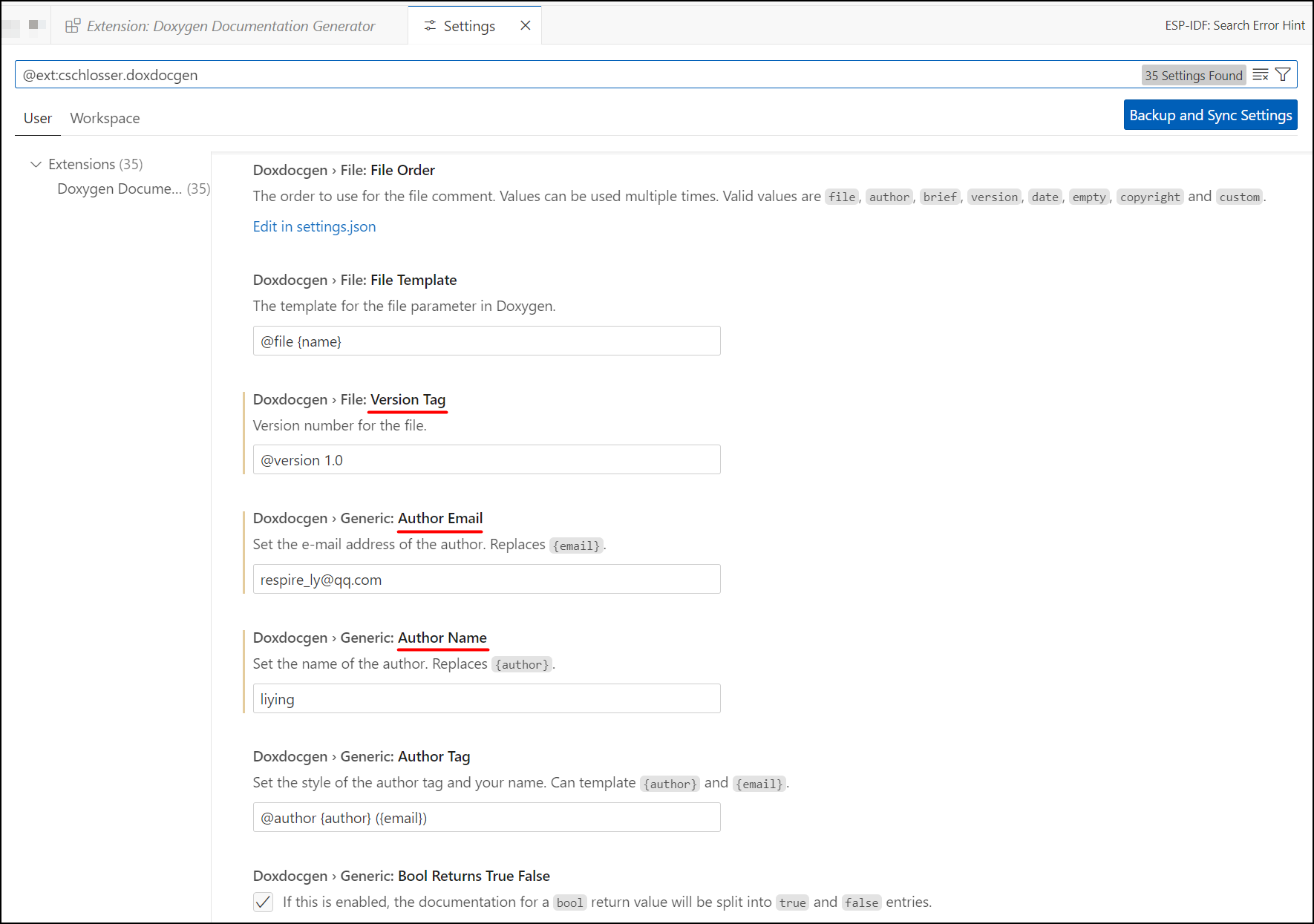
以上一些配置是可以直接在输入框中写的。
还有一些配置需要在settings.json中设置的,比如Copyright Tag版权信息标签、Custom Tag用户自定义标签、File Order文件注释顺序等。
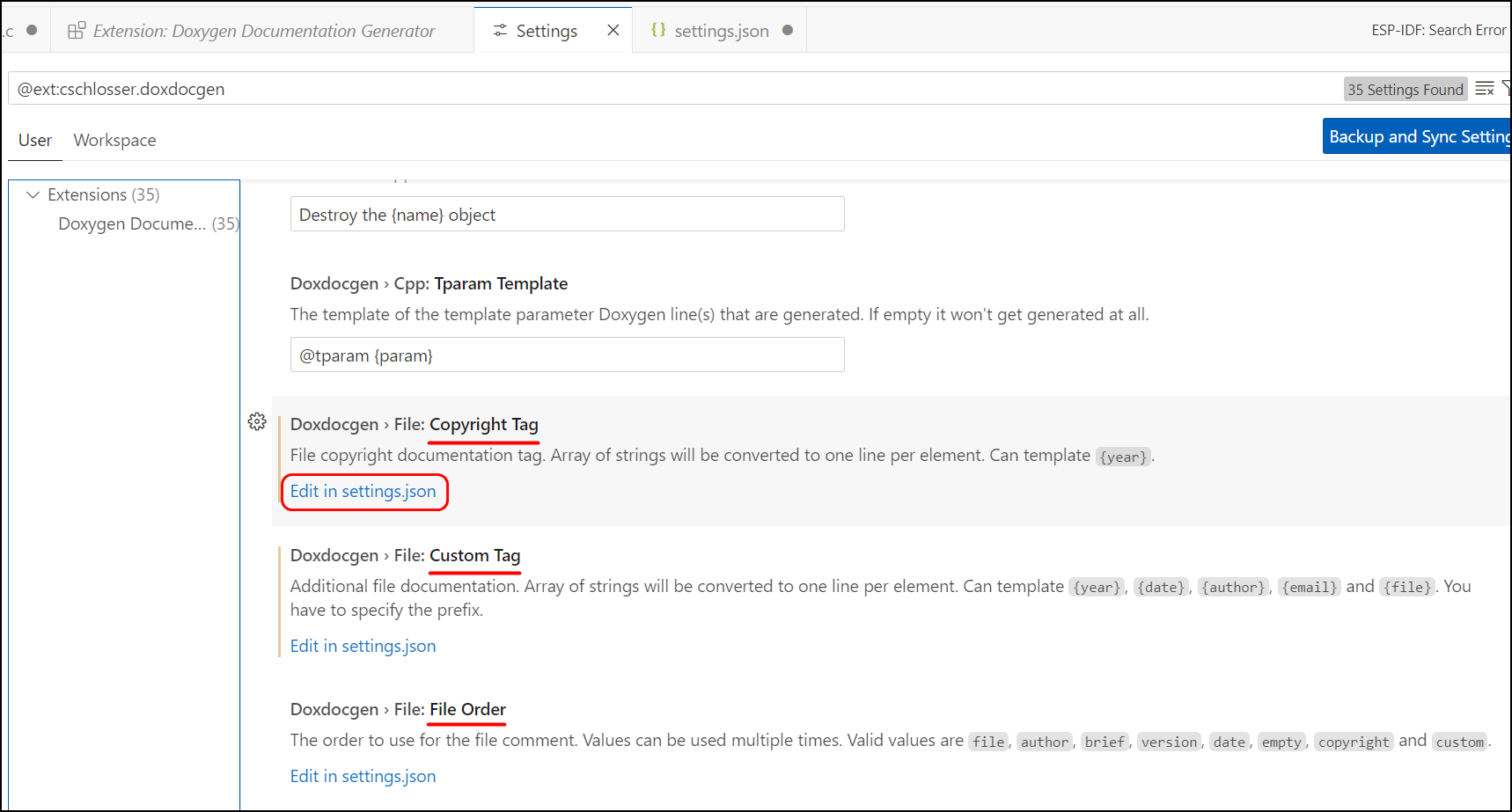
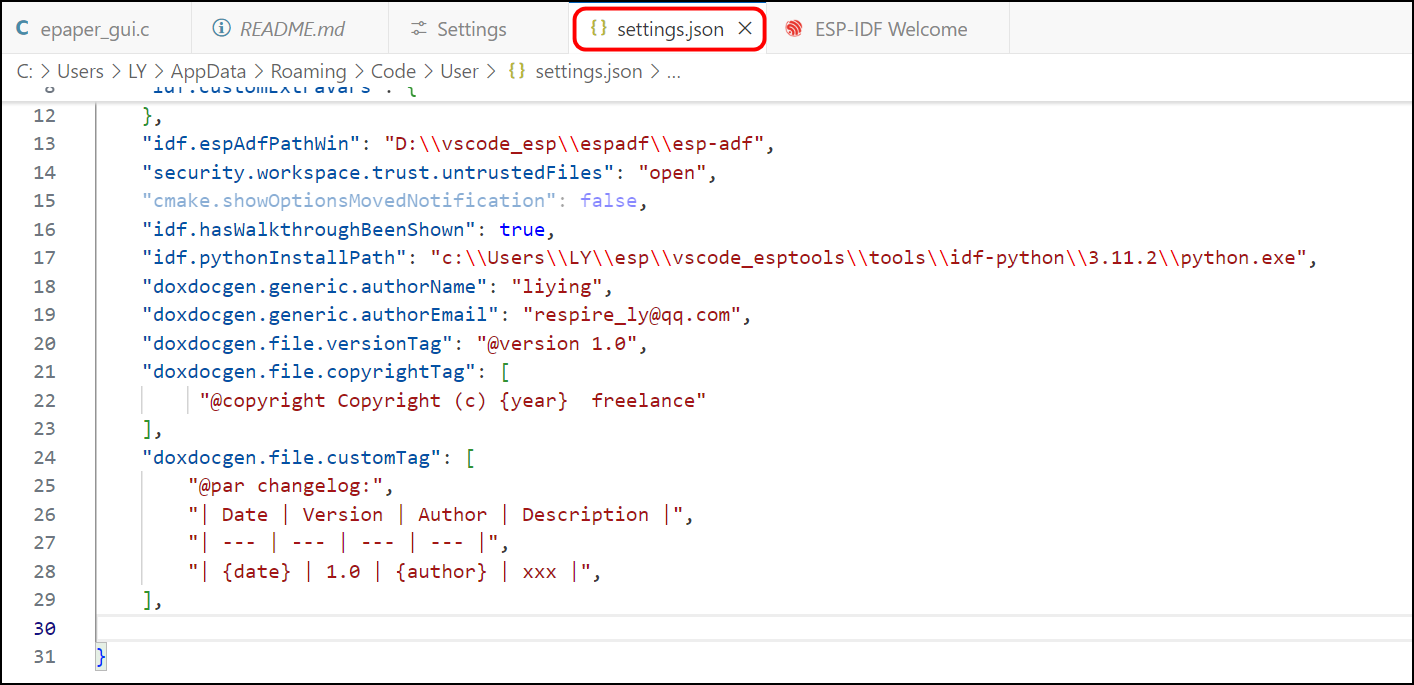
打开settings.json配置文件,如下所示。
可以看到其实刚才在文本框中输入的信息也是自动生成在其中,比如doxdocgen.generic.authorName等。
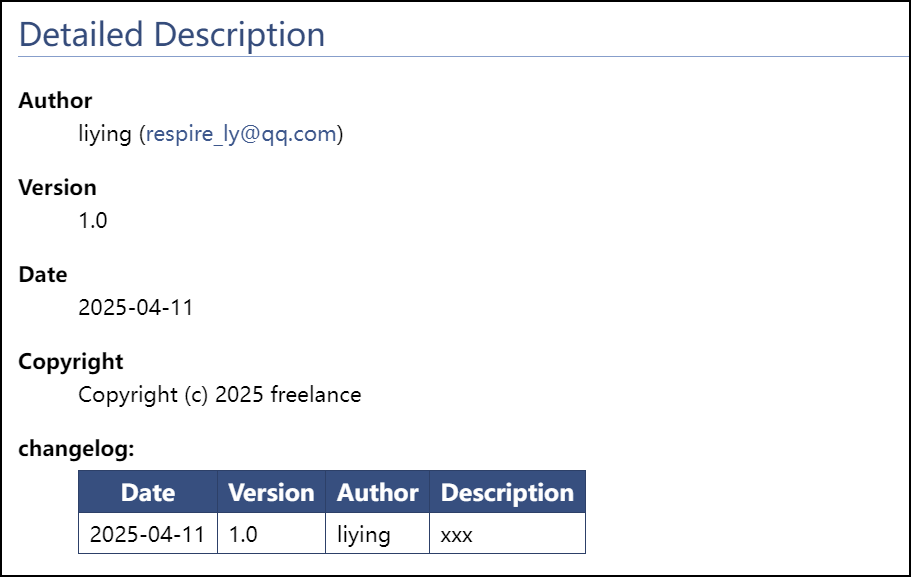
下图也自定义了一个doxdocgen.file.customTag,用来展示changelog修改日志,包含如何设置一个表格。
后文有生成表格的效果截图
1.3、使用Doxygen插件注释代码
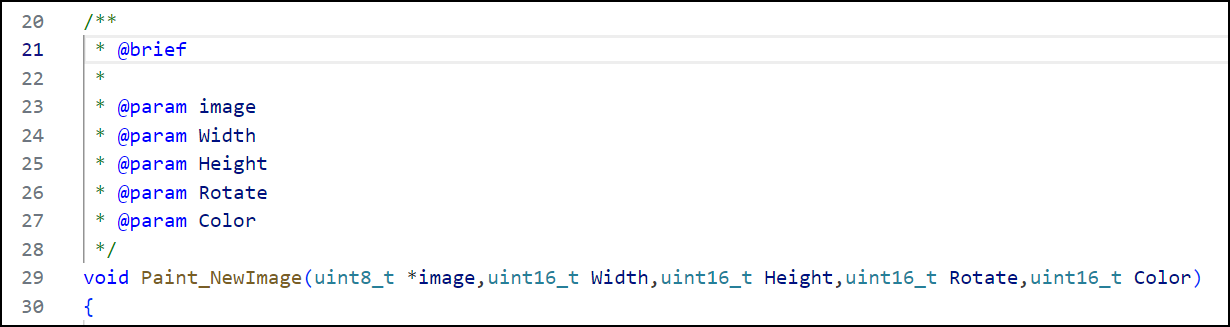
在文件的开头输入/**,回车,会生成关于文件的注释。

在函数上方输入/**,回车,会生成关于函数的注释。
2、使用Doxygen GUI生成文档
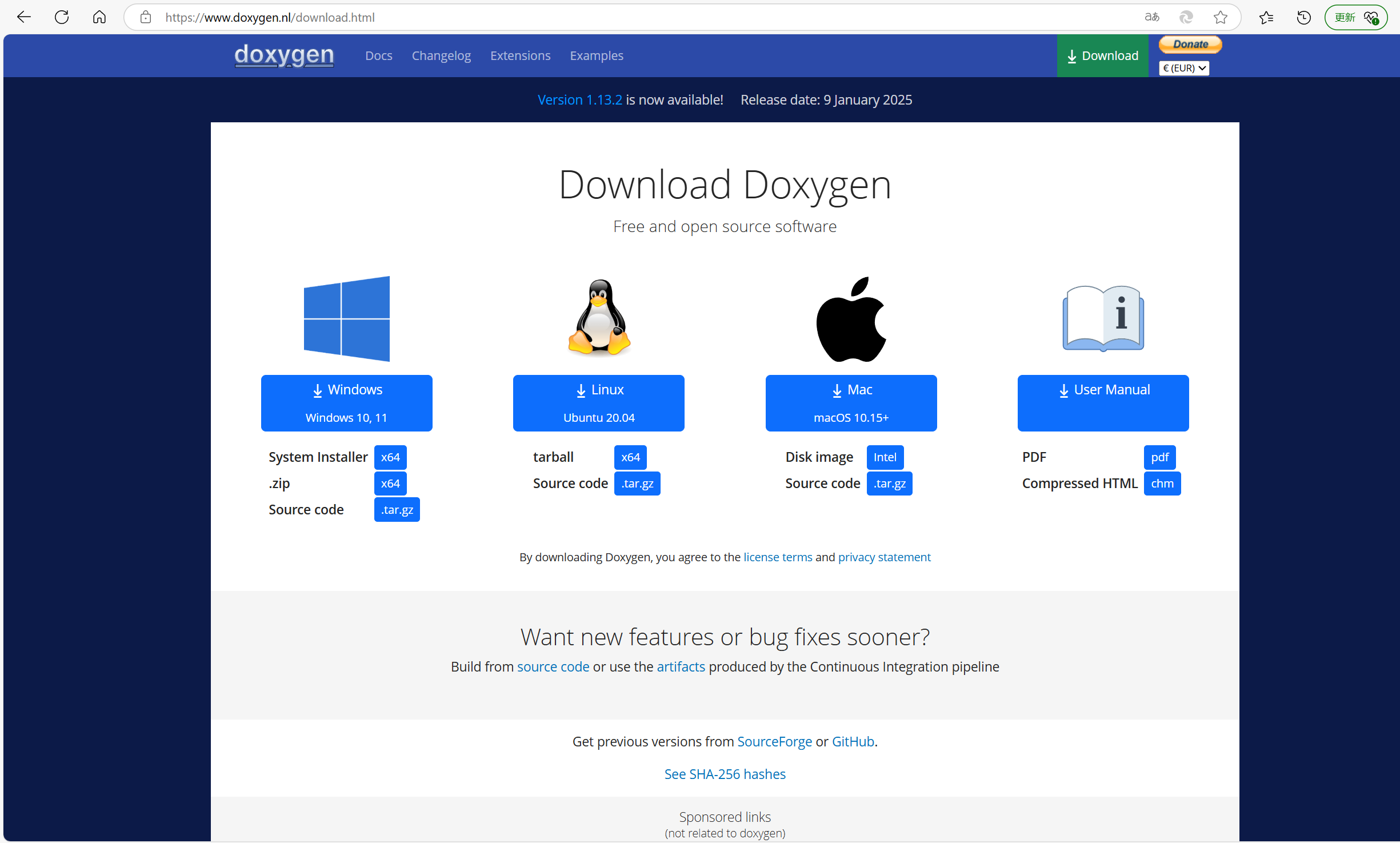
2.1、安装Doxygen
下载地址,根据电脑系统选择。
2.2、Doxygen GUI 生成文档
安装完上面的Doxygen后,就会有Doxywizard这个GUI界面的配置软件。
打开后如下图,整个过程大概是这样:首先选择项目路径,然后使用Wizard和Expert来配置,接着切换到Run去运行doxygen生成文档。
Project选项卡,输入项目名称、概述、版本、Logo、源码路径、生成文档路径等。

Mode选项卡,可以配置提取模式和编程语言。
提取模式,指的是从哪里生成文档,默认是Documented entities only指的是仅从已注释的entity实体中提取生成文档。
entity实体:指的是doxygen可以处理的各类编程元素,比如函数、结构体、变量都可以理解为实体;
programming language则是用什么语言就选什么,比如我用C,就选Optimize for C or PHP output

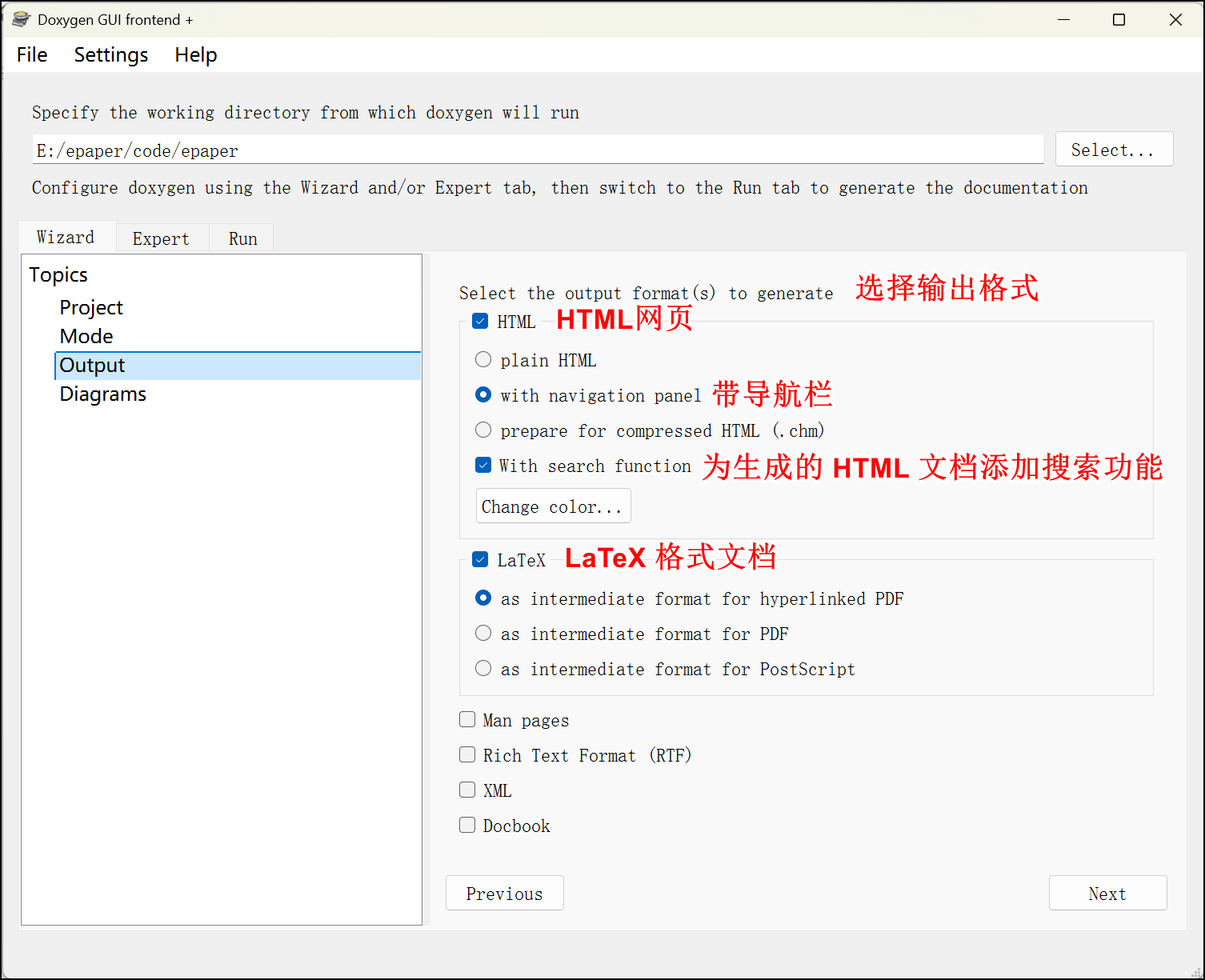
Output选项卡,是配置输出的格式,默认是勾选HTML和LaTeX两个。
根据自己需求,我只选HTML也就可以了。
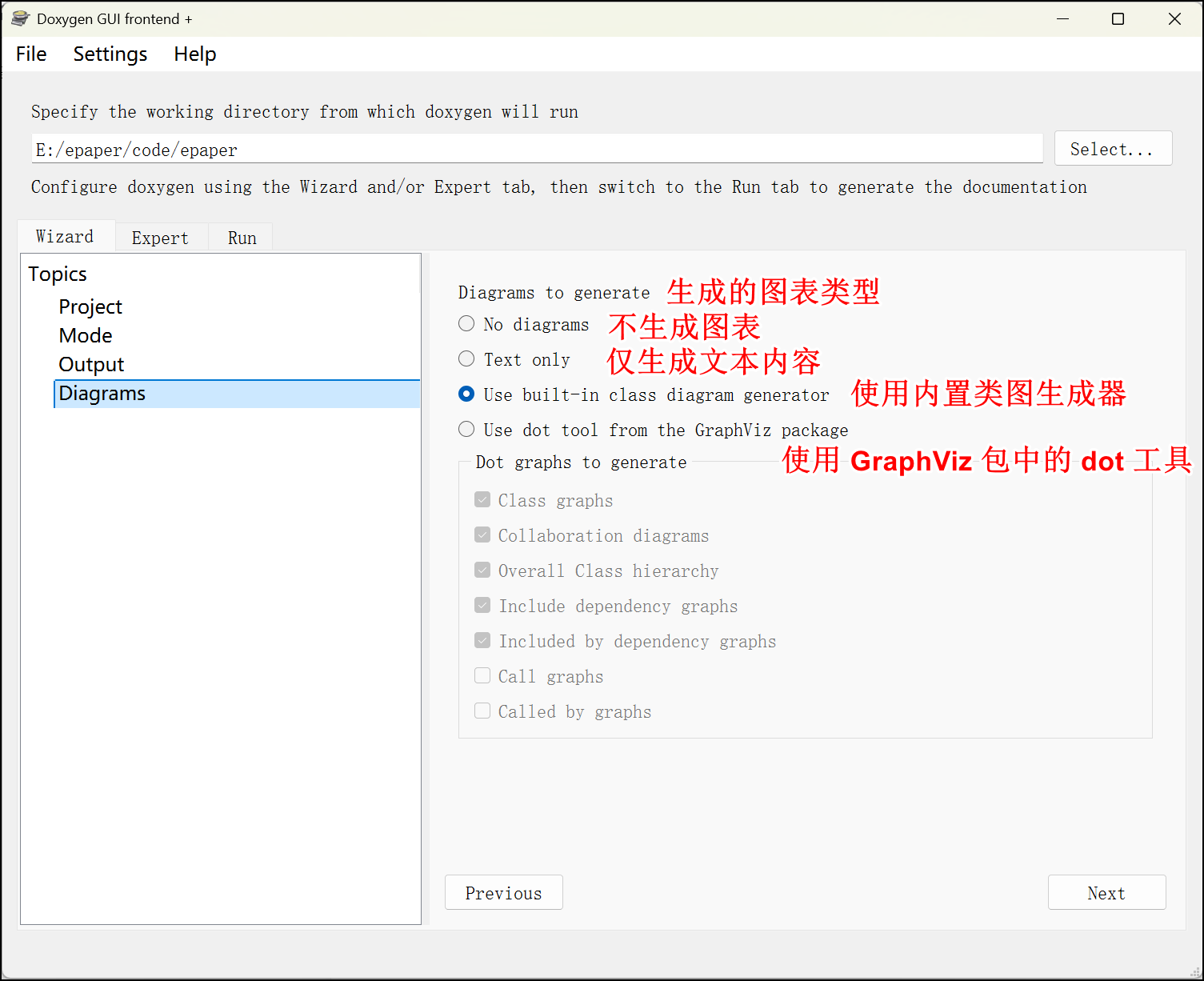
Diagrams选项卡,配置生成图表的格式。
Expert是一些比较高级的配置选项,就不在这里展开了。
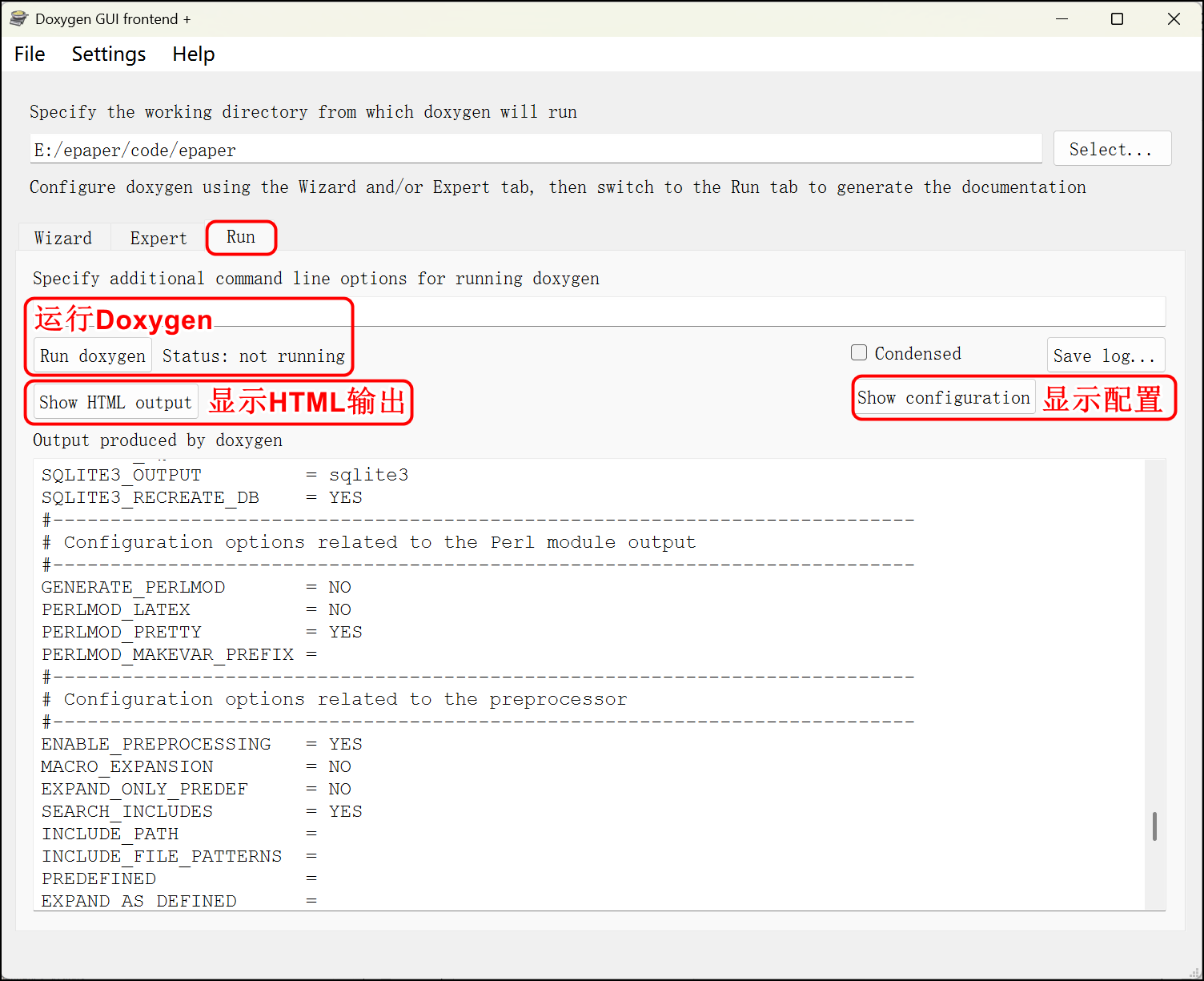
Run选项卡,单击Run doxygen运行Doxygen生成文档,生成后可以使用Show HTML output查看HTML内容。
2.3、生成的HTML文档
最上方是工程名、版本、概述。
右上角是搜索,可以搜索文件、函数、数据结构类型等。
左侧是文档导航。
正文部位为生成的API文档内容了。

在上面setting.json中我们还设置了一个changelog修改日志的表格,效果如下:
3、Doxygen中的文档注释命令
详细说明可以参考官方文档,这里只是抛砖引玉,简单介绍下doxygen中commands这个概念。
其实在上面已经使用了不少的文档注释命令了,就是@开头的。(也可以把@替换成\)
比如,在文档开头注释的
@file-当前文件名称、@author-作者、@date-日期等。
比如,在函数注释里提到的@brief-概述、@param-参数说明等。
命令是为了方便使用,比如:
@author-作者,你的名字通常是不会改变的,所以可以设定为固定的内容。@date-日期,日期是更新变化的,使用命令就可以不用每次手动输入。
根据命令的不同,生成出来的文档效果也是不同的,再介绍几个,比如:
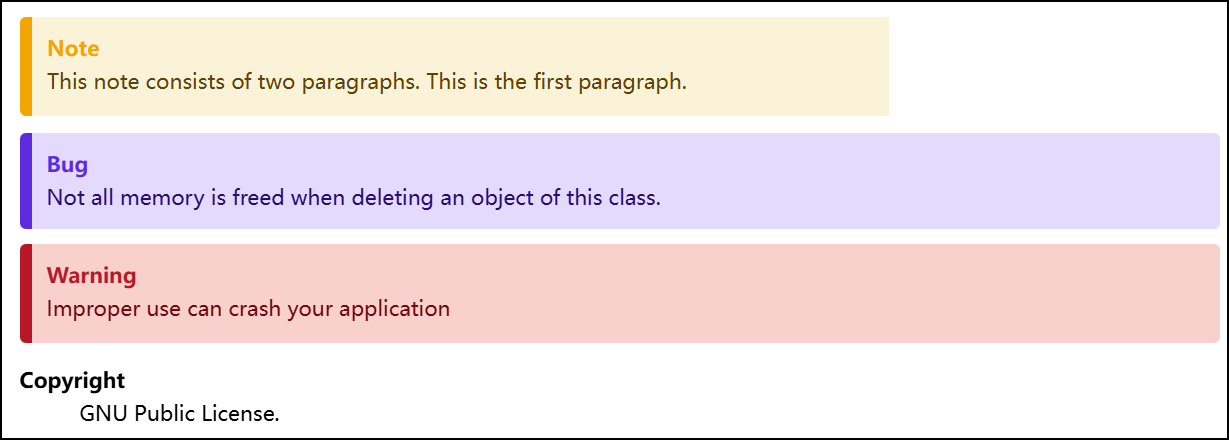
@see可以用来生成链接,可以跳转到其他地方。@note是笔记说明,输出文档会有黄色标记。@warning是警告,输出文档会有红色标记。@bug说明此处有bug,输出文档会有紫色标记。
生成的文档就会有如下图这样的视觉增强的效果:





 扫一扫
扫一扫


 4323
4323

 被折叠的 条评论
为什么被折叠?
被折叠的 条评论
为什么被折叠?
 到【灌水乐园】发言





