 Visual Studio Code 配置全攻略



终极 Visual Studio Code 配置指南:打造高效开发环境
一、基础环境配置
-
安装与初始化
- 官网下载:code.visualstudio.com
- 首次启动后按平台配置:
- Windows:安装时勾选 “添加到PATH”(方便终端使用
code命令) - macOS:将VS Code拖入
Applications文件夹,然后在命令面板(Ctrl+Shift+P)输入Shell Command: Install 'code' command in PATH
- Windows:安装时勾选 “添加到PATH”(方便终端使用
-
界面优化设置
-
打开设置:
Ctrl + ,(Windows/Linux)或Cmd + ,(macOS) -
推荐修改项:
-
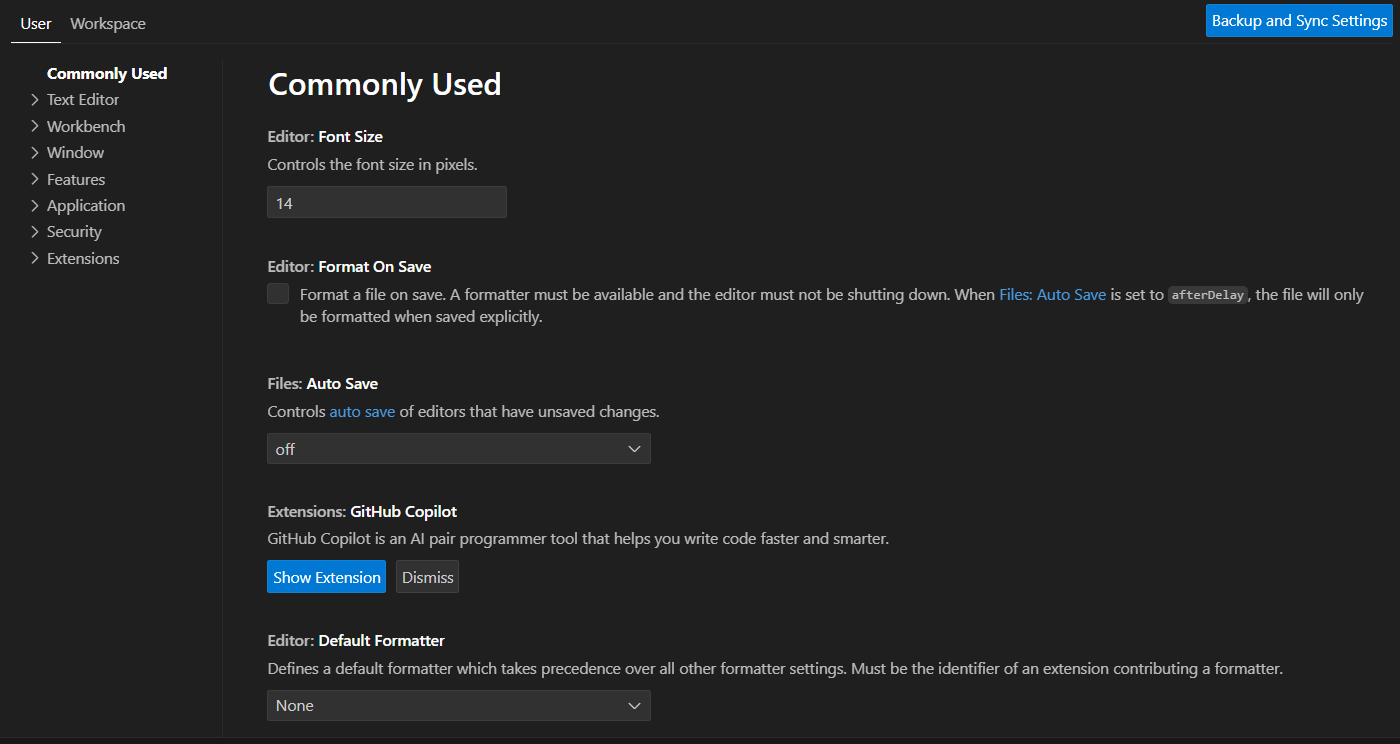
{
  "workbench.startupEditor": "newUntitledFile",  // 启动时新建文件
  "editor.fontSize": 14,                         // 字体大小
  "editor.lineHeight": 24,                       // 行高
  "files.autoSave": "afterDelay",                // 自动保存
  "window.zoomLevel": 0.5,                       // 界面缩放(按需调整)
}
截图位置:设置界面 > 搜索对应配置项,展示修改后的效果(如字体大小变化)。
-
二、必装扩展推荐
| 类别 | 扩展名 | 作用 | 安装命令 |
|---|---|---|---|
| 主题 | One Dark Pro | 经典暗色主题 | ext install zhuangtongfa.material-theme |
| 图标 | Material Icon Theme | 文件图标美化 | ext install pkief.material-icon-theme |
| 效率工具 | TabNine | AI代码补全 | ext install TabNine.tabnine-vscode |
| 版本控制 | GitLens | 增强Git功能 | ext install eamodio.gitlens |
| 远程开发 | Remote - SSH | 远程服务器开发 | ext install ms-vscode-remote.remote-ssh |
| 语言支持 | Python | Python智能提示 | ext install ms-python.python |
截图位置:扩展商店页面 > 搜索扩展名 > 展示已安装的扩展列表。
三、高级配置技巧
-
快捷键自定义
- 修改
keybindings.json(Ctrl+K Ctrl+S> 右上角齿轮图标):[ { "key": "ctrl+shift+l", // 自定义快捷键 "command": "editor.action.selectHighlights", "when": "editorTextFocus" } ]
- 修改
-
集成终端优化
- 修改
settings.json:{ "terminal.integrated.fontSize": 13, "terminal.integrated.shell.linux": "/bin/zsh", // 改用Zsh "terminal.integrated.cursorStyle": "underline" // 光标样式 }
- 修改
-
代码片段自定义
- 创建代码片段:
文件 > 首选项 > 配置用户代码片段 - 示例(JavaScript):
"Print to console": {
  "prefix": "log",
  "body": ["console.log('$1');", "$2"],
  "description": "快速打印日志"
}
- 创建代码片段:
截图位置:终端效果展示 / 代码片段触发演示(输入
log按Tab生成完整代码)。
四、工作区与多项目管理
-
工作区文件配置
- 创建
.vscode/settings.json覆盖全局设置 - 添加项目专属扩展推荐(
.vscode/extensions.json):{ "recommendations": ["esbenp.prettier-vscode", "dbaeumer.vscode-eslint"] }
- 创建
-
多窗口分屏
- 拖拽编辑器标签到屏幕边缘创建新组
- 快捷键:
Ctrl+\(拆分编辑器)
五、调试配置示例(Node.js)
- 创建
.vscode/launch.json:{ "version": "0.2.0", "configurations": [ { "type": "node", "request": "launch", "name": "启动程序", "skipFiles": ["<node_internals>/**"], "program": "${workspaceFolder}/app.js" } ] } - 设置断点 > 按
F5开始调试
截图位置:调试界面展示断点命中效果。
六、性能优化
// settings.json 中添加:
{
  "search.exclude": {
    "**/node_modules": true,
    "**/dist": true
  },
  "files.watcherExclude": {
    "**/.git/objects/**": true,
    "**/tmp/**": true
  }
}
附:配置同步
- 登录Microsoft/GitHub账号
- 启用设置同步:
Ctrl+Shift+P> 输入Settings Sync: Turn On - 选择同步选项(设置、扩展、按键绑定等)
截图位置:同步设置界面展示同步选项开关。
最终效果参考: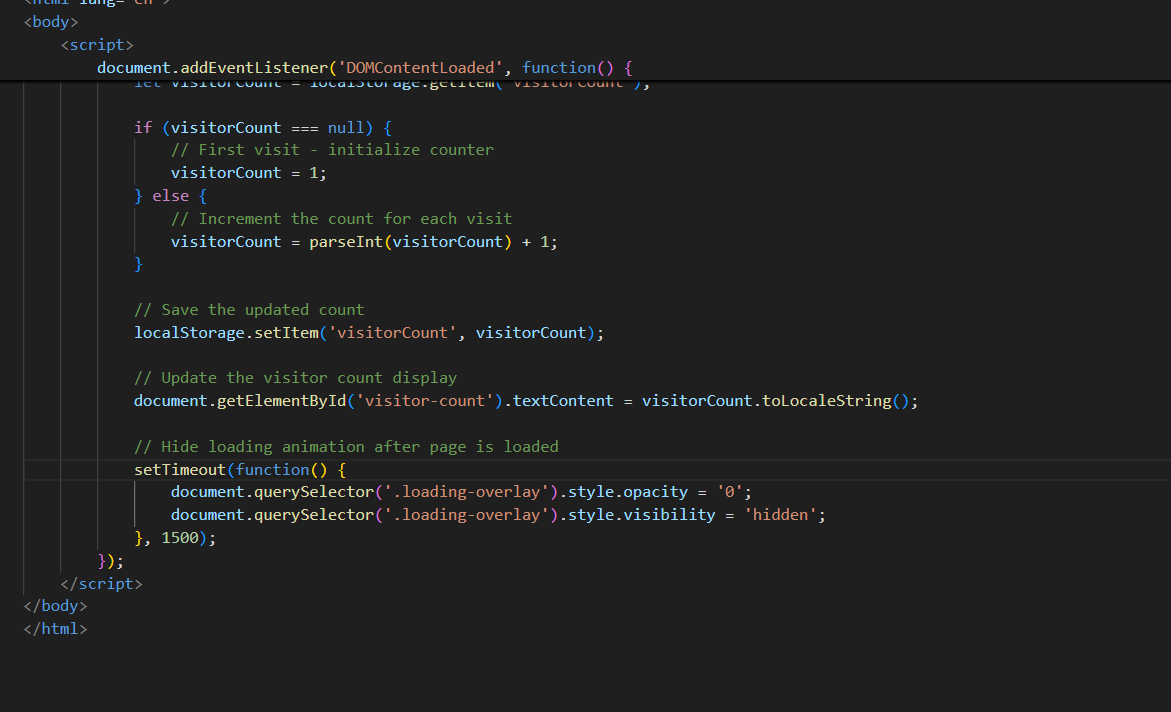
避坑提示:
- 扩展冲突:禁用所有扩展后逐个启用排查
- 配置文件语法:使用JSON格式校验工具(如 JSONLint)
- 内存占用过高:检查
进程管理器(Ctrl+Shift+Esc)过滤Code Helper进程
按照此指南配置后,你将获得一个高度定制化、响应迅速的现代化开发环境。建议定期备份 ~/.vscode 文件夹或通过GitHub同步配置。
*Python版设置:https://blog.youkuaiyun.com/Duckerduck/article/details/150353394?spm=1001.2014.3001.5502
*c++版设置:https://blog.youkuaiyun.com/Duckerduck/article/details/150353598?spm=1001.2014.3001.5502
*html5,JS,CSS配置:https://blog.youkuaiyun.com/Duckerduck/article/details/150385021?spm=1001.2014.3001.5502





 扫一扫
扫一扫


 2929
2929

 被折叠的 条评论
为什么被折叠?
被折叠的 条评论
为什么被折叠?
 到【灌水乐园】发言





