


Visual Studio Code 配置指南
发现其他指南总是无脑复制 json 或者有大量多余配置,故作此文。
可选方案
这里给出两种方案。
- 直接配置法:
考场上唯一方法;这个方法直接使用 VSCode 的 C/C++ 扩展进行配置,可以充分发挥 VSCode 的优势,但运行文件时,文件完整路径无法含中文。 - Code Runner 法:
这个方法使用第三方扩展 Code Runner,无法调试,其他没啥。
安装 Visual Studio Code
安装时一直点击“下一步” 就行了。不过建议看一下,有个问你要不要添加桌面快捷方式的。其他也有一些实用选项。
然后打开 VSCode,准备进行下一步操作。
安装编译器
一些可选方案:
建议选择第一项。
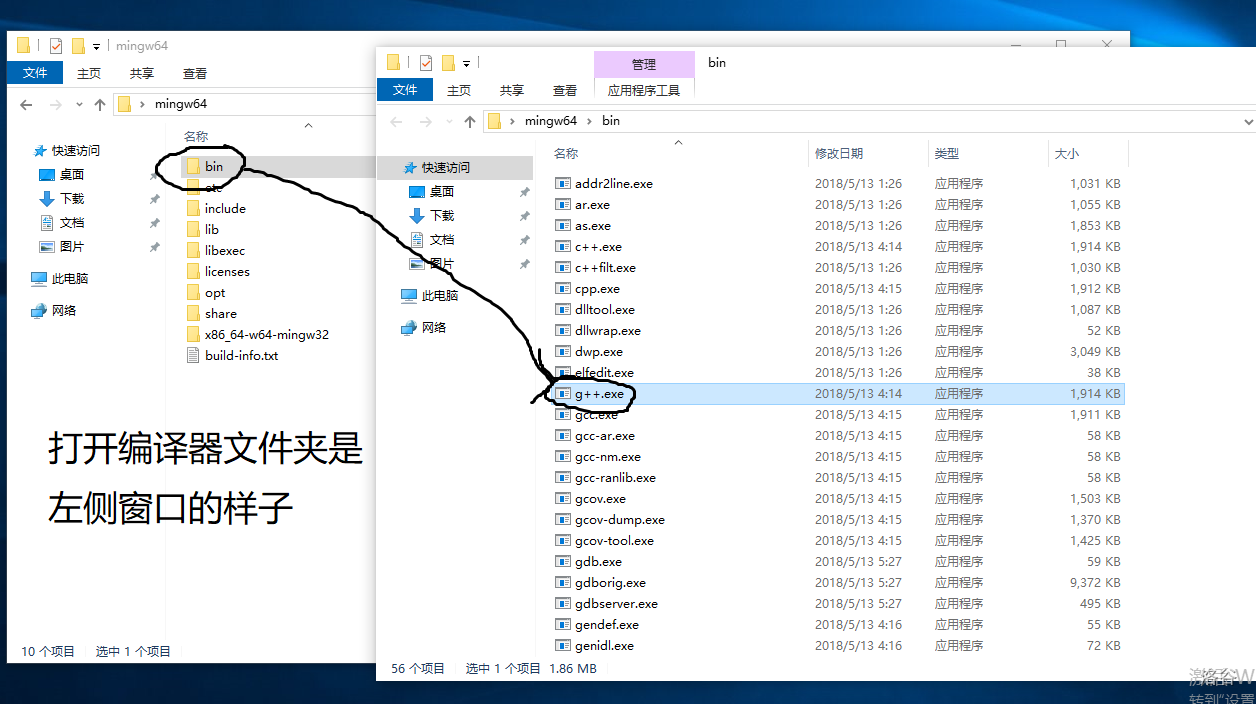
铺垫一个 g++.exe 的位置。MSVC 自己找教程。
直接配置法
先装这个扩展:Chinese (Simplified) (简体中文) Language Pack for Visual Studio Code
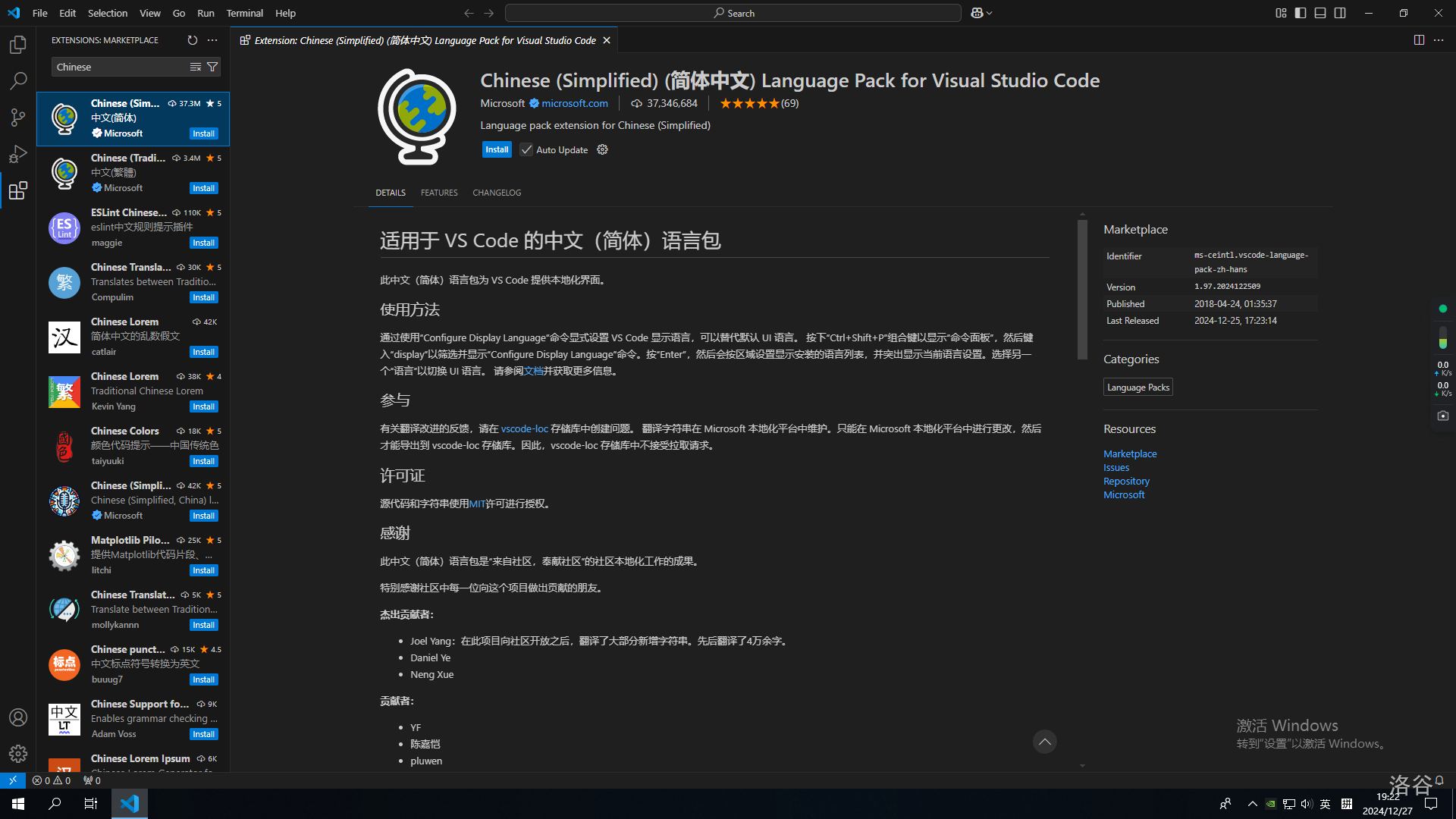
重开 VSCode,打开一个路径无中文的文件夹,这个文件夹将是你写代码的文件夹(欢迎界面的打开文件夹直接点)。
然后再安装这个扩展:C/C++
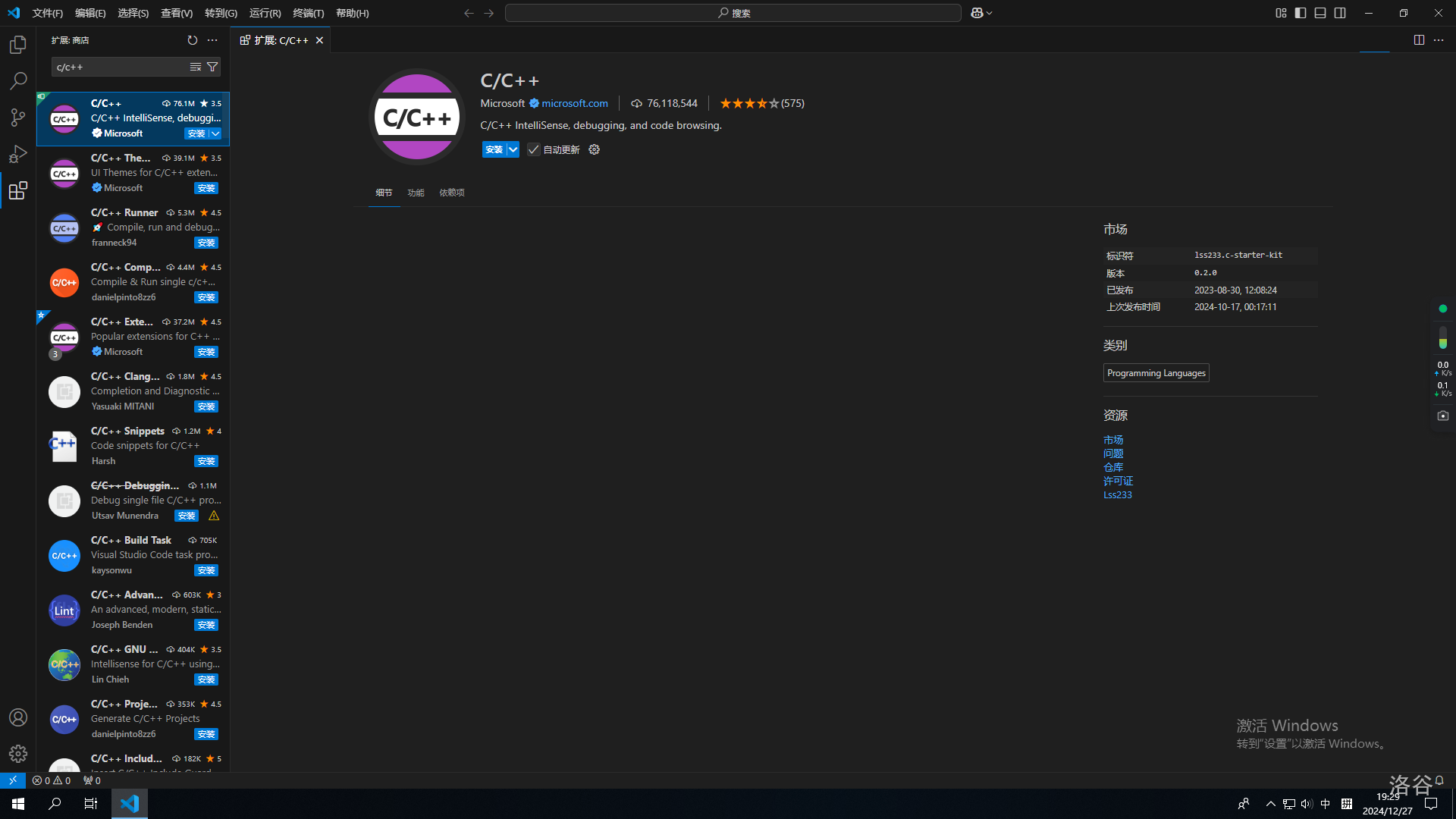
没加载出来
按 F1 输入 C/C++: 编辑配置(UI),如果你发现你输入 C/C++ 时就只有英文选项,请果断重开 VSCode。
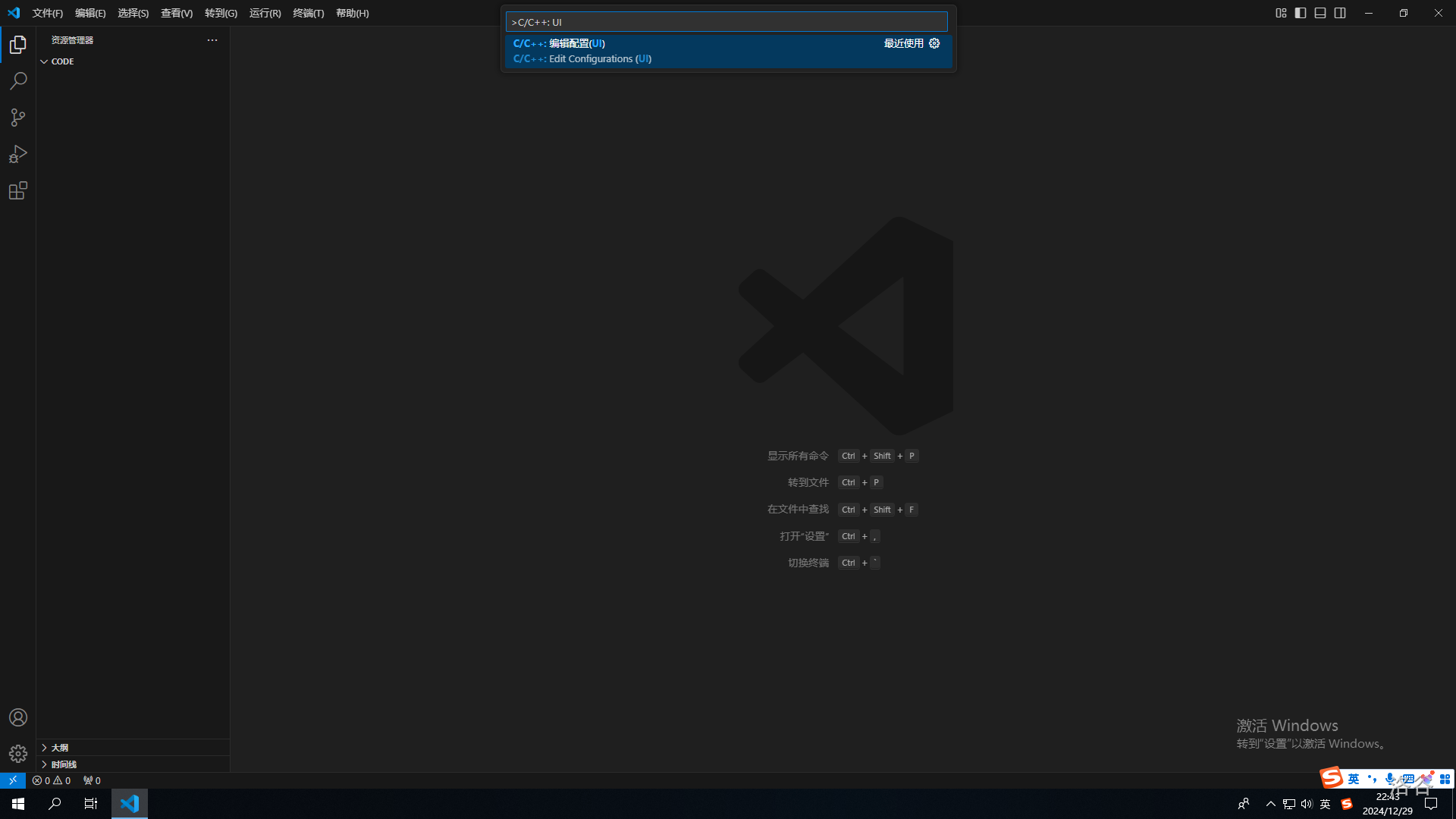
然后里面的每个选项填的东西如下:
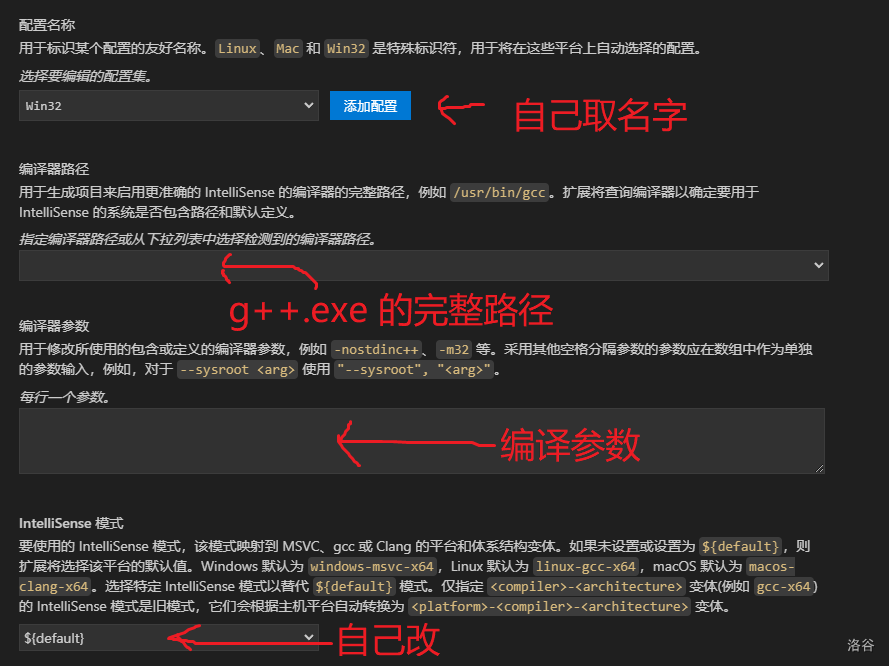
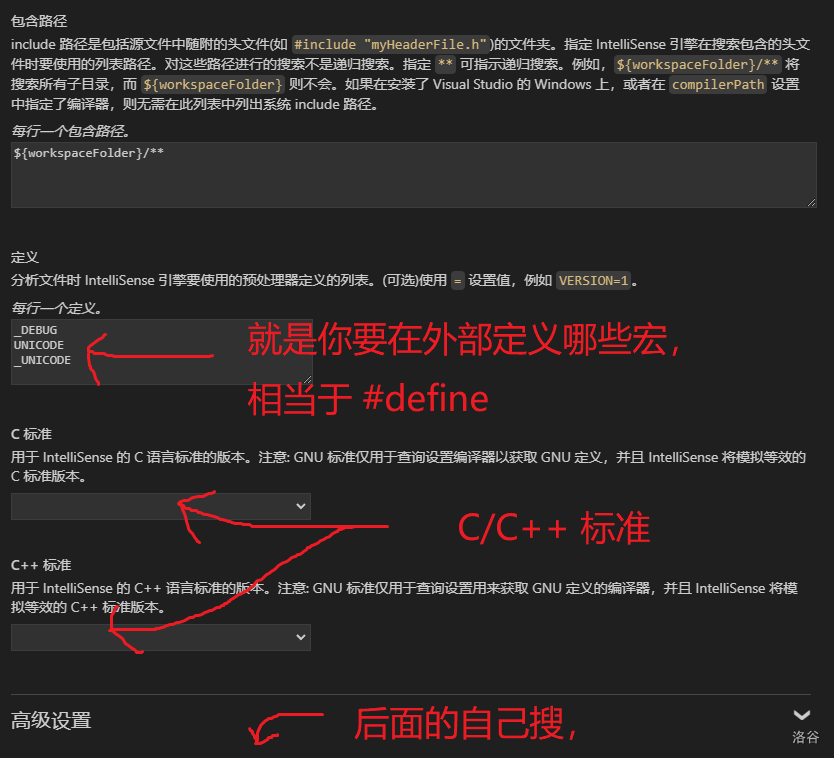
补充说一下:
- 编译参数每行一个,每行不要含空格,否则 VSCode 会给你这一行参数加一个引号,比如
-D DEBUG这样的就要拆成两行。 - 包含路径、定义、C/C++ 标准都只影响高亮显示效果。
然后新建一个 C++ 文件,按一下步骤创建 launch.json。

里面的内容如下:
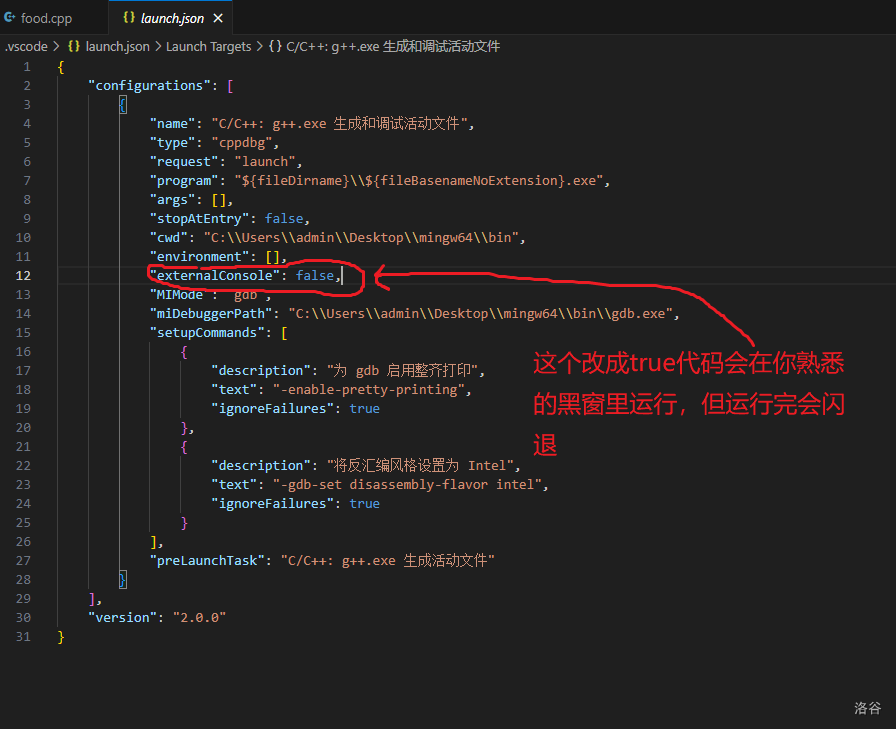
上一步选择第二、三个的可以跳了。
OK,按 F5 调试代码,运行的地方我相信你能找到。
Code Runner 法
Code Runner 扩展是显然必要的。
安装 Code Runner 扩展。
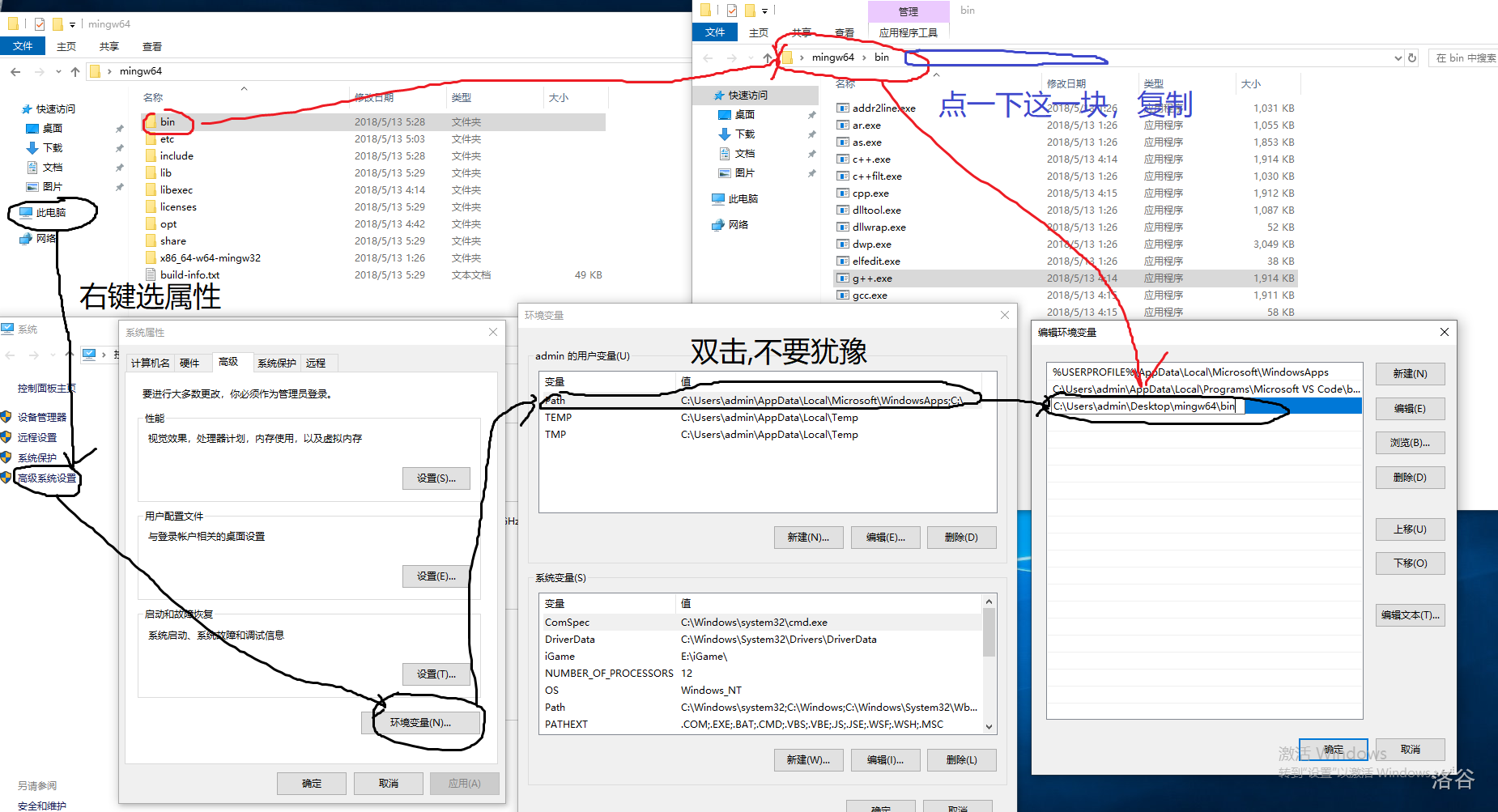
当然,这个方法是要添加环境变量的。
把 g++.exe 的完整路径添加到环境变量,如图。
然后如果你一直开着 VSCode,请重开。
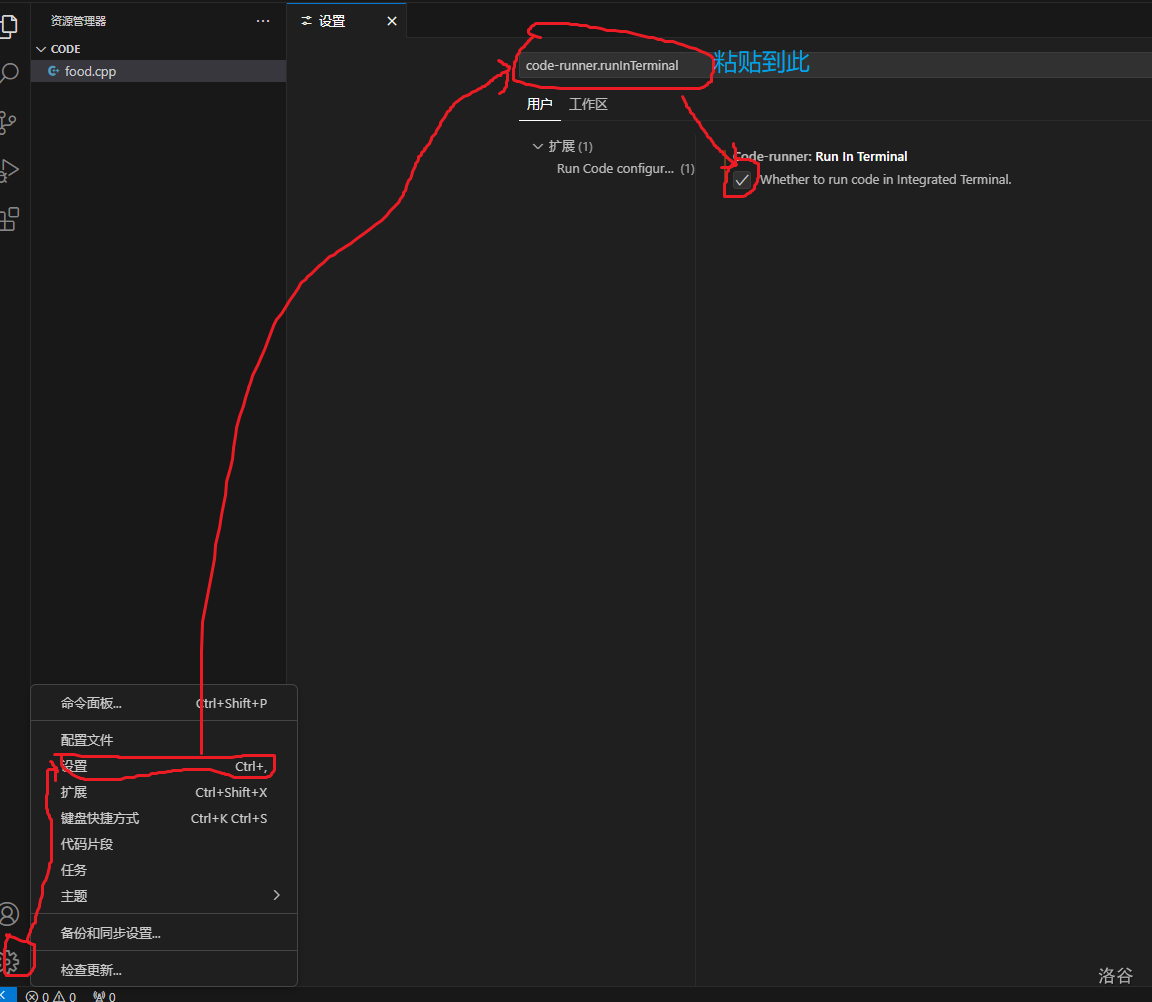
勾选这个设置:code-runner.runInTerminal
Ctrl + Alt + N 运行。说了不能调试。
实用扩展或建议
快捷键
-
Ctrl+K+Ctrl+S:查看或自定义快捷键。 -
Ctrl+Shift+K:删除单行。 -
Alt+ 上下键:移动单行。 -
Alt+Shift+ 下键:复制单行到下一行。 -
Ctrl+Alt+ 左右键:将活动文件的显示位置移动到其他视图中。 -
F1:输入命令(相当于点一下顶上那个框)。
设置
-
Auto Save:建议设为afterDelay,自动保存。 -
Trim Auto Whitespace:建议不勾选,防止一些缩进被 VSCode 吞掉。 -
Mouse Wheel Zoom:建议勾选,可以用鼠标滚轮改变字体大小。 -
Auto Guess Encoding:建议勾选,可以根据文件编码打开文件。 -
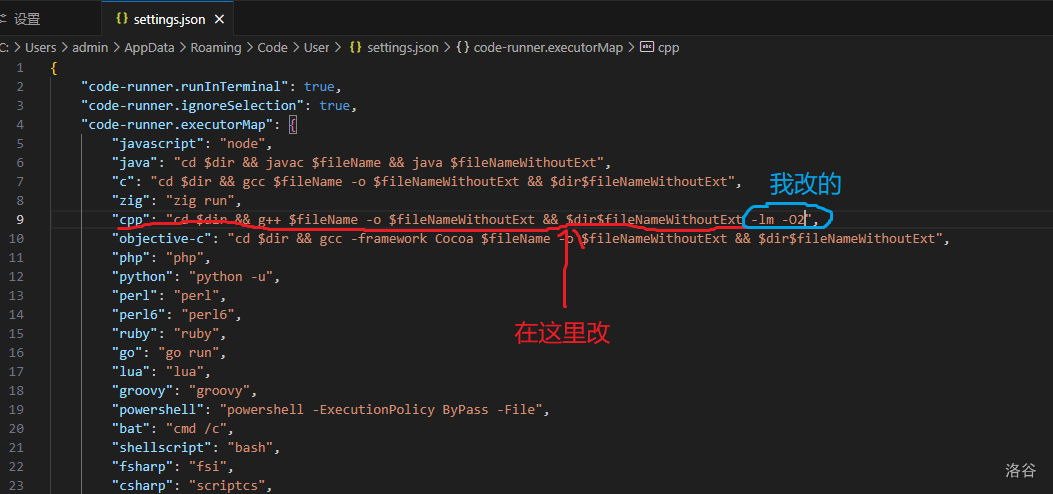
Ignore Selection:【Code Runner 设置】建议勾选,这个设置可以防止你运行前选中了一些字符而出现问题。 -
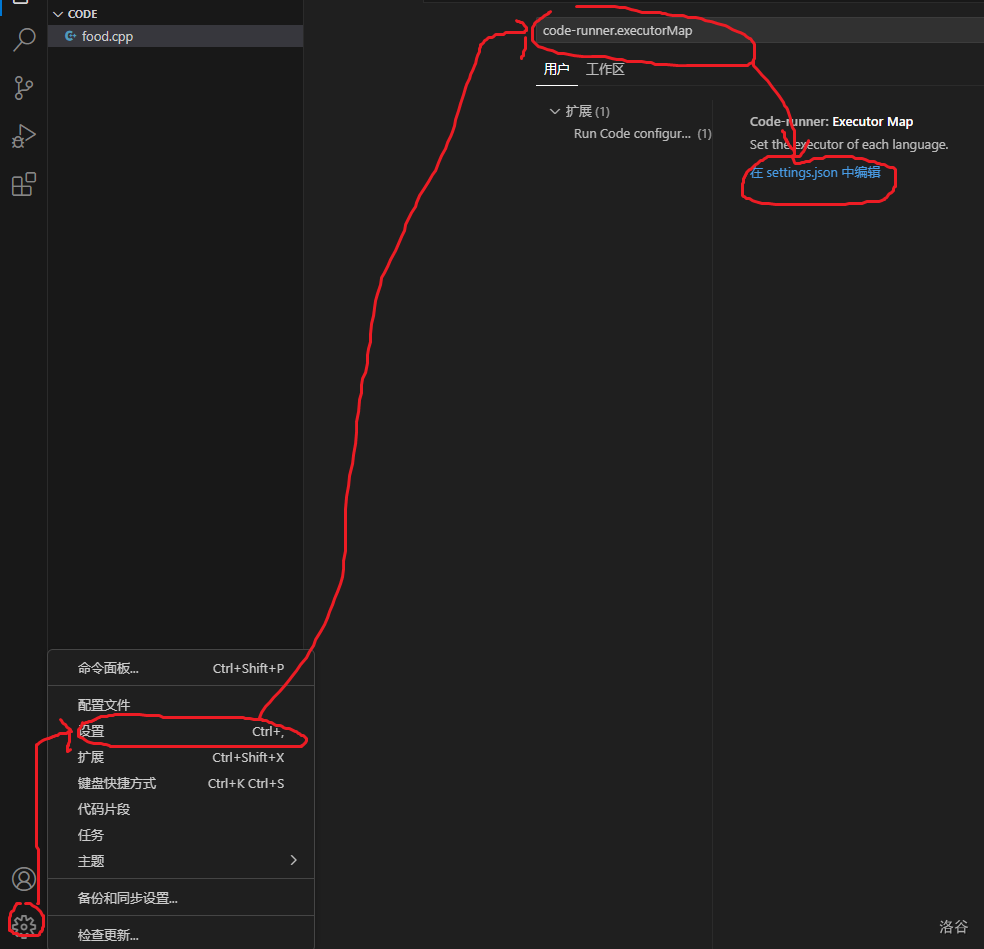
Executor Map:【Code Runner 设置】可以在此修改编译命令。
扩展
Competitive Programming Helper (cph)
帮你快速测样例的,非常好用。
当然,你如果要使用它,你得添加 g++.exe 的环境变量。
Live Share
可以与他人一起编辑文件,你甚至可以实时地看到别人的光标、选中了什么、打中文时输入的字符。
vscode-pdf
好吧,我好像也就打校内模拟赛的时候用过它看题目pdf。
但是这个玩意非常好的是无视不让复制。
Fitten Code: Faster and Better AI Assistant
一个我认为很碍事但是我同学都觉得很好用的代码补全AI。





 扫一扫
扫一扫


 2928
2928

 被折叠的 条评论
为什么被折叠?
被折叠的 条评论
为什么被折叠?
 到【灌水乐园】发言





