


想自己部署 deepseek,却被复杂的配置搞得头大?别愁!今天给大家安利几款实用的软件,手把手教你搞定本地部署,轻松就能帮你解决难题,小白也能快速上手。

一、DS 本地部署大师软件
DS 本地部署大师软件操作特别简单,就算你是电脑小白,也能轻松驾驭。软件把复杂的部署流程都进行了简化,通过直观清晰的界面,一步步引导你完成配置。它的兼容性也超强,在部署过程中,能自动检测你电脑的硬件和软件环境,提前发现可能存在的问题,并给出详细的解决方案。
操作步骤:
①打开软件,在主界面上,点击 “下载配置模型” ,如DeepSeek -R1-1.5B模型。
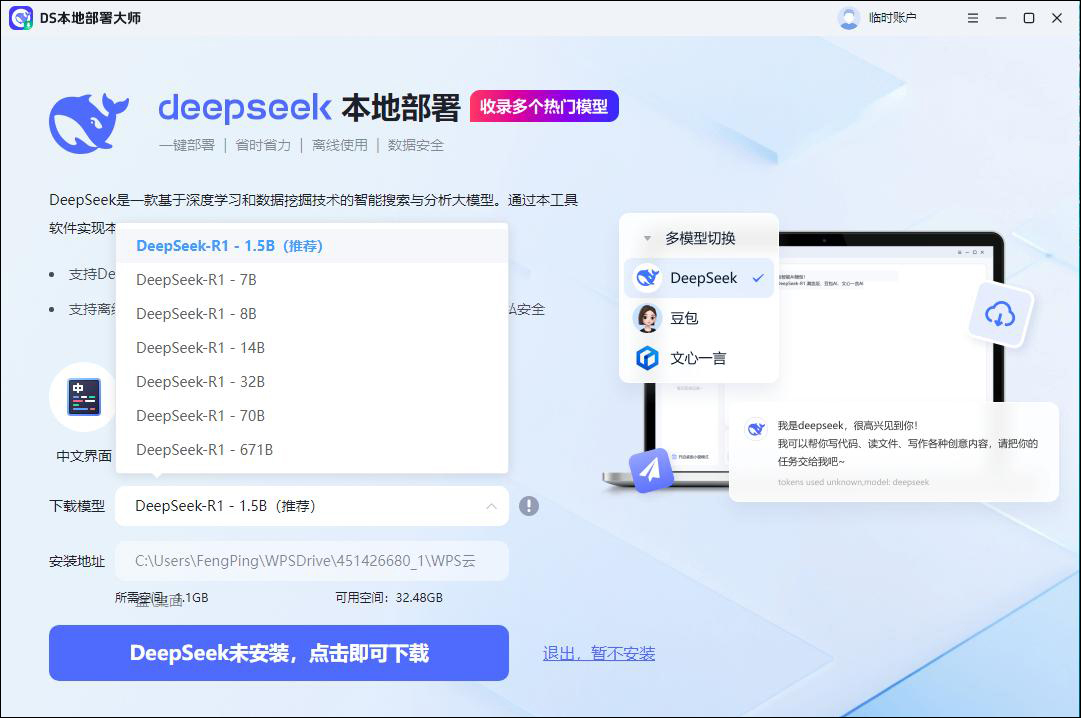
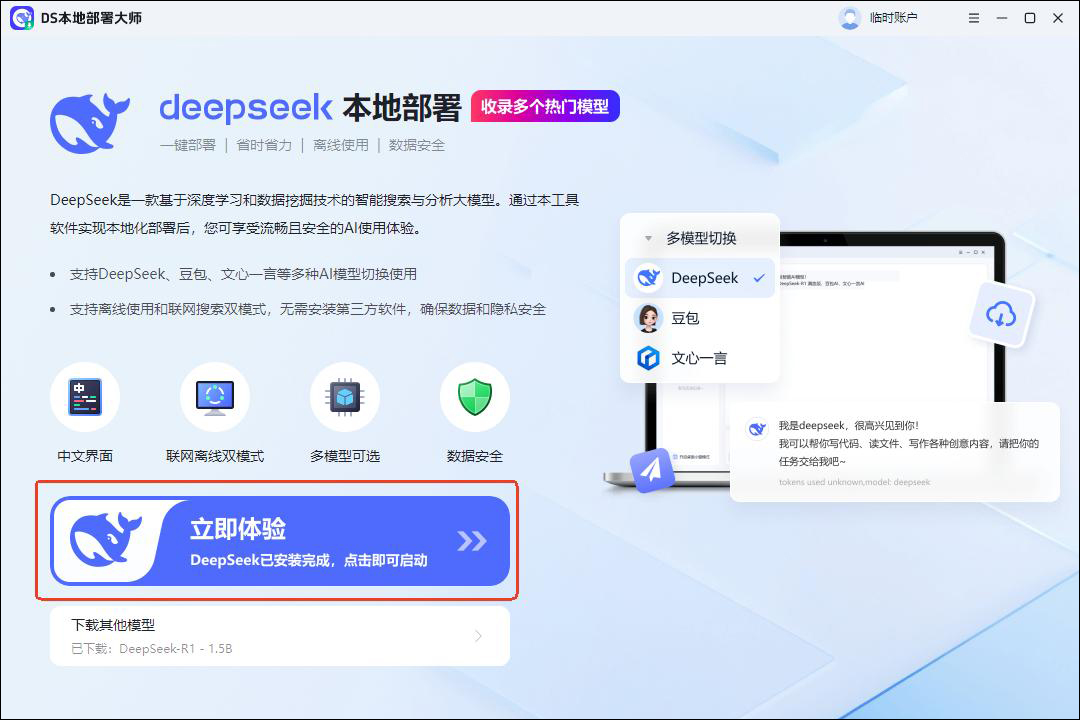
②等待软件下载完成,并安装模型,部署完成后。在软件界面,点击【立即体验】按钮。
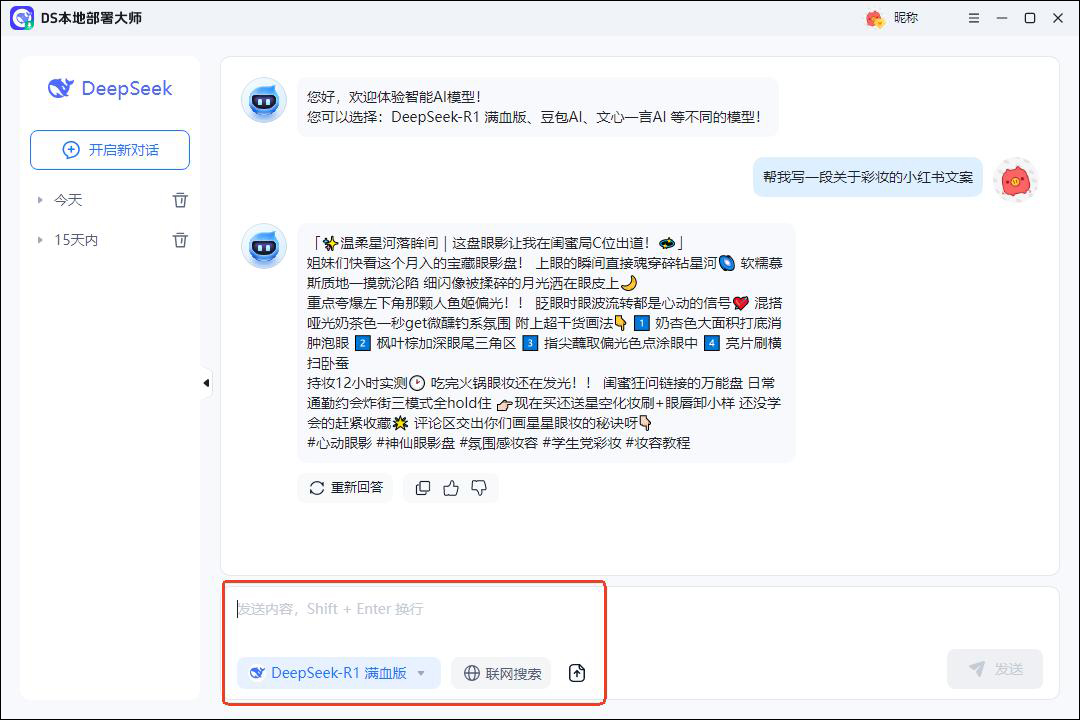
③这时候,就可以直接在软件里启动 deepseek,开始使用啦!输入内容需求即可一键获取。
二、PyCharm
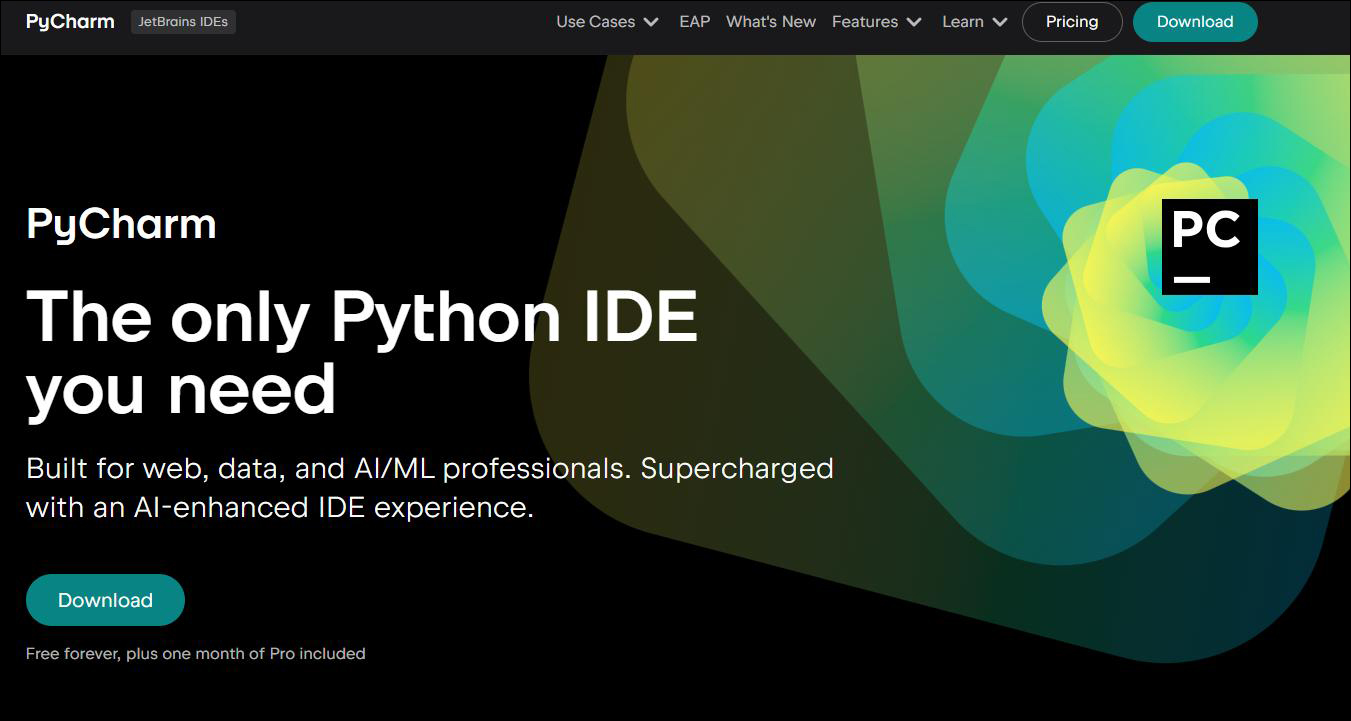
PyCharm 是一款专业的 Python 集成开发环境,它有智能的代码提示功能,写代码时能快速补全,提升效率。而且它的调试工具非常好用,可以设置断点,一步步查看代码运行过程,方便排查问题。在 PyCharm 中,还能轻松管理项目的依赖包,通过图形化界面就能安装和卸载包,很直观。
操作步骤:
①打开软件后,点击 “Create New Project” 创建一个新的项目。
②在项目设置中,选择 Python 解释器,即创建的虚拟环境中的 Python 解释器。
③在项目中,新建一个文件,根据deepseek的官方文档,编写导入和使用deepseek的代码。
④在PyCharm的界面下方,点击“Run”-“Run”运行代码,这样就可以在软件使用部署好的 deepseek 了。
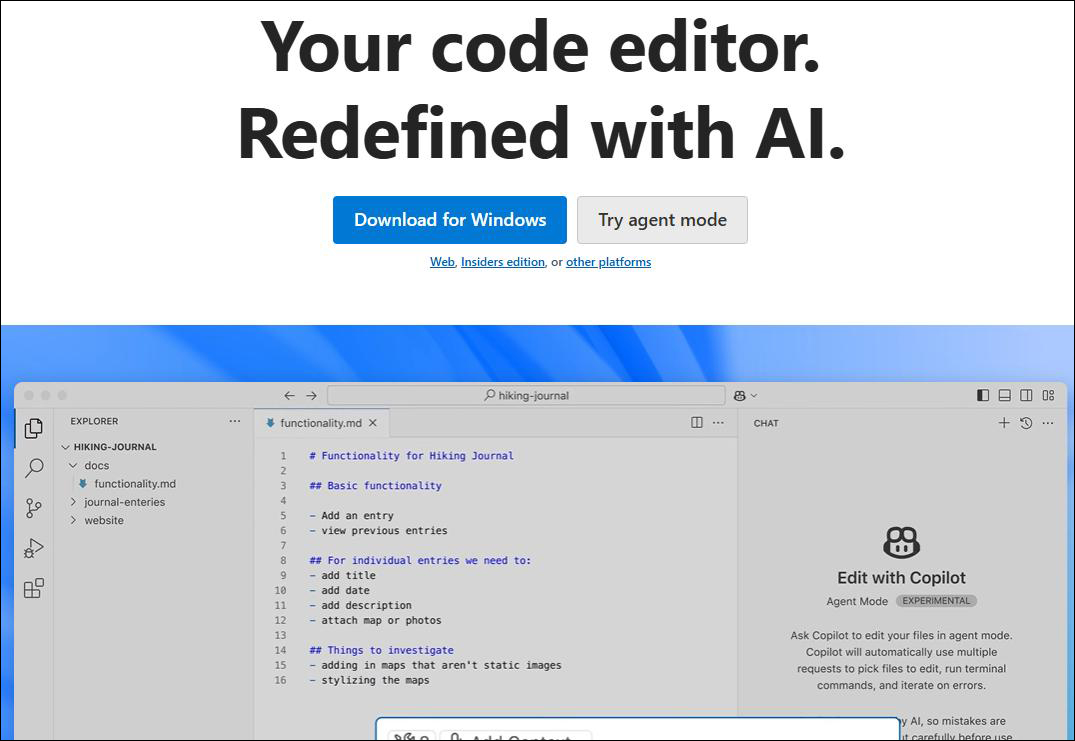
三、Visual Studio Code
Visual Studio Code是一款轻量级但功能强大的代码编辑器。它有丰富的插件生态,在部署 deepseek 时,你可以安装各种插件来增强功能,比如 Python 插件、调试插件等。它的界面简洁,操作流畅,占用系统资源少。VS Code 还支持多语言编程,就算你在部署过程中需要用到其他语言,它也能轻松应对
操作步骤:
①打开 VS Code,点击左侧的 “Extensions” 图标,搜索并安装 Python 插件。
②点击 “File” - “Open Folder”,选择一个文件夹作为你的项目文件夹。
③在项目文件夹中,新建一个 Python 文件,编写使用 deepseek 的代码。
④在VS Code终端中,激活Python虚拟环境,然后使用pip命令安装 deepseek 及其依赖包。
⑤安装完成后,点击VS Cod的“Run”-“Start Debugging”运行和调试代码,使用 deepseek。
四、Notepad++
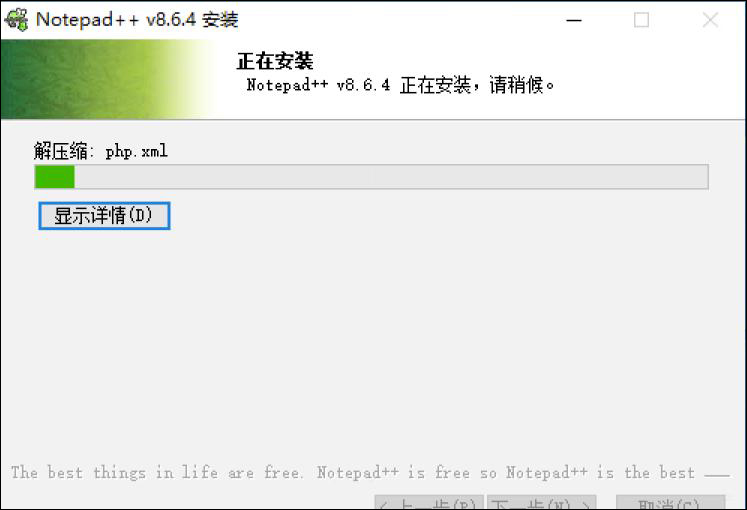
Notepad++ 是一款免费的文本编辑器,虽然它本身不能直接部署 deepseek,但在部署过程中,它可以用来编辑各种配置文件和代码。它的界面简洁,操作方便,支持多种编程语言的语法高亮显示,让你在编辑代码和配置文件时更容易查看和修改。而且它的打开速度快,占用系统资源少,就算同时打开多个文件也不会卡顿。
操作步骤:
①在官网下载并安装 Notepad++,在部署 deepseek 的过程中,当需要编辑配置文件时。
②右键点击文件,选择 “打开方式” - “Notepad++”。
③在 Notepad++ 中,根据部署要求,对文件内容进行修改和编辑。
④编辑完成后,点击 “文件” - “保存” 或者 “另存为”,保存修改后的文件。
⑤软件打开后,会显示系统中所有正在运行的进程列表,你可以通过滚动条查看不同的进程。
看完这些方法,是不是感觉本地部署DeepSeek也没那么难?下次当你想趁着周末,在自家电脑上用 DeepSeek 写个有趣的小说,或者快速翻译学习资料时,就可以按照这些步骤动手试试。只要配置好,它就像你专属的 AI 小助手,随时待命。别犹豫了,赶紧动起来,说不定还能解锁更多隐藏玩法,享受把 AI “握” 在手里的快乐!






 扫一扫
扫一扫


 7万+
7万+

 被折叠的 条评论
为什么被折叠?
被折叠的 条评论
为什么被折叠?
 到【灌水乐园】发言





