


新电脑无法打开HEIC文件?遇到这种情况不必担心。原因主要有两点:一是Windows系统原生不支持HEIC格式;二是电脑缺少必要的HEVC视频解码器。比起安装解码插件,将HEIC直接转换为JPG等常用格式是一种更便捷有效的解决办法,方便在不同设备上正常查看。
一、HEIC与JPG格式对比分析
| 维度 | HEIC | JPG |
|---|---|---|
| 设备适配 | 主要适用于苹果设备,Windows和部分安卓设备需额外支持 | 几乎所有设备和操作系统均可打开,不挑平台 |
| 文件大小 | 同画质下文件体积通常比JPG小一半左右,更节省存储空间 | 文件较大,占用更多存储空间 |
| 软件支持 | 仅部分专业软件和新版本软件支持,老旧版本的软件兼容性差 | 兼容大多数图像查看和编辑软件 |
| 传输与分享 | 部分平台和软件可能无法直接识别和显示,传输时易遇到问题 | 广泛支持,几乎所有社交平台、邮件、网站等都能正常显示 |
| 打印兼容性 | 大多数打印机和冲印店不支持HEIC格式,可能需要转换 | 打印机、冲印店普遍支持,无需转换 |
二、HEIC转JPG的好用方法
(一)电脑软件
1. 迅捷图片转换器
顾名思义,一个主打图片转换功能的软件,除支持JPG、PNG、BMP等常见格式外,RAW、LIVP、ICO、HEIC等特殊格式也能轻松应对,满足不同平台及场景需求。
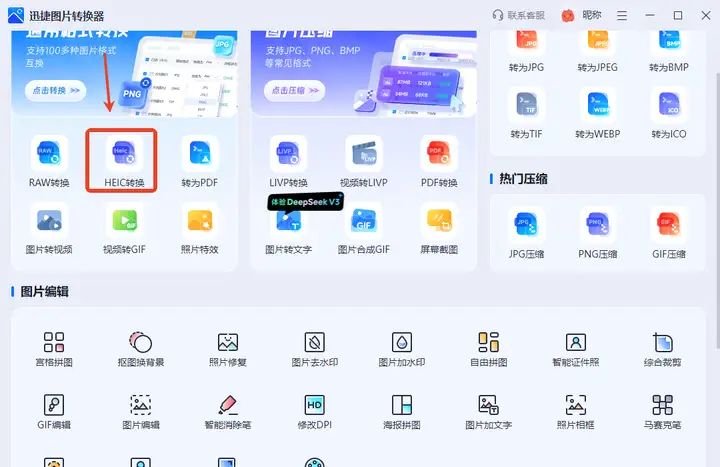
点击进入【HEIC转换】操作界面后先添加目标图片,支持heic和heif格式,且允许同时选择多张,系统默认全部转换为JPG格式,也可按需进行调整设置。
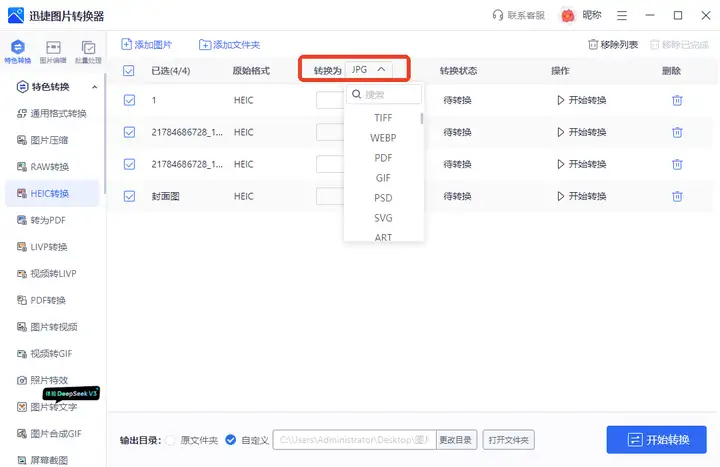
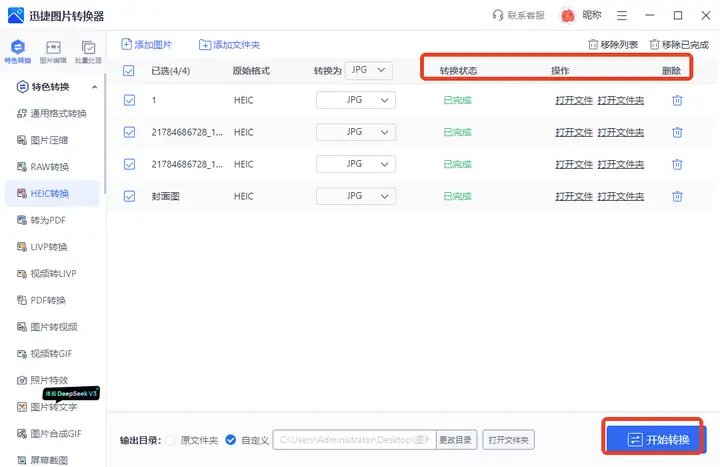
确认无误后按下界面底部的“开始转换”,稍等片刻便能完成并打开查看结果了,会自动保存至电脑桌面,还能通过手动删除或移除列表来保障数据的隐私安全。
2. 改图鸭
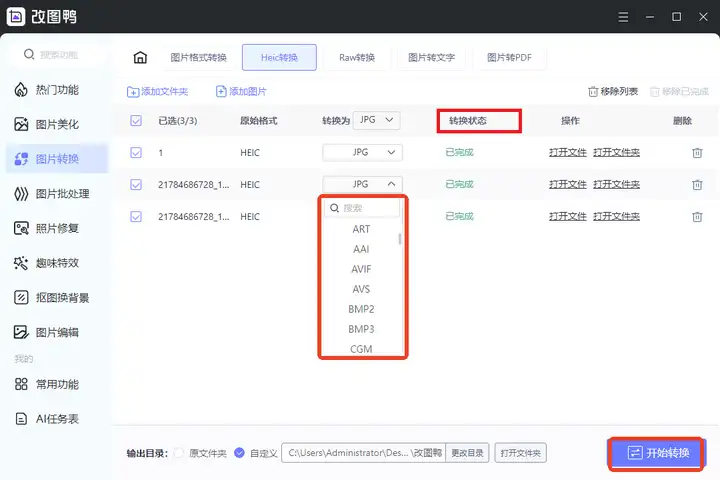
一款功能齐全且操作简单的图片处理软件,这里需要用到的是【Heic转换】,分布在“图片转换”模块,支持批量添加文件,其名称和原始格式也会一并显示。

默认统一转换为JPG,除此之外还有多种可选,也可对单张图片进行个性化的转换格式设置,速度很快,待“转换状态”显示“已完成”便能打开查看和使用了。
(二)在线工具
1. 一键抠图
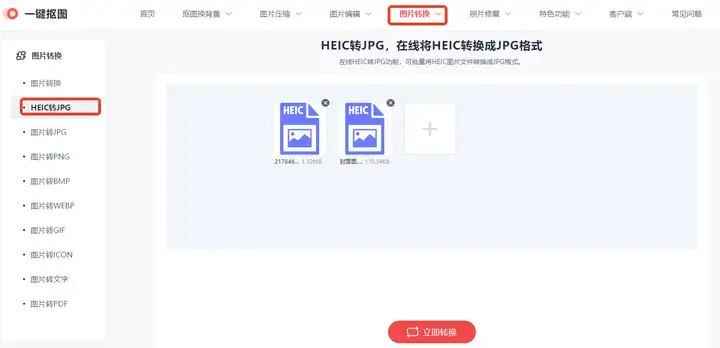
一个主打抠图换背景服务的在线平台,同时配备了图片压缩、格式转换、照片修复、智能证件照等实用功能。搜索打开后在“图片转换”下拉列表里选中【HEIC转JPG】,随后添加单或多张图片,会展示其名称和大小信息,点击“立即转换”等完成即可下载保存了。
2. I LOVE IMG
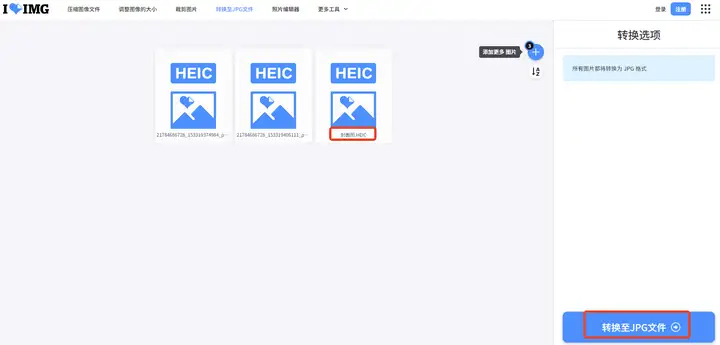
一个支持中文操作的在线图片编辑器,功能包括但不限于压缩图像文件、调整图像大小、裁剪图片、去除背景等十余种,支持将png、gif、webp、heic等多格式图片转换至JPG,且能同时导入多张,名称和格式也会一并展示出来,等转换完成后便能下载查看了。
以上就是本次分享到的全部内容啦,喜欢的话记得点赞收藏哟~





 扫一扫
扫一扫


 6862
6862

 被折叠的 条评论
为什么被折叠?
被折叠的 条评论
为什么被折叠?
 到【灌水乐园】发言





