


你是不是也遇到过这种情况:PDF文件里有几页内容不想要,想删除却不知从何下手?试了一堆方法,不是打不开就是要收费。后来才发现,其实并不复杂。下面分享几个良心方法,简单几步就能去掉多余页面!
一、删除PDF页面前的检查与准备
★ 备份原始文件:在动手删除前务必创建一份原始副本,可有效避免误删或意外情况造成的不可逆损失,确保随时都能恢复到文件最初状态。
★ 仔细核对页码:删除前请仔细核对页码,防止误删,注意阅读器显示页码与文档内部逻辑页码可能不同,尤其是包含封面或目录时更需谨慎。
★ 审视内容关联:删除前请检查该页是否与其他内容存在引用、链接或目录关联,不然删除后会导致链接失效、目录指向错误甚至影响文档结构。
★ 关注安全属性:若PDF被加密或设置了限制,在修改前需要密码或获取授权。若含数字签名,任何删除操作都可能导致签名失效,建议提前了解。
二、亲测有效的PDF页面删除方法
1、迅捷PDF转换器(PC+Web)
一款功能丰富且专业好用的PDF处理软件,包括但不限于阅读、编辑、转换、压缩、合并、解密、加页码等操作,助力简化工作流程,提升办公的品质和效率。
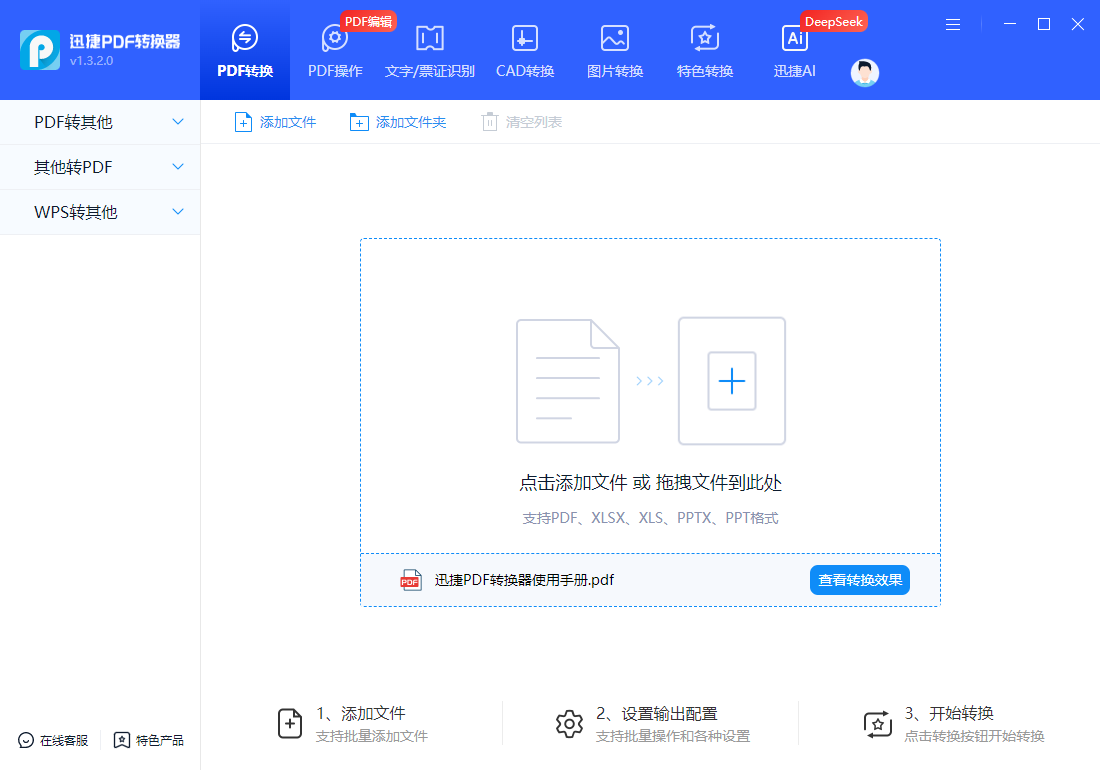
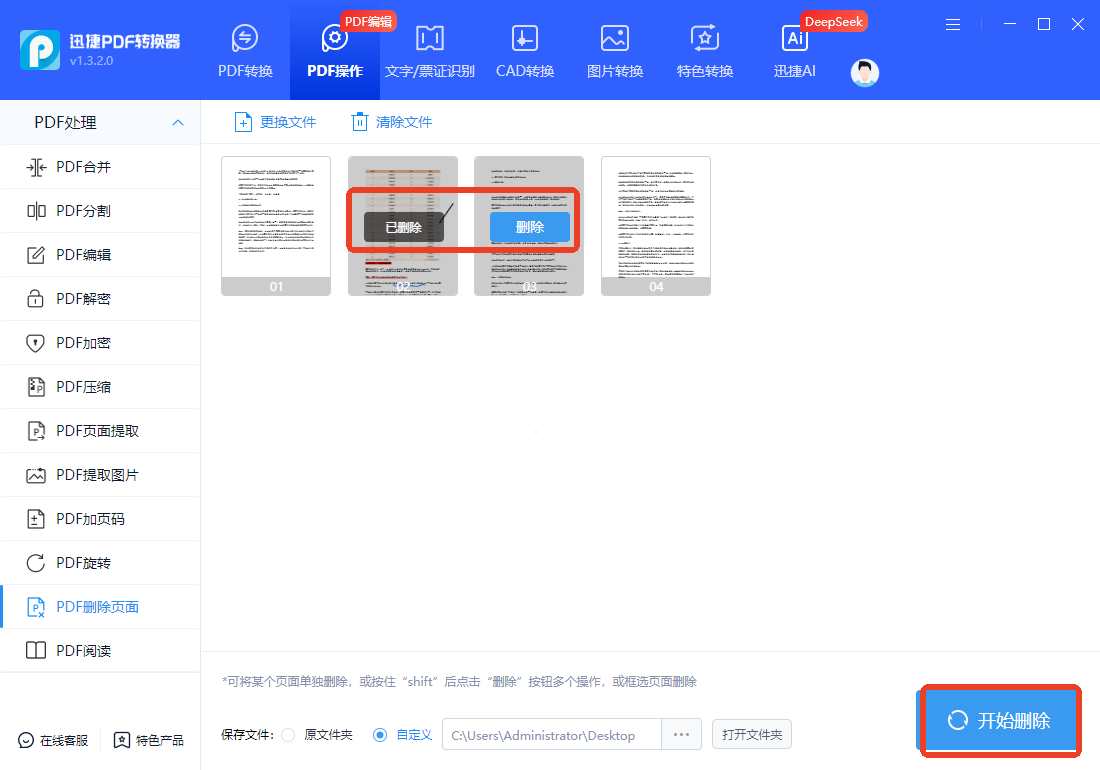
打开后先点击界面顶部的“PDF操作”,接着找到并选中分布在左侧的“PDF删除页面”,再选择单个目标文件添加,会平铺展示该文件所包含的全部页面。

将鼠标停留在页面便会出现“删除”按钮,点击后随即显示“已删除”,按住Shift键后点击“删除”可批量操作,最后按下“开始删除”,结果会保存到桌面。
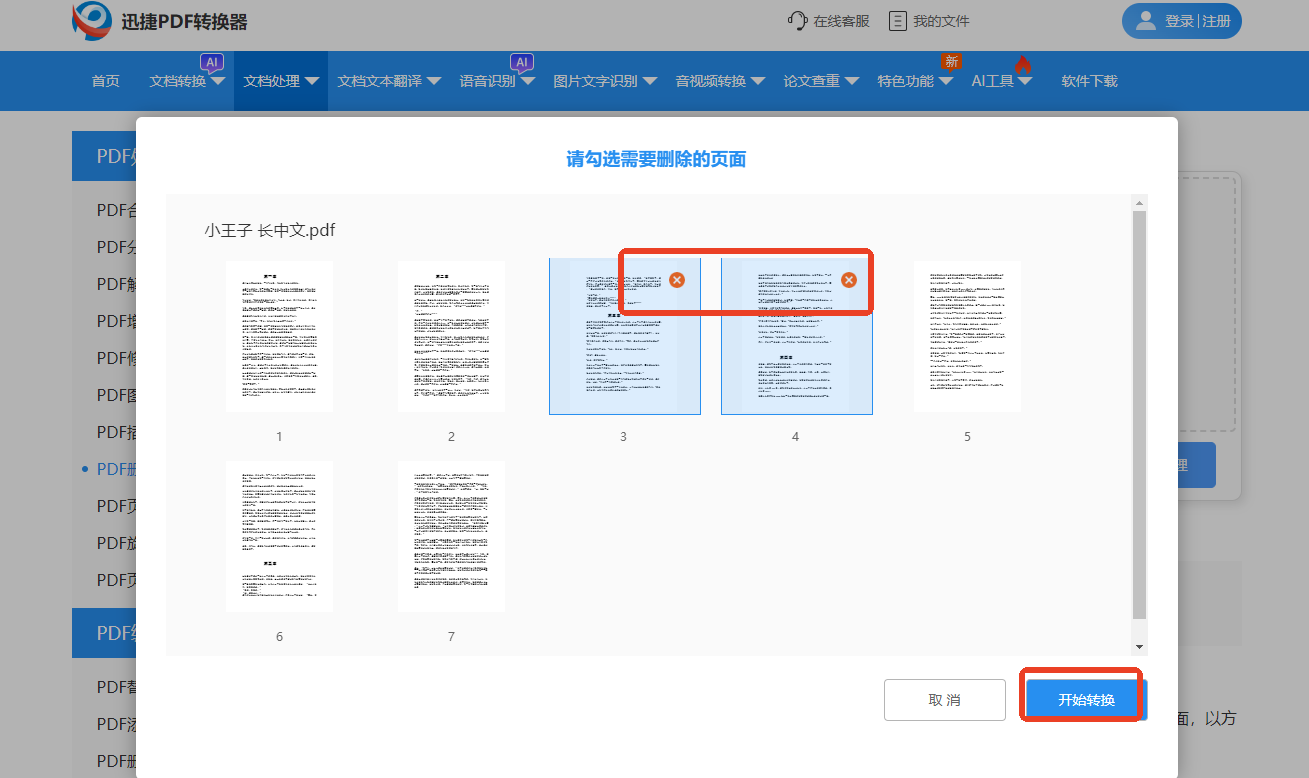
同名网站也值得推荐,所需的【PDF删除页】功能位于“文档处理”模块,点击进入后上传文件,也会平铺展示所有页面,点击即为选中,会在右上角出现一个红色的“×”,确定无误后按下“开始转换”,完成后还支持预览、下载和分享。
2、WPS Office(PC)
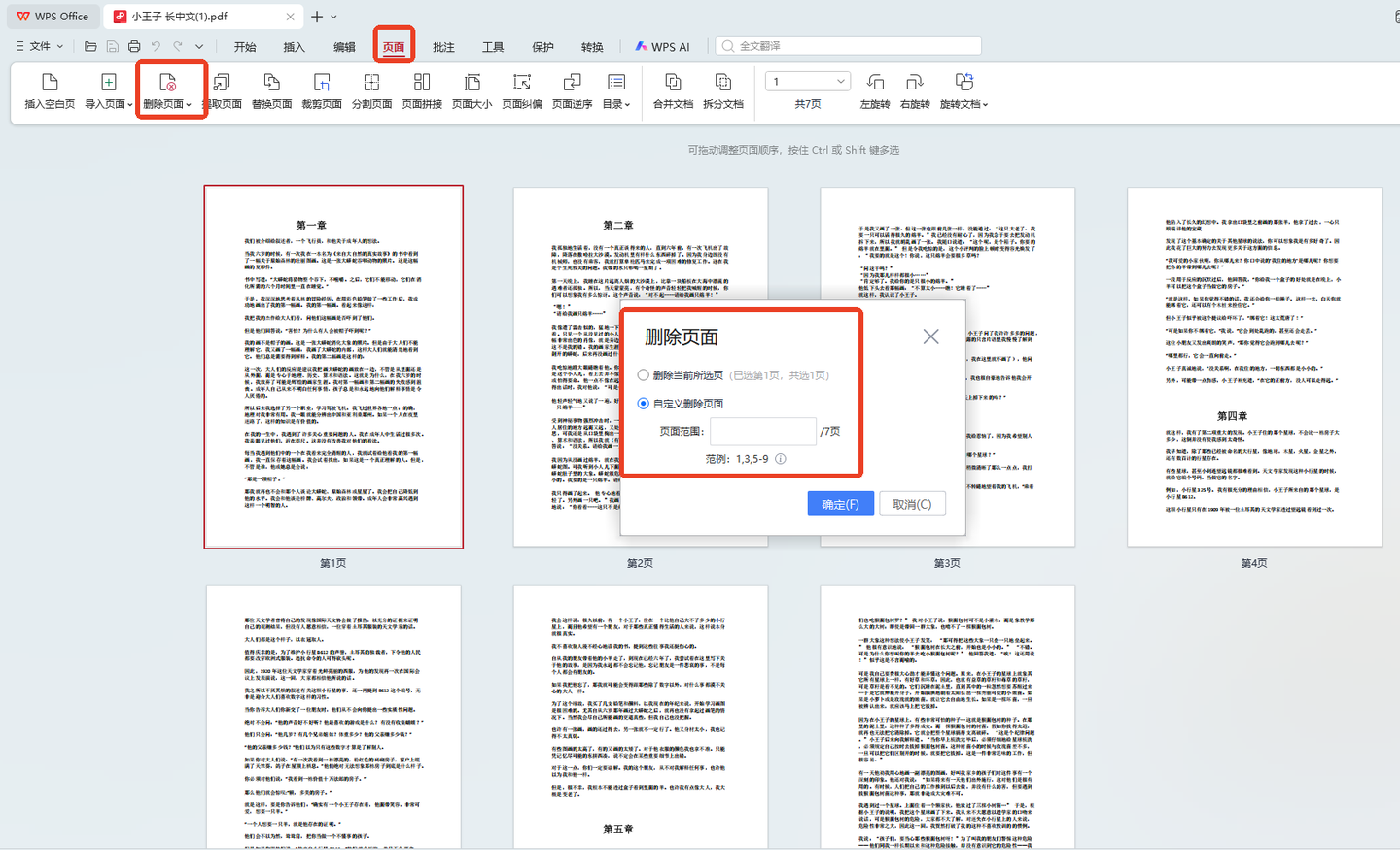
一款装机必备的办公软件,除Word、Excel和PPT这3大核心组件外还兼容PDF、图片等主流文件格式。这里需先在软件内打开目标PDF,随后点击界面上方“页面”,除删除空白页外还可删除当前所选页,就连自定义页面范围也能快速搞定。
3、CleverPDF(Web)
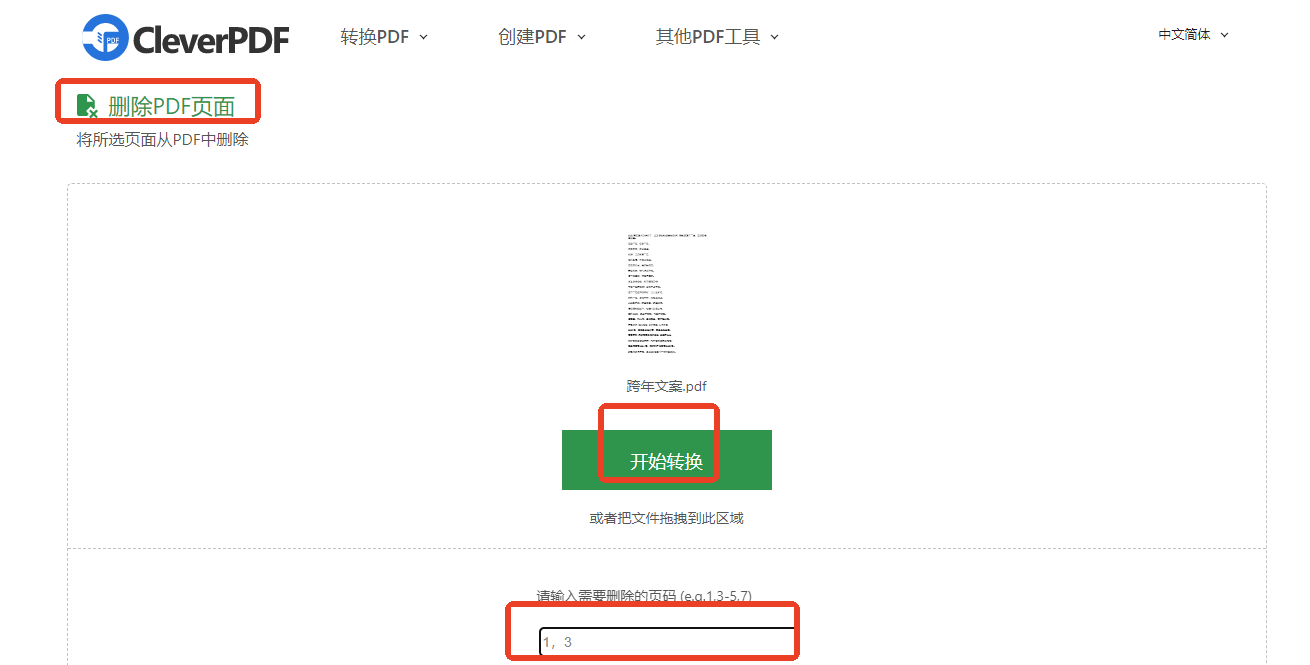
集PDF转Word、PPT转PDF、拆分PDF、压缩PDF、GIF转JPG等超40种工具的在线平台,且支持中文操作。这里用到的是【删除PDF页面】,点击后导入单个文件,接着在下方框框中输入需要删除的页码,最后耐心等待处理完成即可下载。
4、ILovePDF(Web)
一个易于使用的在线PDF处理工具,涵盖合并、拆分、压缩、转换、加密等多种操作。点击进入到【排列PDF文件】操作界面后先选择单或多个文件导入,支持按照名称等对页面进行排序,再按下页面右上角的“删除”按钮就能执行操作了。

以上就是今天的全部内容分享了,喜欢的话点赞收藏哦~





 扫一扫
扫一扫


 3703
3703

 被折叠的 条评论
为什么被折叠?
被折叠的 条评论
为什么被折叠?
 到【灌水乐园】发言





