


视频格式种类繁多,像MKV、MP4、AVI、MOV等各有所用。有时出于播放器适配等考虑,我们会需要把mkv转换成mp4格式,若你还不太知道有哪些转换方法,不妨继续往下看叭~
一、格式对比:mkv与mp4
| 对比项 | MKV格式 | MP4格式 |
|---|---|---|
| 全称 | Matroska Video | MPEG-4 Part 14 |
| 开放性 | 开源、免费 | 国际标准 |
| 兼容性 | 一般,部分设备不支持 | 较高,大多数设备都行 |
| 容纳能力 | 多音轨、多字幕 | 结构简单 |
| 文件体积 | 通常较大 | 相对较小 |
| 典型用途 | 电影收藏、蓝光资源 | 手机播放、网络传播 |
二、转换方法:软件+网站
1、迅捷视频转换器(PC+Web)
一款综合型的视频格式转换软件,除了能轻松实现多种音视频格式间的相互转换外还贴心配备了视频剪辑、屏幕录像、音频提取、添加片头片尾等实用功能。
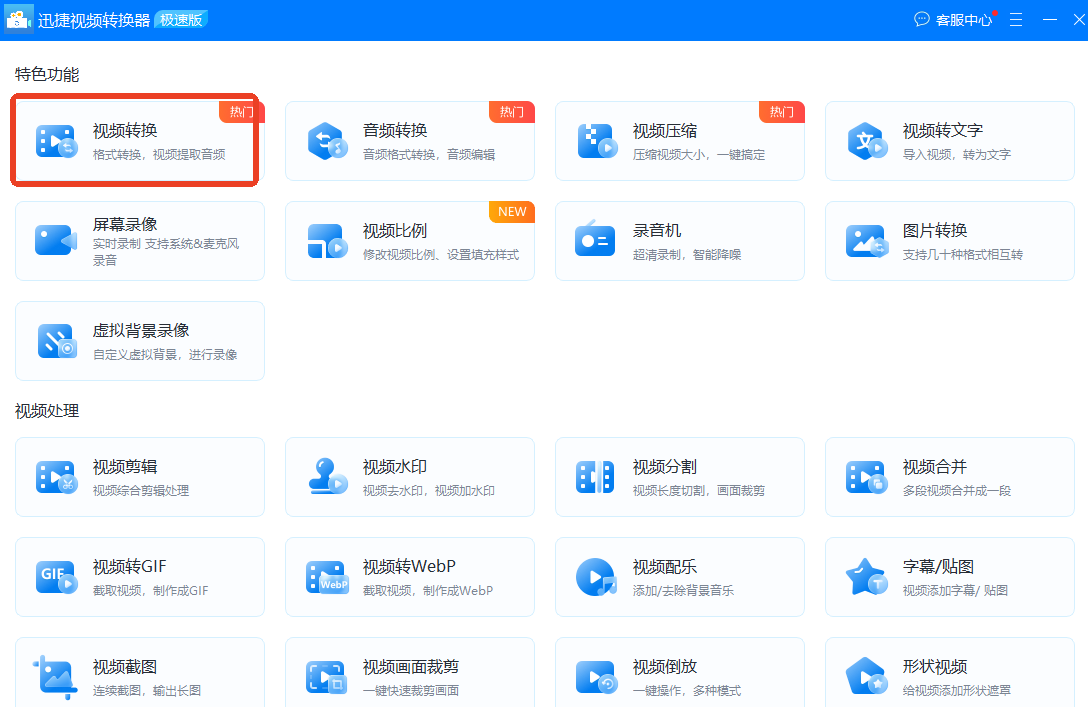
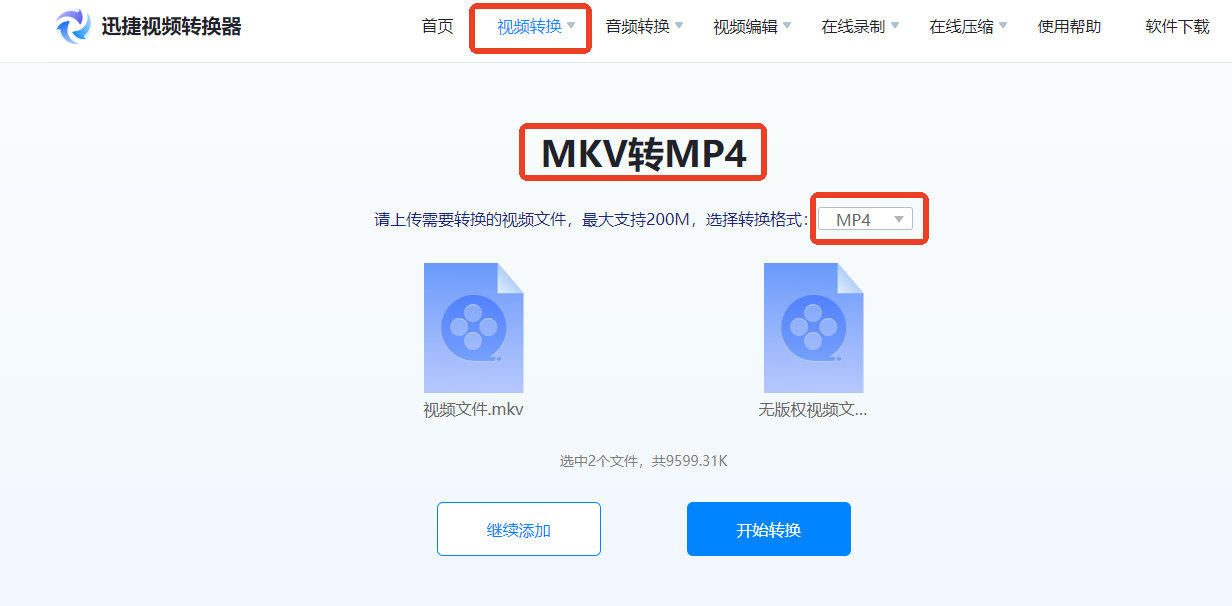
打开后先找到【视频转换】,点击进入后选择目标文件添加,除统一设置输出格式外也可对单个视频文件进行个性化调整,涵盖视频、音频和设备这3大维度。
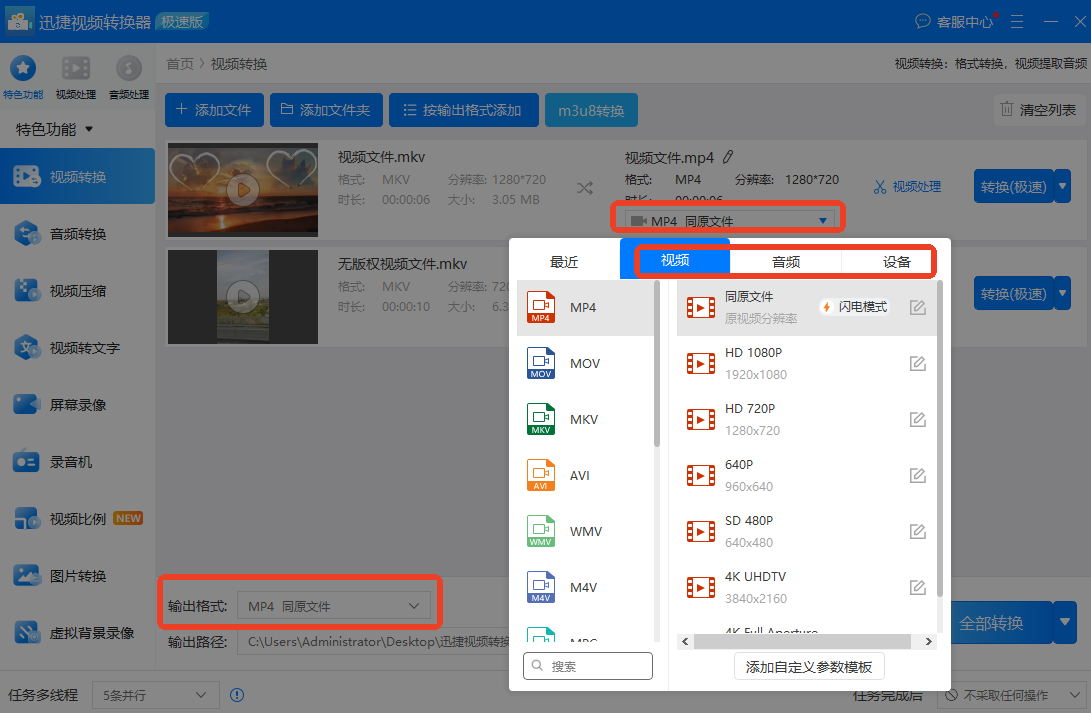
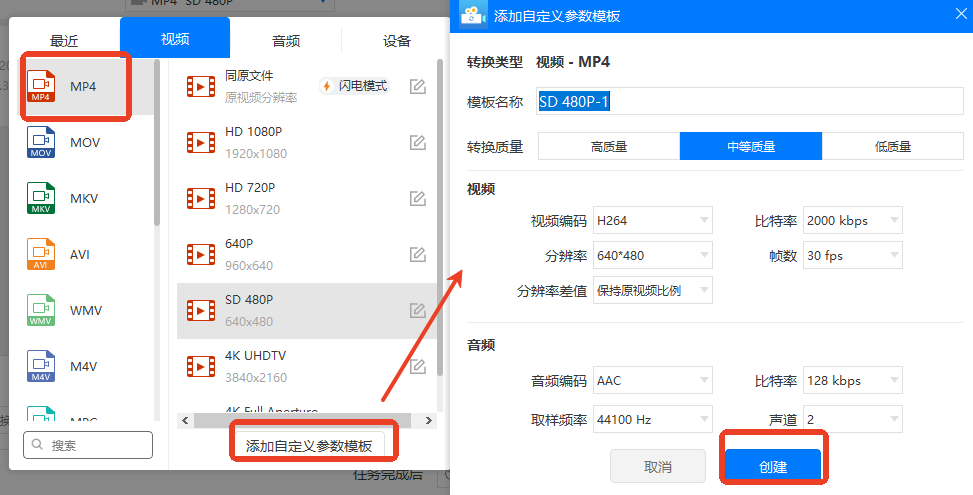
默认全部转换为“MP4同原文件”,不做改动也OK了,但分辨率除了与原视频保持一致外还有6种可选,甚至能添加自定义参数模板,确定后按下“创建”。
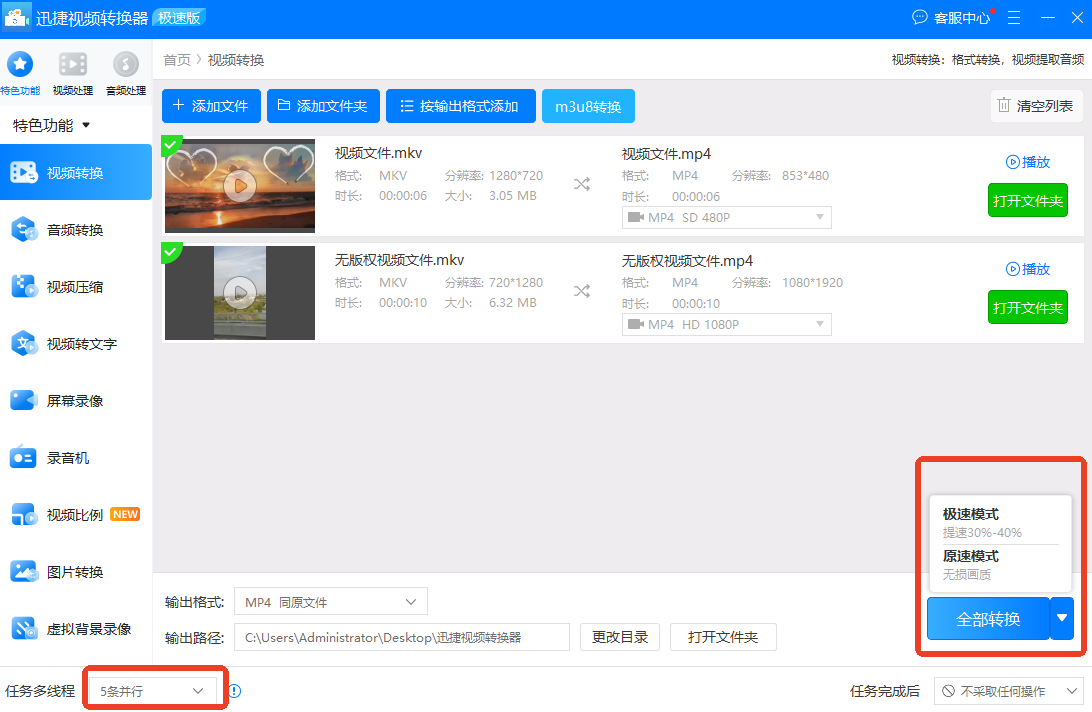
支持一次并行转换5个,转换模式有极速和原速,按需选择即可,稍等片刻便能完成,清晰度肉眼几乎看不出差别,播放起来也是不卡顿不掉帧,值得推荐!
不想下载软件的话可以试试同名网站,无需注册登录,打开后在“视频转换”版块找到【MKV转MP4】,上传单或多个视频后无需再选择转换格式,最后按下“开始转换”等成功后下载导出。
2、口袋视频转换器(PC)
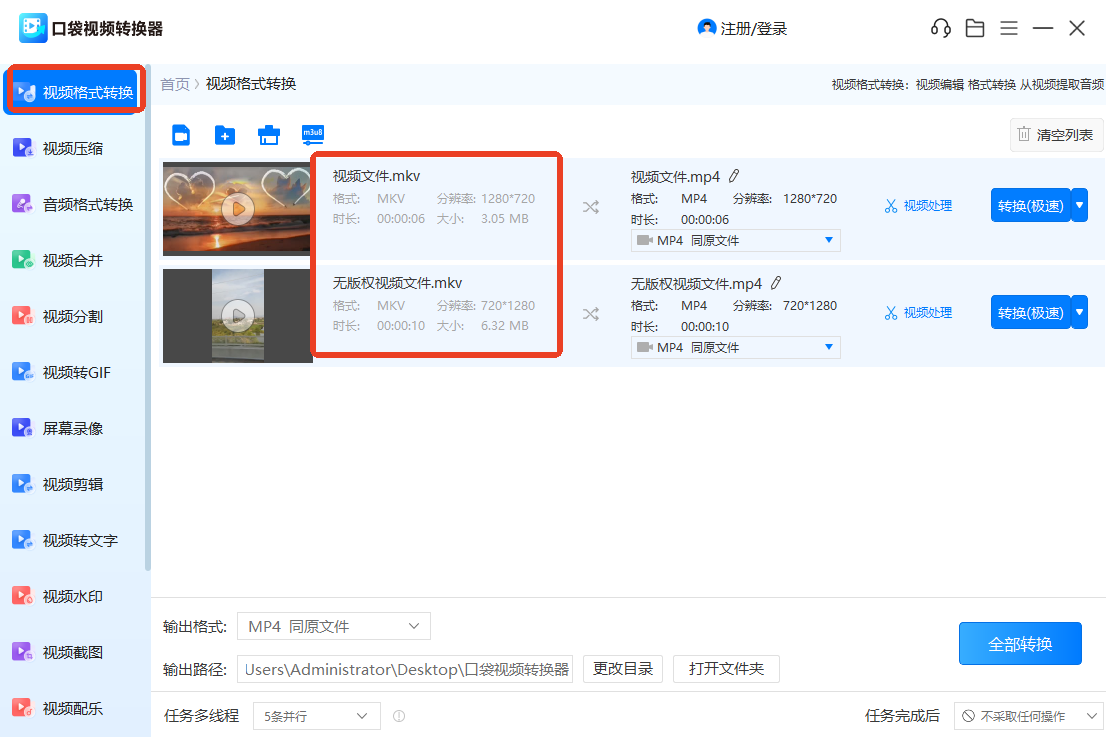
一款主打视频格式转换功能的软件,且支持批量操作。打开直接选中【视频格式转换】,接着选择单或多个文件添加,会清晰展示其格式、大小、分辨率等信息。
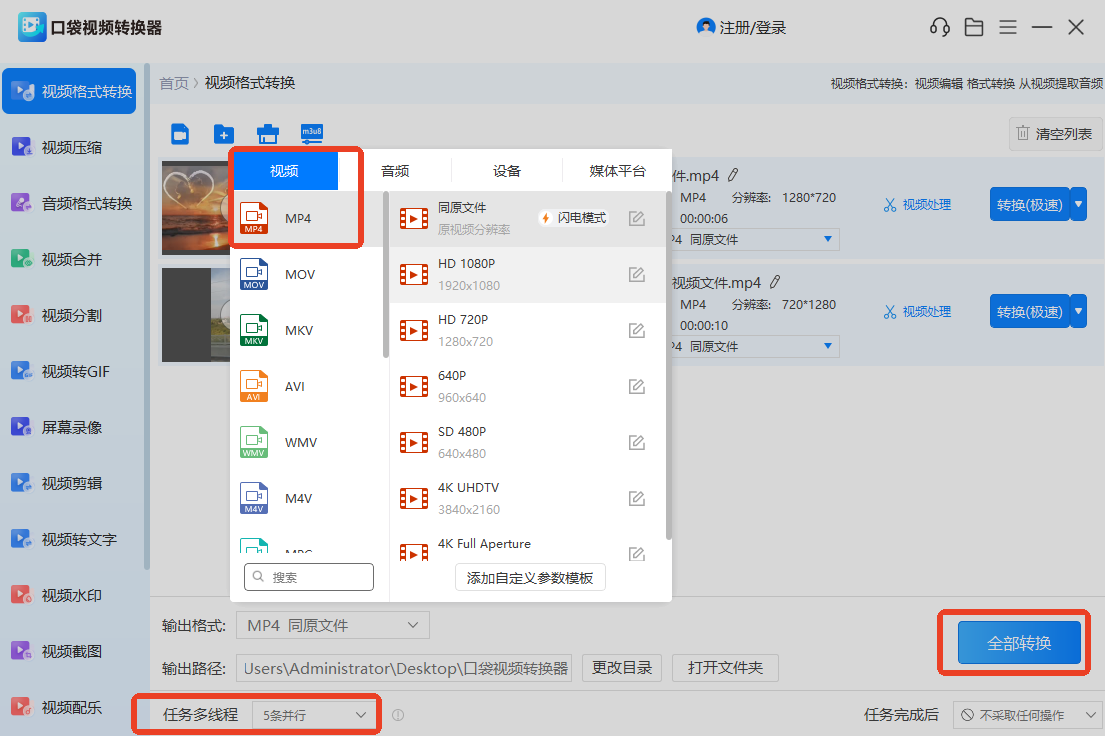
输出选项分为视频、音频、设备和媒体平台这4类,这里无需调整默认的视频格式,但可根据自身的需求偏好来设置分辨率,最后选择转换模式,等完成就好了。
3、Aconvert(Web)
一个易于使用的在线格式转换平台,覆盖文档、图像、音频、视频、压缩、电子书等主流类型,导入单个本地文件或输入在线文件URL都支持,且无需注册登录。
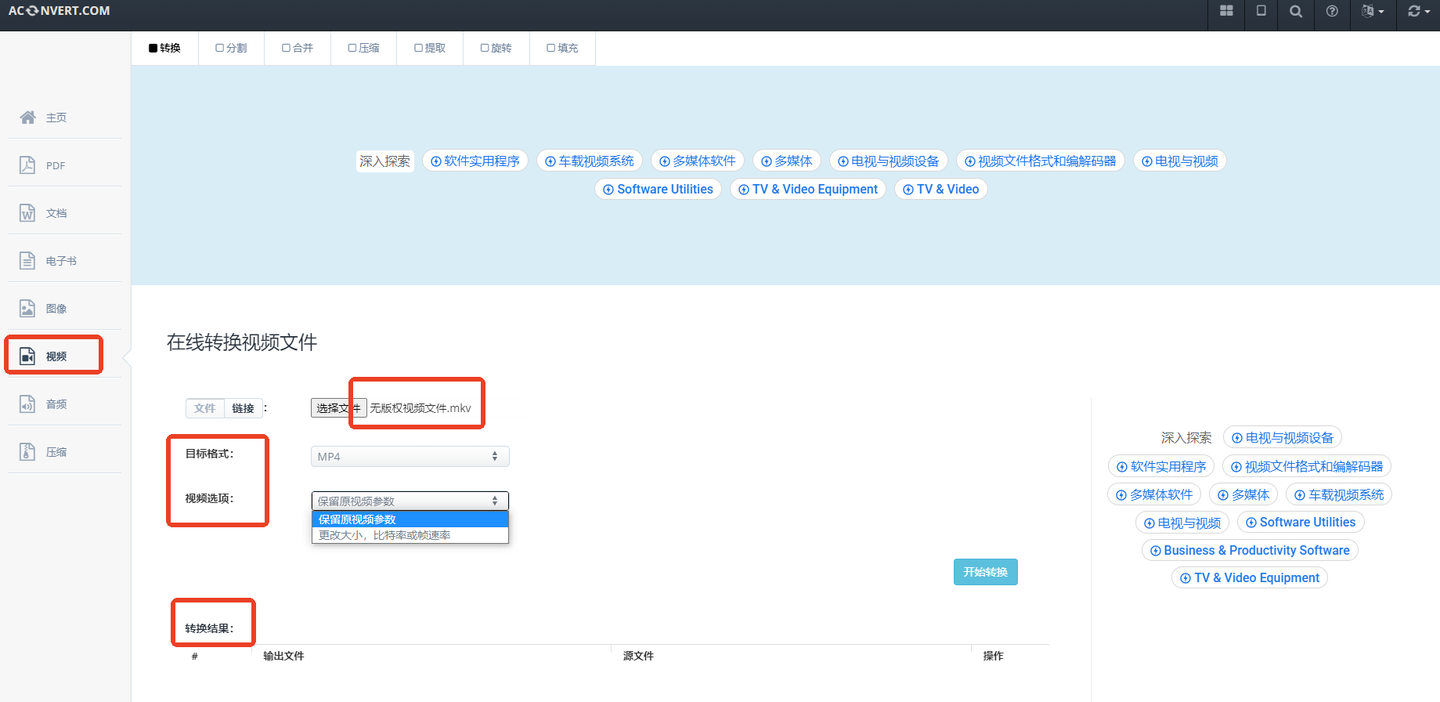
搜索打开后先选中界面左侧的【视频】,随后上传文件,将目标格式设为MP4后还可更改比特率等参数,最后按下“开始转换”,待完成后便可预览和下载。
4、CloudConvert(Web)
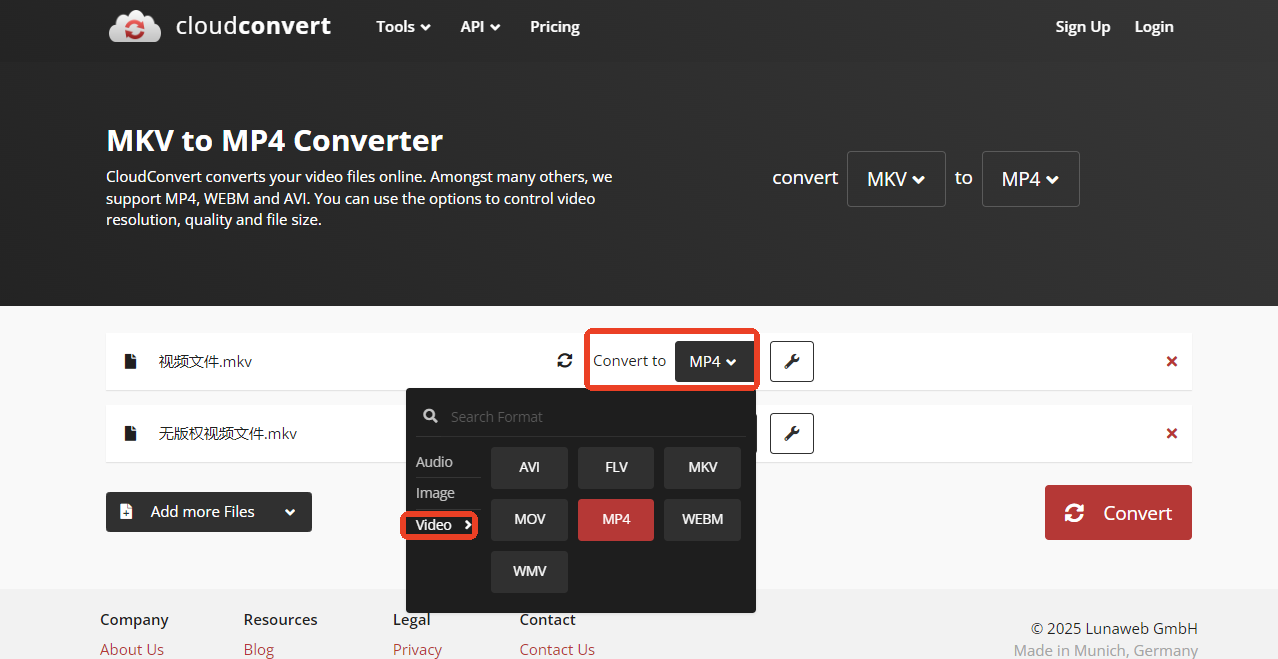
一个源自国外的在线文件转换工具,支持200+格式,包括但不限于文档、音频、图片、表格、电子书、演示文稿等,且具备批处理能力,数据安全也受到保护。
打开后直接点击“Select File”,支持一次选择多个目标视频,接着在“Convert to”窗口选中“Video”类别里的“MP4”,最后按下“Convert”等处理完成。
以上就是今天的全部内容分享了,有用的话记得点赞收藏哦~





 扫一扫
扫一扫


 1640
1640

 被折叠的 条评论
为什么被折叠?
被折叠的 条评论
为什么被折叠?
 到【灌水乐园】发言





