


最近身边真是越来越多人盯上这神器:刚毕业的大学生用它改简历,坐办公室的表哥靠它处理 Excel 数据,连小区跳广场舞的王阿姨,都琢磨着用 DeepSeek 写短视频文案。今天就结合咱普通人的日常需求,手把手教你把这好用的工具请进电脑,让它实实在在帮咱解决生活里的小难题~

一、DS 本地部署大师软件
DS 本地部署大师能把 DeepSeek 模型轻松部署到台式电脑上,就算电脑配置不是顶配,也能跑得挺溜。界面设计很贴心,跟平时用的软件似的,简单易懂,小白也能秒上手。而且它还有智能优化功能,能根据电脑硬件情况,自动调整参数,让 DeepSeek 发挥出大潜力。
操作步骤:
①安装完打开软件,在软件界面里找到 DeepSeek 模型的下载选项,选择你想要的模型版本,点击下载,等待下载完成。
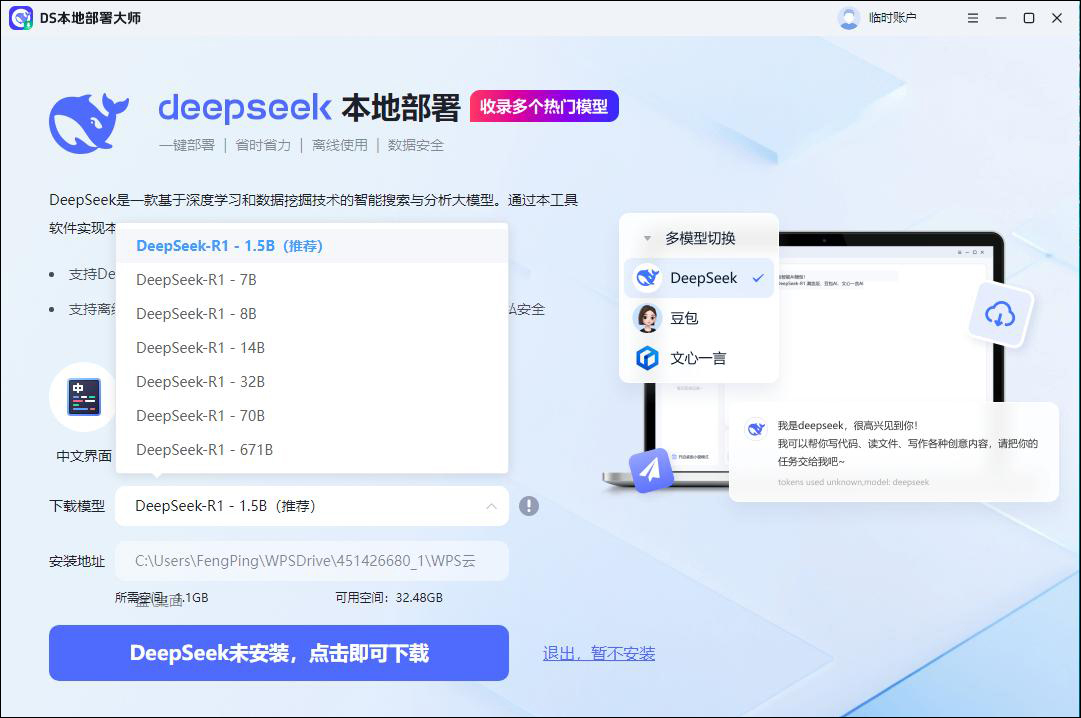
②下载好模型后,软件会自动帮你配置好各种参数,这时候你就可以尽情使用 DeepSeek 啦,不管是写文章、做图,都超好用!
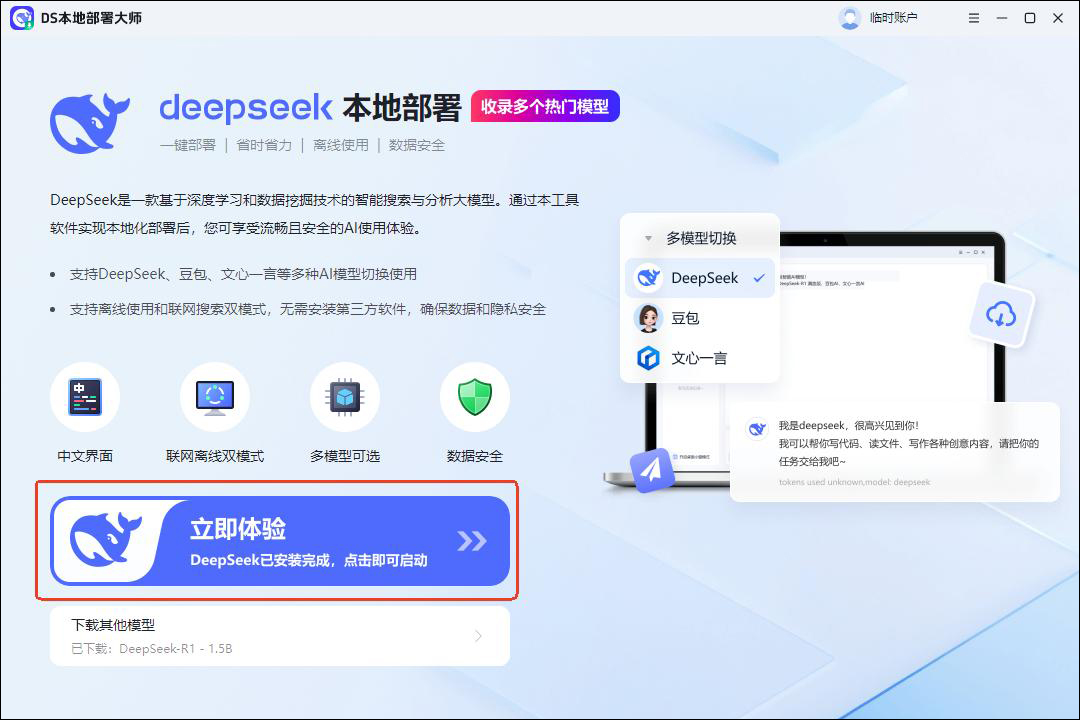
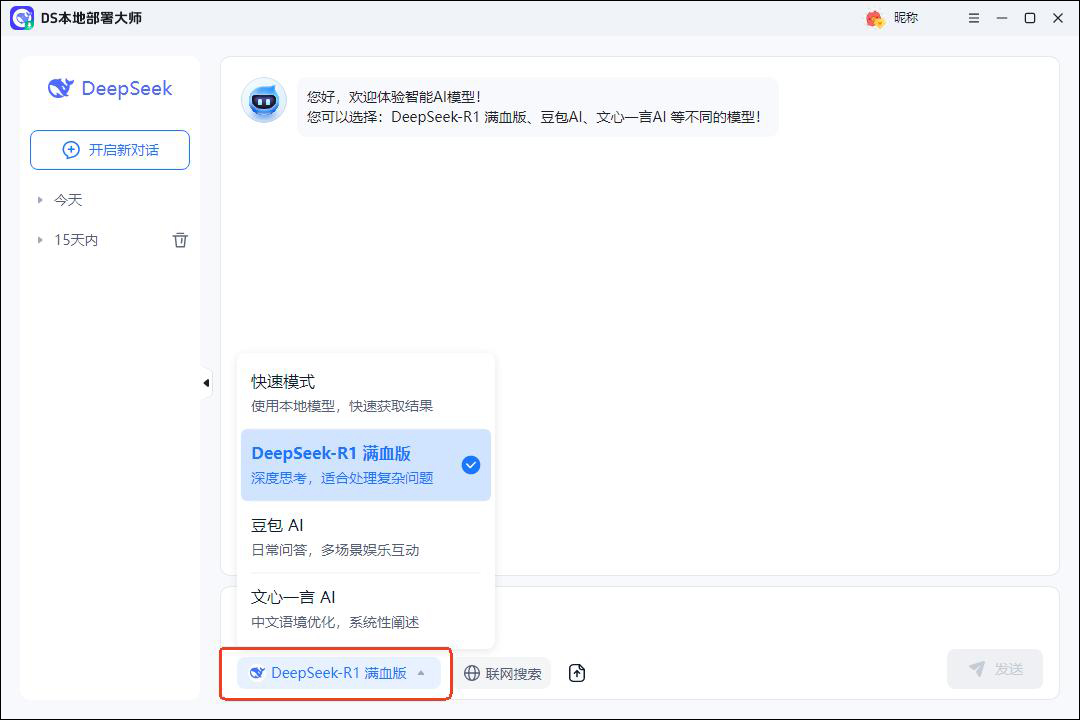
③进入软件智能提问后,在软件进行提问,如帮我写一段文案或是画一幅画。软件可切换其它模型,如豆包、文心一言。
二、StableDiffusion
StableDiffusion软件在图像生成领域表现不错!它能根据输入的文字描述,生成逼真且丰富有创意的图片。不管你是想画个梦幻城堡,还是科幻场景,它都能给你安排的明明白白。此外,该软件还拥有丰富的插件和模型可以扩展,玩法多样。
操作步骤:
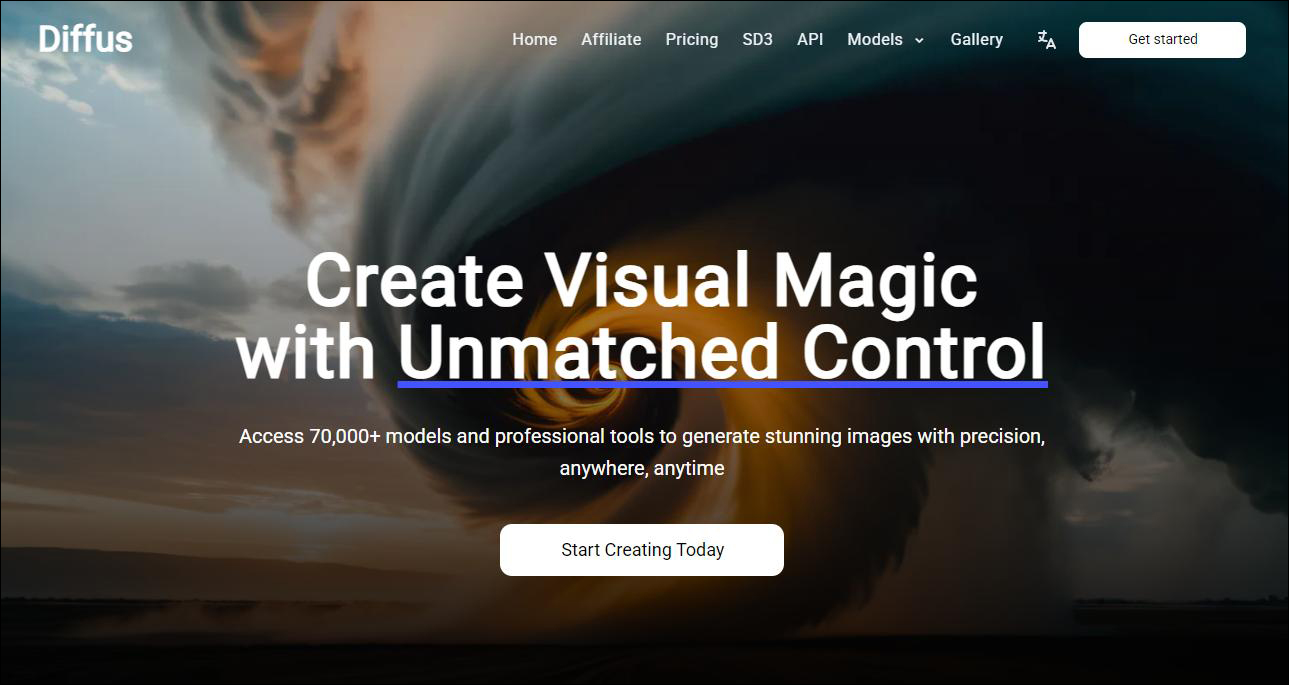
①去 StableDiffusion 官网下载安装包,官网界面简洁,下载按钮很容易找到。
②安装过程也不难,跟着提示走就行。安装好后打开软件,在界面里找到文本输入框。
③把你想要生成图片的描述写进去,比如 “在星空下的粉色城堡”。
④再选好图片尺寸、风格等参数,最后点生成,等一会儿,美美的图片就出来啦!
三、Runway ML
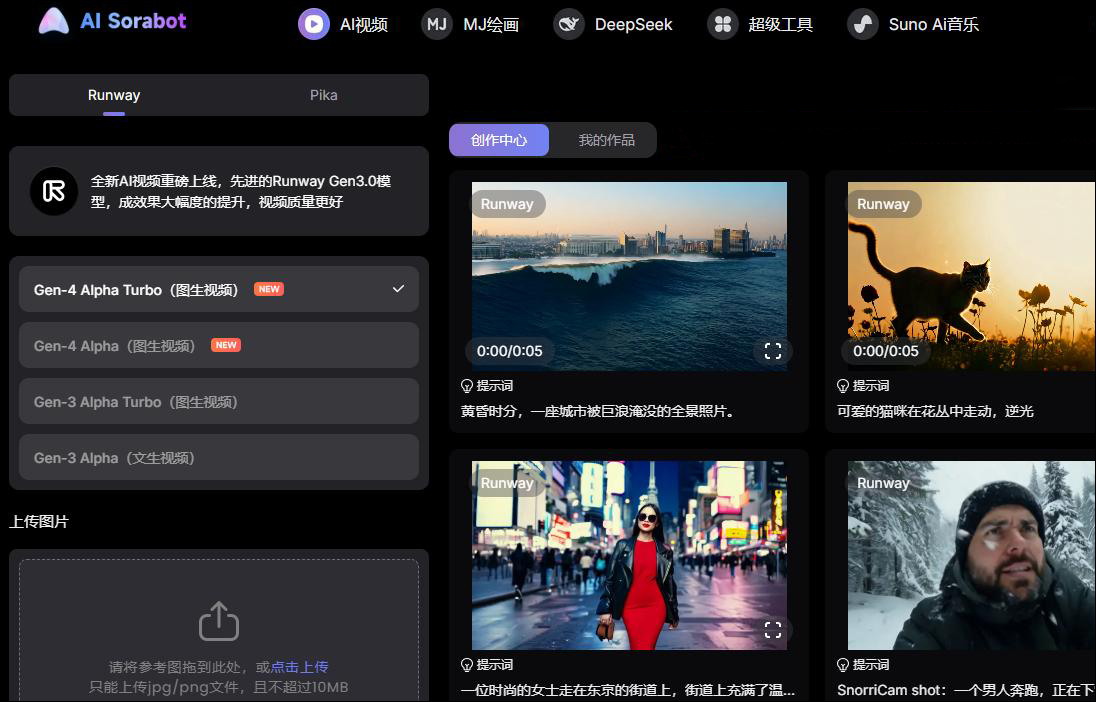
Runway ML 是一款综合性很强的创作工具,它不仅能生成图像,还能进行视频编辑、音频处理等操作。在图像生成方面,它有多种 AI 模型可以选择,每个模型都有自己的特点。且它和其他软件的兼容性很好,生成的作品可以直接导入到 PS、AE 等专业软件中,进行进一步的加工。
使用步骤:
①安装完成后打开软件,在界面上找到图像生成模块,点击进入。
②然后选择合适的 AI 模型,在输入框中输入文字描述,上传一些参考图片,让生成的结果更符合自己的想法。
③设置好相关参数后,点击生成按钮,等待片刻,就能看到生成的图像了。
四、StableDiffusion XL
StableDiffusion XL 是 StableDiffusion 的升级版,在图像生成的质量和速度上都有了很大提升。它生成的图片分辨率更高,画面更加清晰细腻,即使是放大很多倍,细节也依然很清晰。而且它能更好的理解复杂的文字描述,生成的图片更贴合用户的需求。
使用步骤:
①打开软件,在操作界面找到文本输入区域,把自己想要的画面描述清楚。
②接着设置图片的尺寸、生成数量、风格等参数,设置完毕后点击生成按钮。
③稍等一会儿,一组精美的图片就呈现在眼前了,选择自己喜欢的保存下来就行。
别犹豫啦,现在就把电脑打开,跟着步骤走,十分钟就能让 DeepSeek 在你电脑里 "落户"。往后写作业、做报表、搞创作,都有这个靠谱伙伴陪着你,想想是不是特带劲?赶紧行动起来,让好用的工具早一点为咱服务~






 扫一扫
扫一扫


 4194
4194

 被折叠的 条评论
为什么被折叠?
被折叠的 条评论
为什么被折叠?
 到【灌水乐园】发言





