UE5 <材质通道合并>

【材质通道合并】是一种优化技术,其主要目的是通过将多个材质属性(如金属度、粗糙度、环境光遮蔽等)合并到单张纹理的不同颜色通道(R、G、B、A)中,从而提升性能和资源管理效率。
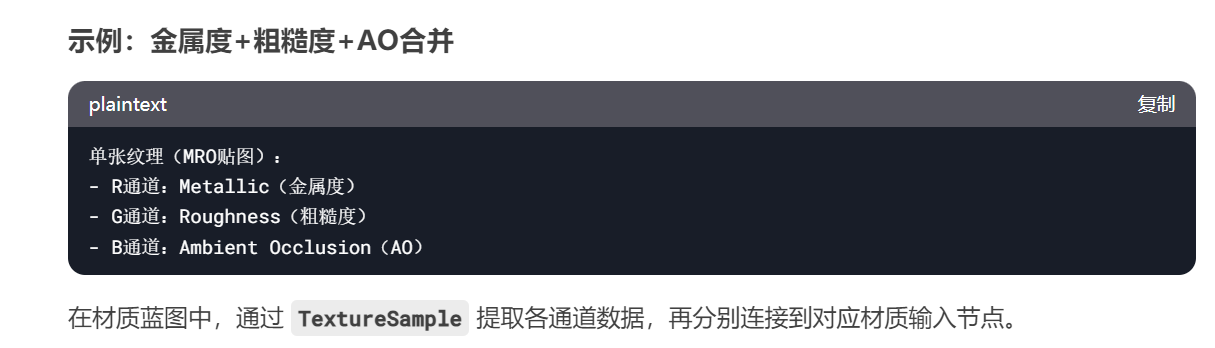
更多操作细节待更新......

<think>好的,用户问的是“UE5材质节点调用2U”,我需要先弄清楚用户的具体需求。可能用户是在使用Unreal Engine 5材质编辑器时,遇到了需要将两个不同的材质节点或参数合并到同一U维度(即水平纹理坐标)的情况,或者想要了解如何通过材质节点操作纹理坐标的U方向,比如平铺、偏移等。 首先,我需要回忆UE5材质编辑器中常用的节点。比如Texture Coordinate节点,可以用来获取UV信息,然后通过Component Mask分离出U和V分量。用户提到的“2U”可能是指将U值乘以2,从而让纹理在水平方向平铺两次。或者可能是需要将两个不同的U值进行某种运算,比如加法、乘法等,合并到U通道。 接下来,用户可能的应用场景包括纹理平铺控制、材质混合、动态UV动画等。例如,在制作地形材质时,可能需要混合两种不同的纹理,各自有不同的平铺率,这时候就需要分别调整它们的UV平铺。或者在做动态效果时,需要通过Time节点和运算节点动态改变U值,实现滚动效果。 然后,我需要考虑如何构建这样的材质网络。首先,使用Texture Coordinate节点获取基础UV,然后用Multiply节点乘以标量2,这样U方向就会平铺两次。如果用户需要合并两个不同的U值,可能需要使用Append节点将处理后的U和原来的V组合成新的UV坐标。 另外,可能需要注意材质函数的使用,或者是否需要通过参数化控制U的倍数,使其可以在实例中调整。例如,使用Scalar Parameter来代替固定的2,这样用户可以在材质实例中灵活调整平铺次数。 还要检查是否有常见的错误,比如忘记分离UV通道,导致V分量被错误地处理,或者在Append节点时顺序搞错,导致UV颠倒。此外,性能方面,过多的纹理采样和运算可能会影响性能,需要建议用户合理优化。 最后,可能需要举例说明一个具体的案例,比如如何创建平铺两次的纹理,或者如何混合两个不同平铺率的纹理。同时,提醒用户测试材质效果,在视口中实时查看调整结果,确保符合预期。</think>在Unreal Engine 5中实现"材质节点调用2U"通常指通过材质编辑器控制纹理UV的U轴平铺或运算。以下是分步说明: 🔧 步骤1:获取基础UV 1. 右键点击材质图表 -> 搜索添加 `TextureCoordinate` 节点 2. 默认输出UV(0),如需多套UV可修改`Coordinate Index` ✂️ 步骤2:分离U通道 1. 添加 `ComponentMask` 节点 2. 勾选R通道(对应U轴),此时输出仅保留U值 🔄 步骤3:U轴运算 1. 添加 `Multiply` 乘法节点 2. 将分离的U通道连接A引脚 3. 创建 `ScalarParameter` 命名为"U_Tiling",默认值设为2,连接B引脚 * 此时U轴完成2倍平铺 🧩 步骤4:重组UV 1. 添加 `Append` 节点 2. 处理后的U值连接X引脚 3. 原始V值连接Y引脚(通过新的ComponentMask提取) 🌐 应用示例:动态滚动材质 ``` [Time] --> [Sine] --> [Multiply(速度参数)] ↳ 连接至U轴偏移 [处理后的UV] --> [TextureSample] ``` 💡 高级技巧: 1. 使用 `CustomUVs` 实现多UV集混合 2. 通过 `Panner` 节点简化UV动画 3. 结合 `VertexColor` 实现局部UV控制 ⚠️ 注意事项: - 平铺值过大会降低纹理精度 - 复杂UV运算可能增加材质指令数 - 建议通过材质实例参数化控制变量 测试时可在预览窗口中观察纹理变化,通过调整参数实时查看U轴缩放效果。建议从简单2倍平铺开始,逐步添加动态功能。
评论
添加红包

请填写红包祝福语或标题

红包个数最小为10个

红包金额最低5元

当前余额3.43前往充值 >
需支付:10.00
成就一亿技术人!
领取后你会自动成为博主和红包主的粉丝 规则
hope_wisdom
发出的红包
实付
使用余额支付
点击重新获取
扫码支付
钱包余额 0

抵扣说明:

1.余额是钱包充值的虚拟货币,按照1:1的比例进行支付金额的抵扣。
2.余额无法直接购买下载,可以购买VIP、付费专栏及课程。

余额充值



