
格物致智,焕新而来!全新第二代中科广电CASAIM-IS自动化智能检测系统正式上市!

CASAIM发布了CASAIM-IS2ND自动化智能检测系统,集成最新三智技术,提升光学成像、测头速度和软件控制。系统配备主动安全系统,提供高效、智能且安全的检测体验,推动智能制造升级。

2022年10月,我们发布了CASAIM-IS系列自动化智能检测系统,凭借多功能模块布局、先进机器算法、高精度全自动检测效果,为中小型精密复杂工件测量及检测提供一站式高效全自动化智能检测解决方案,收获了客户朋友的深度认可。

经过研发升级,今天我们正式推出CASAIM-IS二代自动化智能检测系统,在上一代CASAIM-IS的基础上再一次迭代升级,集合CASAIM最新的“智能控制、智能成像、智能检测”三智技术,为企业质量控制打造了智能制造时代的检测新体验。CASAIM-IS(2ND)在软件和硬件上进行全面创新升级,致力打造更高效、更智能、更安全的全自动检测新模式。
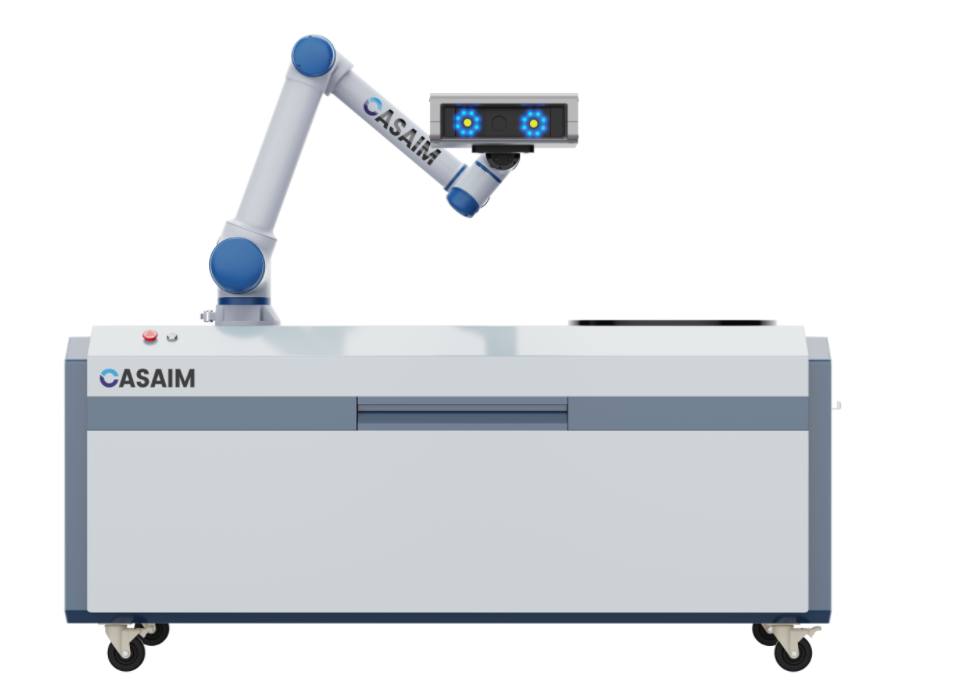
全新光学传感器及成像系统,尽显极致蓝光

CASAIM-IS(2ND)采用CASAIM最新的光学技术和设计,搭载全球领先光学CCD成像系统和图形运算算法,420nm极致蓝光,将图像分辨率提升到新的高度,成就更高质量清晰图像。自定位追踪光学技术,成像精度不受人为操作、温度、光线变化等影响,灵活应用于智能制造企业各种工业检测、质量控制环境。

测头新增高速版本,快而不凡

CASAIM-IS(2ND)增加多款高速高精度光学测头模块化配置选项,速度高达225万次测量/秒,无论是扫描明暗对比强烈的表面特征,还是高亮度、高反光、透明的复杂工件,都能高效完成对工件数据的集采作业,自动执行相关检测程序的检测内容,自动出具检测报告。

CASAIM CONTROL V8.0软件,全流程高阶智能控制

CASAIM-IS(2ND)配置CASAIM自主研发的自动化智能检测系统软件——CASAIM CONTROL V8.0,新升级版本支持多个操作系统,在原来基础上优化了模块化布局,界面更加简洁易懂,同时开放多个拓展功能端口,简化三维检测工作流程,大大提升用户交互体验。CASAIM CONTROL V8.0为全自动化检测作业提供有力支撑,采集得到的三维模型可以轻松无缝集成到任何CAD软件中,满足不同行业应用场景需求。

支持CASAIM SAFETY 主动安全系统,让安全更周全

CASAIM SAFETY 是CASAIM最新一代主动安全系统,旨在提高设备的安全性能,减少意外事故的发生。该系统采用了先进的计算机视觉技术和人工智能算法,可以实时监测设备内部的作业环境,并在出现突发情况时采取相应的安全措施,以确保设备及操作人员在任何情况下都能得到全面的安全保障。当检测到危险时,CASAIM SAFETY 可以全自动感应及提前急停,以避免发生碰撞及设备损坏或人员事故的后果。

CASAIM-IS(2ND)在保证稳定可靠的检测环境下以颠覆性的智能算法及自动化部署模式带来极致性能和操作体验,未来CASAIM将进一步围绕客户应用场景开发创新性产品及服务,以技术领先的全自动化智能检测解决方案,推动智能制造产业升级和发展。

<think> 我们注意到用户引用了几个关于微信小游戏Unity适配器的文档,但这些引用与用户当前询问的“格物具身智能仿真平台(Unity-RL-Playground)”无关。用户实际上想了解的是如何通过Python API与格物具身智能仿真平台(项目地址:https://github.com/loongOpen/Unity-RL-Playground)进行交互。 根据用户提供的GitHub地址,我们查看项目README和代码结构,发现该项目是一个基于Unity的强化学习训练环境,提供与Python的交互接口。下面将介绍如何使用其Python API进行交互: ### 一、环境配置 1. **克隆仓库** 首先需要克隆项目到本地: ```bash git clone https://github.com/loongOpen/Unity-RL-Playground.git cd Unity-RL-Playground ``` 2. **安装依赖** 项目要求Python 3.6+,并安装必要的依赖: ```bash pip install numpy grpcio grpcio-tools protobuf ``` 3. **构建Unity可执行文件** 使用Unity打开项目,在`Build Settings`中选择目标平台(如Windows/Linux),然后构建生成可执行文件。或者直接下载预编译的二进制文件(如果有提供)。 ### 二、Python API交互流程 1. **启动Unity环境** 运行构建好的Unity可执行文件,它将启动一个gRPC服务端等待连接。 2. **初始化Python客户端** 在Python中导入项目提供的客户端模块: ```python from unity_rl_playground import UnityRLClient ``` 3. **建立连接** ```python client = UnityRLClient(host='localhost', port=50051) # 默认地址和端口 ``` 4. **环境控制** ```python # 重置环境 observation = client.reset() # 执行动作 action = [0.5, 0.2] # 示例动作,具体维度由环境决定 next_observation, reward, done, info = client.step(action) # 获取环境信息 state = client.get_state() ``` 5. **场景管理(可选)** 如果项目支持多场景: ```python # 切换场景 client.load_scene("Scene2") ``` ### 三、高级功能 1. **多智能体控制** 如果环境支持多智能体: ```python # 重置并获取所有智能体的初始观测 all_obs = client.reset() # 为每个智能体执行动作 actions = { "agent1": [0.1, 0.3], "agent2": [0.8, -0.2] } results = client.step(actions) ``` 2. **环境配置** 修改环境参数: ```python client.configure( max_steps=1000, gravity=9.7 ) ``` 3. **实时渲染控制** ```python # 开启/关闭渲染 client.set_render(True) # 设置渲染速度 client.set_time_scale(2.0) # 2倍速 ``` ### 四、示例代码 ```python import time from unity_rl_playground import UnityRLClient client = UnityRLClient() obs = client.reset() for _ in range(100): action = [1.0, 0.5] # 连续动作空间示例 obs, reward, done, _ = client.step(action) if done: obs = client.reset() time.sleep(0.1) client.close() ``` ### 五、注意事项 1. **通信协议**:基于gRPC,协议定义在`proto/rl_env.proto`[^1] 2. **错误处理**:调用时需捕获`grpc.RpcError`异常 3. **性能优化**:对于高频交互,建议使用`client.step_batch(actions)`进行批处理 > **提示**:具体API可能随项目更变化,请以项目最文档为准。若遇到连接问题,检查Unity端是否显示"gRPC Server started"。 §§相关问题§§ 1. 如何处理Unity-RL-Playground中的连续动作空间? 2. 如何扩展Unity-RL-Playground的自定义环境? 3. 怎样在Unity-RL-Playground中实现多智能体训练? 4. 如何优化Unity-RL-Playground的通信延迟? [^1]: 项目proto文件定义:https://github.com/loongOpen/Unity-RL-Playground/tree/main/proto </think> ### 格物具身智能仿真平台 Python API 交互指南 格物具身智能仿真平台(Unity-RL-Playground)通过 gRPC 协议实现 Python 与 Unity 的通信。以下是完整交互流程: --- ### 一、环境配置 1. **安装依赖** ```bash pip install grpcio grpcio-tools numpy protobuf ``` 2. **获取协议文件** 从仓库下载通信协议文件: ```bash wget https://raw.githubusercontent.com/loongOpen/Unity-RL-Playground/main/Assets/Scripts/GRPC/rl_env.proto ``` 3. **生成 Python 接口代码** ```bash python -m grpc_tools.protoc -I. --python_out=. --grpc_python_out=. rl_env.proto ``` 生成 `rl_env_pb2.py` 和 `rl_env_pb2_grpc.py` 文件[^1]。 --- ### 二、核心交互流程 #### 步骤 1:启动 Unity 环境 1. 在 Unity 编辑器中打开项目 2. 运行场景 `RLEnvironment` 3. Unity 控制台将显示监听端口: ``` gRPC server started on port 50051 ``` #### 步骤 2:Python 客户端连接 ```python import grpc import rl_env_pb2 import rl_env_pb2_grpc # 创建 gRPC 通道 channel = grpc.insecure_channel('localhost:50051') stub = rl_env_pb2_grpc.RLEnvStub(channel) ``` #### 步骤 3:环境控制 ```python # 重置环境 reset_request = rl_env_pb2.ResetRequest() reset_response = stub.Reset(reset_request) print(f"初始状态: {reset_response.state}") # 执行动作 action = rl_env_pb2.Action( continuous=[0.5, -0.2], # 连续动作空间 discrete=1 # 离散动作ID ) step_request = rl_env_pb2.StepRequest(action=action) step_response = stub.Step(step_request) print(f"状态: {step_response.state}") print(f"奖励: {step_response.reward}") print(f"是否终止: {step_response.done}") ``` #### 步骤 4:获取环境信息 ```python # 获取观测空间 obs_request = rl_env_pb2.ObservationSpaceRequest() obs_response = stub.GetObservationSpace(obs_request) print(f"观测维度: {obs_response.shape}") # 获取动作空间 action_request = rl_env_pb2.ActionSpaceRequest() action_response = stub.GetActionSpace(action_request) print(f"连续动作范围: {action_response.continuous_range}") print(f"离散动作数: {action_response.discrete_count}") ``` --- ### 三、高级功能实现 #### 1. 多智能体控制 ```python multi_action = rl_env_pb2.MultiAgentAction( agent_actions={ "robot1": rl_env_pb2.Action(continuous=[0.3, 0.7]), "robot2": rl_env_pb2.Action(discrete=2) } ) multi_request = rl_env_pb2.StepRequest(action=multi_action) ``` #### 2. 实时渲染控制 ```python # 开启/关闭渲染 render_request = rl_env_pb2.RenderRequest(enable=True) stub.SetRender(render_request) # 设置渲染速度 speed_request = rl_env_pb2.TimeScaleRequest(scale=2.0) # 2倍速 stub.SetTimeScale(speed_request) ``` #### 3. 自定义环境参数 ```python config = rl_env_pb2.EnvironmentConfig( gravity=8.0, # 调整重力 max_steps=1000, # 最大步数 reward_scale=2.0 # 奖励缩放 ) config_request = rl_env_pb2.ConfigureRequest(config=config) stub.Configure(config_request) ``` --- ### 四、示例:完整训练循环 ```python import numpy as np for episode in range(100): state = stub.Reset(rl_env_pb2.ResetRequest()).state done = False total_reward = 0 while not done: # 随机策略示例 action = rl_env_pb2.Action( continuous=np.random.uniform(-1, 1, 2).tolist() ) response = stub.Step(rl_env_pb2.StepRequest(action=action)) state = response.state done = response.done total_reward += response.reward print(f"Episode {episode} 总奖励: {total_reward}") ``` --- ### 五、调试技巧 1. **连接检查** ```python try: stub.Ping(rl_env_pb2.PingRequest()) print("连接成功") except grpc.RpcError as e: print(f"连接失败: {e.code()}") ``` 2. **错误处理** ```python try: response = stub.Step(invalid_action) except grpc.RpcError as e: if e.code() == grpc.StatusCode.INVALID_ARGUMENT: print("动作超出范围") ``` 3. **性能优化** ```python # 开启 gRPC 通道压缩 channel = grpc.insecure_channel( 'localhost:50051', options=[('grpc.default_compression_algorithm', 2)] # 开启 gzip ) ``` > **重要提示**:完整 API 定义参考项目中的 `rl_env.proto` 文件[^1],更时需重生成接口代码。
评论
添加红包

请填写红包祝福语或标题

红包个数最小为10个

红包金额最低5元

当前余额3.43前往充值 >
需支付:10.00
成就一亿技术人!
领取后你会自动成为博主和红包主的粉丝 规则
hope_wisdom
发出的红包
实付
使用余额支付
点击重新获取
扫码支付
钱包余额 0

抵扣说明:

1.余额是钱包充值的虚拟货币,按照1:1的比例进行支付金额的抵扣。
2.余额无法直接购买下载,可以购买VIP、付费专栏及课程。

余额充值


