



很多人日常使用电脑时都会遇到这样的问题:电脑一开机就卡,桌面要等好几分钟才能完全加载,连打开文件都要“转圈圈”。其实,这种情况并不一定是电脑“老了”,更多是系统设置、开机启动项或硬件状态导致的。下面就教你5种实用方法,让电脑开机更快、更流畅。

一、关闭多余的开机启动项
开机卡顿最常见的原因之一,就是启动项太多。很多软件在安装时会自动添加“开机启动”,比如QQ、微信、各类更新程序等。开机时这些程序会同时运行,系统负担自然变重。
解决方法:
1、在Win10或Win11系统中,按下快捷键 Ctrl + Shift + Esc 打开任务管理器。
2、切换到“启动”选项卡,查看哪些程序会随开机启动。
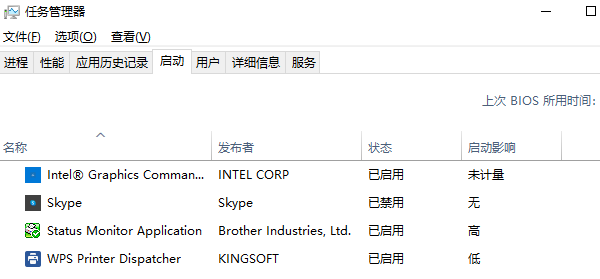
3、右键点击不需要自动启动的软件,选择“禁用”。
建议只保留必要的系统项和防病毒软件,像聊天工具、音乐播放器这类程序完全可以手动打开,这样开机速度会明显提升。
二、清理系统垃圾和缓存
电脑长时间使用后,系统会积累大量临时文件、缓存和日志,占用磁盘空间,拖慢启动速度。
解决方法:
1、打开“此电脑”,右键点击系统盘(通常是C盘),选择“属性”。
2、点击“磁盘清理”,勾选临时文件、系统缓存、缩略图等项目进行清理。
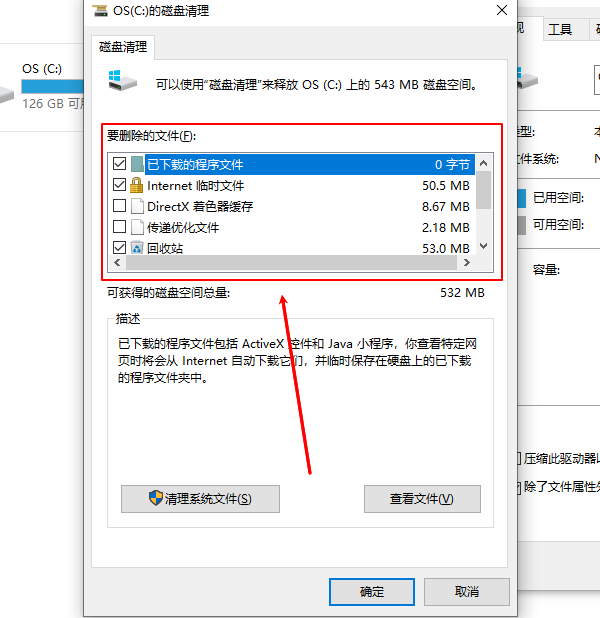
3、也可以使用系统优化工具如“驱动人生”进行一键清理,更高效安全。
建议每隔一两周清理一次系统垃圾,不仅能加快启动速度,也能让系统保持流畅运行。
三、检查硬盘健康状态
如果清理和优化后问题依旧,可能是硬盘出现了读写慢或坏道。特别是使用多年机械硬盘(HDD)的电脑,开机卡顿往往是因为硬盘老化。
解决方法:
1、打开命令提示符(CMD),输入 chkdsk C: /f /r,按下回车执行磁盘检测与修复。
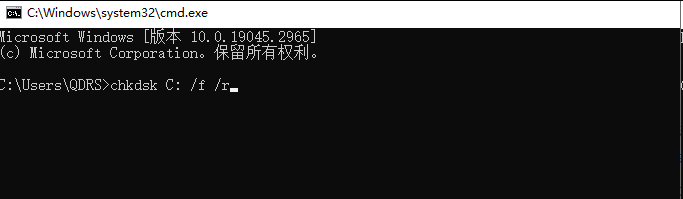
2、如果检测出错误较多,建议尽快备份数据,考虑更换为固态硬盘(SSD)。
固态硬盘的读写速度比机械硬盘快数倍,安装系统后开机只需十几秒,是提升开机速度最有效的方法之一。
四、更新驱动与系统补丁
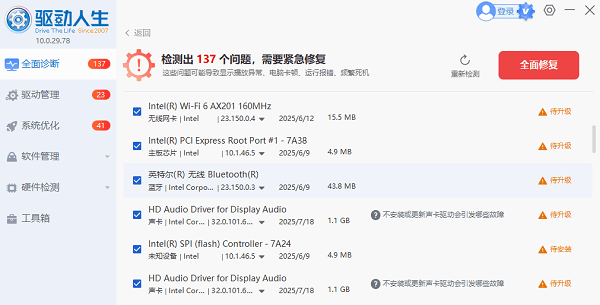
驱动程序老旧或系统补丁缺失,也可能导致启动慢、卡顿或黑屏。这里使用驱动管理工具如“驱动人生”检测并更新显卡、芯片组、存储控制器等关键驱动。定期更新系统和驱动,不仅能修复启动问题,还能提升整体性能和稳定性。
步骤如下:
1、点击上方按钮下载安装,然后打开驱动人生,点击【全面诊断】的“立即诊断”选项;

2、软件会自动检测当前电脑存在的故障问题,用户点击“全面修复”选项便可批量安装驱动以及修复电脑存在的问题。
五、优化系统启动服务
除了软件启动项,系统本身也有很多后台服务会随开机启动。虽然有些是必要的,但部分服务其实可以关闭。
优化方法:
1、按下 Win + R,输入 msconfig 并回车。
2、在“服务”选项卡中,勾选“隐藏所有Microsoft服务”,避免误关系统关键服务。
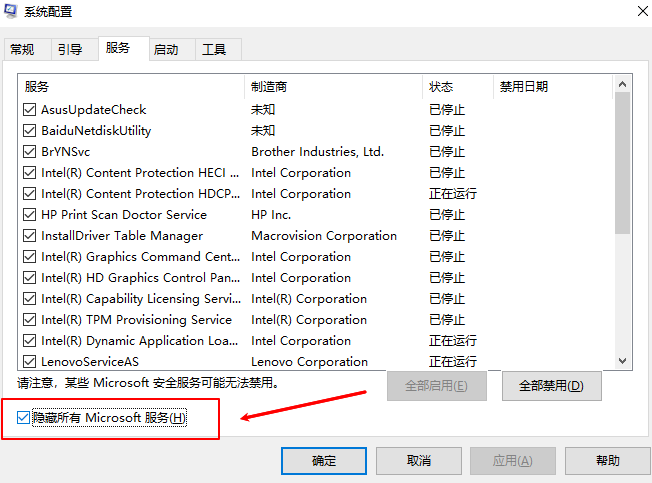
3、关闭不必要的第三方服务,如自动更新、打印机监控等。
不过这一步操作要谨慎,只建议对电脑稍有了解的用户操作,否则可能影响系统功能。





 扫一扫
扫一扫


 549
549

 被折叠的 条评论
为什么被折叠?
被折叠的 条评论
为什么被折叠?
 到【灌水乐园】发言





