Qt控制台工程显示Label小窗口

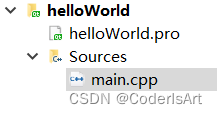
1. 首先创建一个控制台工程Helloworld

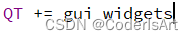
2. 修改工程文件

QT -= gui

修改为

QT += gui widgets

如下图,
 

3. 修改自动生成的main文件

将QcoreApplication 修改为QApplication,修改完main文件的整体内容如下,

//main.c

#include <QApplication>
#include <QLabel>
int main(int argc, char *argv[])
{
    QApplication a(argc, argv);

    QLabel label("Hello World");
    label.show();

    return a.exec();
}

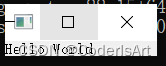
4. 编译运行,
 

### ### 查看 PyCharm 中上一次 Python 运行的完整日志 在 PyCharm 中查看上一次运行的完整日志,通常可以通过“Run”工具窗口中的历史记录来实现。该窗口默认显示最近一次运行脚本的输出信息,包括标准输出和标准错误信息。如果发现控制台显示的日志不完整,可以尝试以下方法进行调整和优化。 #### ### 调整 PyCharm 控制台的缓冲区大小 PyCharm 控制台默认的缓冲区大小为 1024KB,当输出日志量较大时会导致部分日志被截断。为了确保控制台能够完整显示所有输出信息,可以修改 PyCharm 的控制台缓冲区大小: - 打开 PyCharm,进入 `Help > Edit Custom VM Options`。 - 添加或修改以下参数,将缓冲区大小从默认的 1024KB 提高至 4096KB 或更高: ```text -Didea.cycle.buffer.size=4096 ``` 保存文件并重启 PyCharm 后,控制台将支持更大的输出容量,从而避免日志显示不全的问题[^2]。 #### ### 使用日志重定向功能保存运行日志 PyCharm 支持将运行脚本的输出重定向到外部文件,确保每次运行的日志都被完整记录。操作步骤如下: 1. 打开运行配置(Run > Edit Configurations)。 2. 在对应运行配置中,勾选“Save console output to file”选项,并指定日志文件路径。 3. 运行脚本后,所有输出将被写入指定文件,便于后续查看和分析。 该方法适用于需要长期保存运行日志的场景,确保可以随时回溯上一次运行的完整日志内容。 #### ### 使用 Python 的 logging 模块记录日志 为了更精细地控制日志输出,推荐使用 Python 内置的 `logging` 模块将运行日志写入文件: ```python import logging logging.basicConfig(filename='app.log', level=logging.INFO, format='%(asctime)s - %(levelname)s - %(message)s') logging.info('This is an info message') ``` 通过配置 `logging` 模块,可以将脚本运行期间的所有日志信息保存到文件中,从而实现对上一次运行日志的完整记录与回溯。此外,该模块支持日志级别控制、日志格式自定义、日志轮转等功能,是记录运行日志的最佳实践。 #### ### 强制捕获 PyQt 等 GUI 应用的错误信息 在某些情况下,例如使用 PyQt 编写的 GUI 应用,错误信息可能不会在 PyCharm 控制台显示,而是在系统终端中可见。为了确保 PyCharm 控制台能够捕获这些错误,可以尝试以下方法: - 在运行配置中,确保使用的是 Python 解释器的完整路径(例如 `C:\Anaconda3\python.exe`)。 - 在脚本中添加异常捕获机制,并将异常信息记录到日志文件中: ```python import sys import logging from PyQt5.QtWidgets import QApplication, QLabel, QWidget logging.basicConfig(filename='error.log', level=logging.ERROR) def handle_exception(exc_type, exc_value, exc_traceback): logging.error("Uncaught exception", exc_info=(exc_type, exc_value, exc_traceback)) sys.excepthook = handle_exception app = QApplication(sys.argv) window = QWidget() label = QLabel("Hello PyQt", window) window.show() sys.exit(app.exec_()) ``` 通过上述方法,即使在 GUI 应用中发生异常,也能确保错误信息被记录到日志文件中,便于后续排查问题。 #### ### 查看 PyCharm 自身的日志文件 如果怀疑是 PyCharm 本身的问题导致控制台输出异常,可以查看 PyCharm 的系统日志文件。这些日志通常位于: - Windows: `<USER_HOME>\.PyCharm<VERSION>\log\idea.log` - macOS: `~/Library/Application Support/JetBrains/PyCharm<VERSION>/log/idea.log` - Linux: `~/.cache/JetBrains/PyCharm<VERSION>/log/idea.log` 该日志文件记录了 PyCharm 启动、运行、关闭过程中的系统级信息,包括错误堆栈、插件加载状态等,适用于排查 IDE 本身的问题。 --- ###
评论
添加红包

请填写红包祝福语或标题

红包个数最小为10个

红包金额最低5元

当前余额3.43前往充值 >
需支付:10.00
成就一亿技术人!
领取后你会自动成为博主和红包主的粉丝 规则
hope_wisdom
发出的红包
实付
使用余额支付
点击重新获取
扫码支付
钱包余额 0

抵扣说明:

1.余额是钱包充值的虚拟货币,按照1:1的比例进行支付金额的抵扣。
2.余额无法直接购买下载,可以购买VIP、付费专栏及课程。

余额充值