 Jetson AGX Orin Qt6部署指南


在Ubuntu平台 基于QT开发应用程序,尝试四种安装搭建QT方式,建议使用最后方式 QT 源码安装方式最合适的,只是编译花费时间比较长,消耗空间大,建议在SSD卡盘符下操作
一 . QT 官方有Jetson参考方式
这种步骤比较麻烦,有主机和机器端两个平台,优势是主机PC端 编译速度快,调试方便
https://doc.qt.io/Boot2Qt/b2qt-qsg-nvidia.html
二 . 采用在线online 安装,在jetson Orin机器上直接安装,
国内镜像网站可选择下载,这种安装方式在jetson平台测试不太合适,run下载安装文件是已经打包好的deb,应该存在编译包版本不兼任的问题,在安装过程中和执行会报错
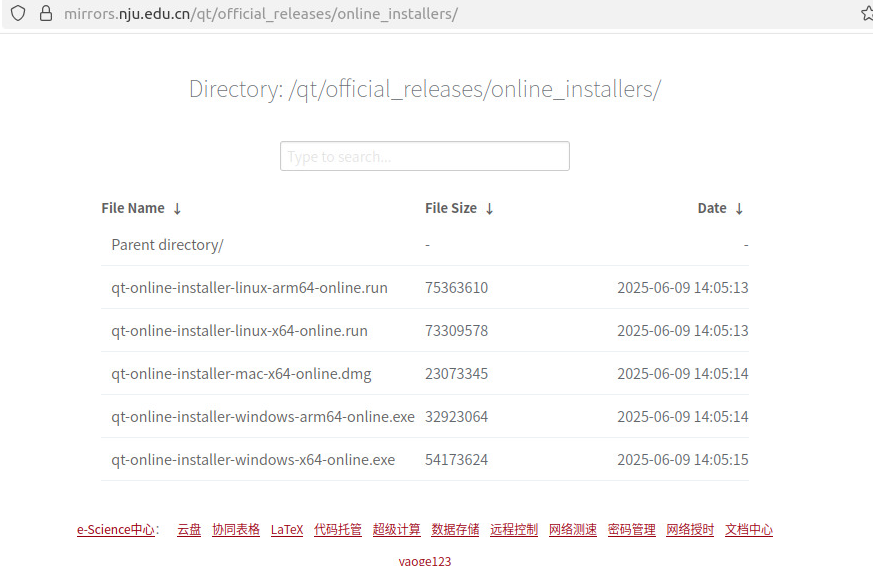
https://mirrors.nju.edu.cn/qt/official_releases/online_installers/
1. 下载 ARM64 版本: qt-online-installer-linux-arm64-online.run
2. 点击安装,需要现在QT 网站注册账号,安装开始需要登陆账号才能继续
./qt-online-installer-linux-arm64-online.run

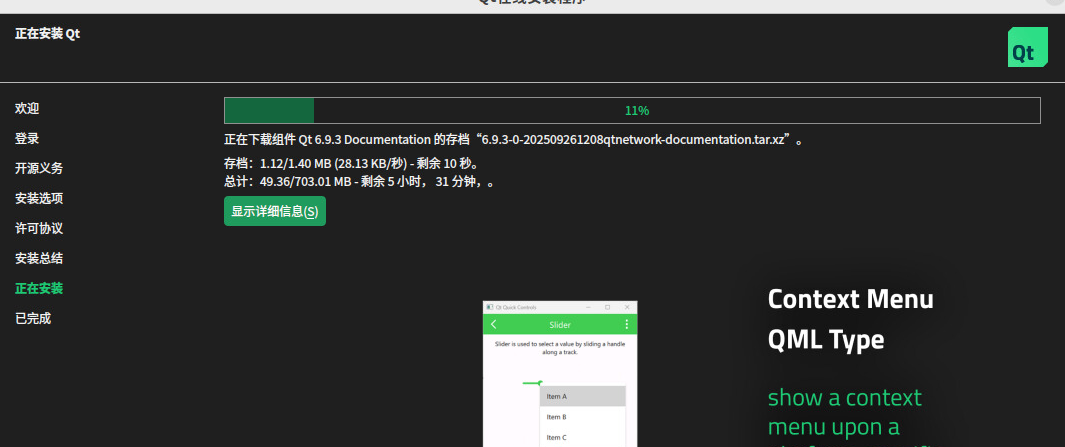
3. 安装过程下载的东西比较多,国外链接网络慢,需要等待时间比较长,慢慢等待
当前这个版本是QT6.9.3
三 . 网上也有采用指令方式安装,这个安装比较快捷,但是有些安装资料不全,后面需要补充安装,
实测简单的应用程序是可以编译使用的,但是QML 和QT QUICK编译有错误,没有时间去研究解决
1. 安装步骤
sudo apt install qtcreator
sudo apt install qt6-*
sudo apt install libqt6*
sudo apt install qml-qt6
sudo apt install qmlscene-qt6
sudo apt install assistant-qt6
sudo apt install designer-qt6
2.运行工具软件
qtcreator
3. 新建项目测试编译报错:
:-1: error: Project ERROR: Cannot run compiler 'clang++'. Output: ==========
解决办法 安装clang
sudo apt install clang
如果你已经安装了clang++,确保你的Qt项目配置正确指向了clang++。你可以通过以下步骤在Qt Creator中设置:
- 转到“项目”菜单,选择“构建”。
- 在“构建”设置中,找到“构建步骤”或“构建环境”部分。
- 确保“C++编译器”设置为
clang++。你可以在“编译器”下拉菜单中选择它,或者手动输入路径(例如/usr/bin/clang++)。
四 . 源码方式编译安装,
下载源码链接:
https://mirrors.nju.edu.cn/qt/official_releases/qt/
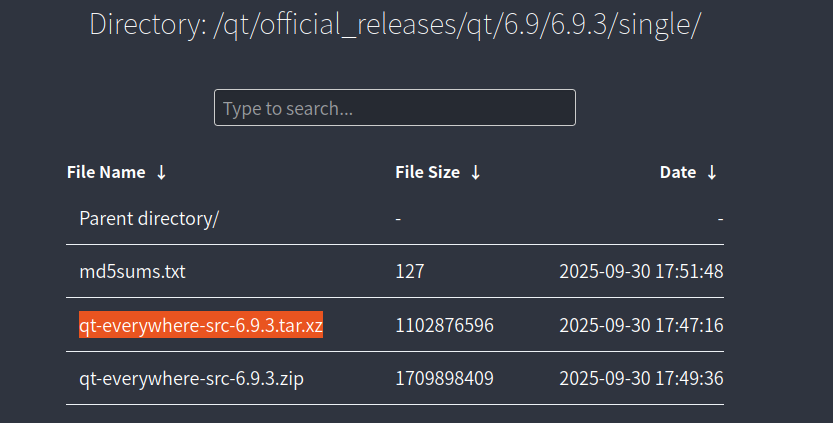
tar -xvf qt-everywhere-src-6.9.3.tar.xz
cd qt-everywhere-src-6.9.3
mkdir build
cd build
../configure
cmake --build . --parallel
sudo cmake --install .
安装qt creator
sudo apt install qtcreator
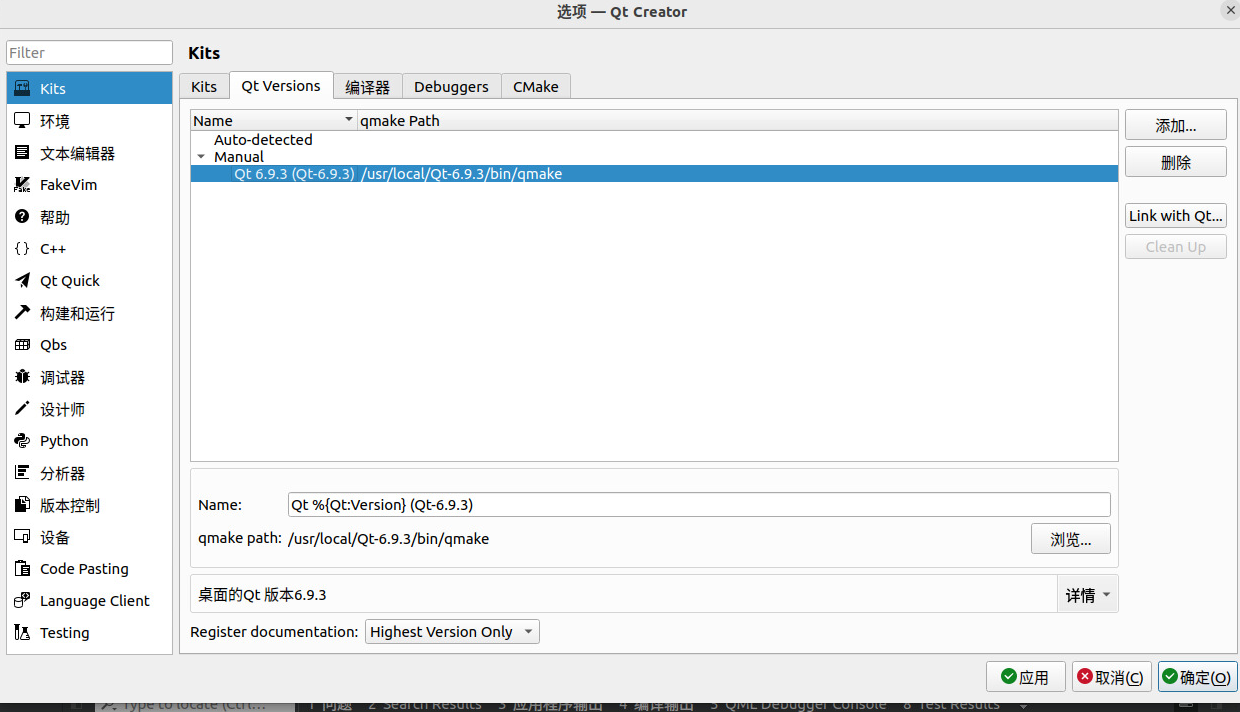
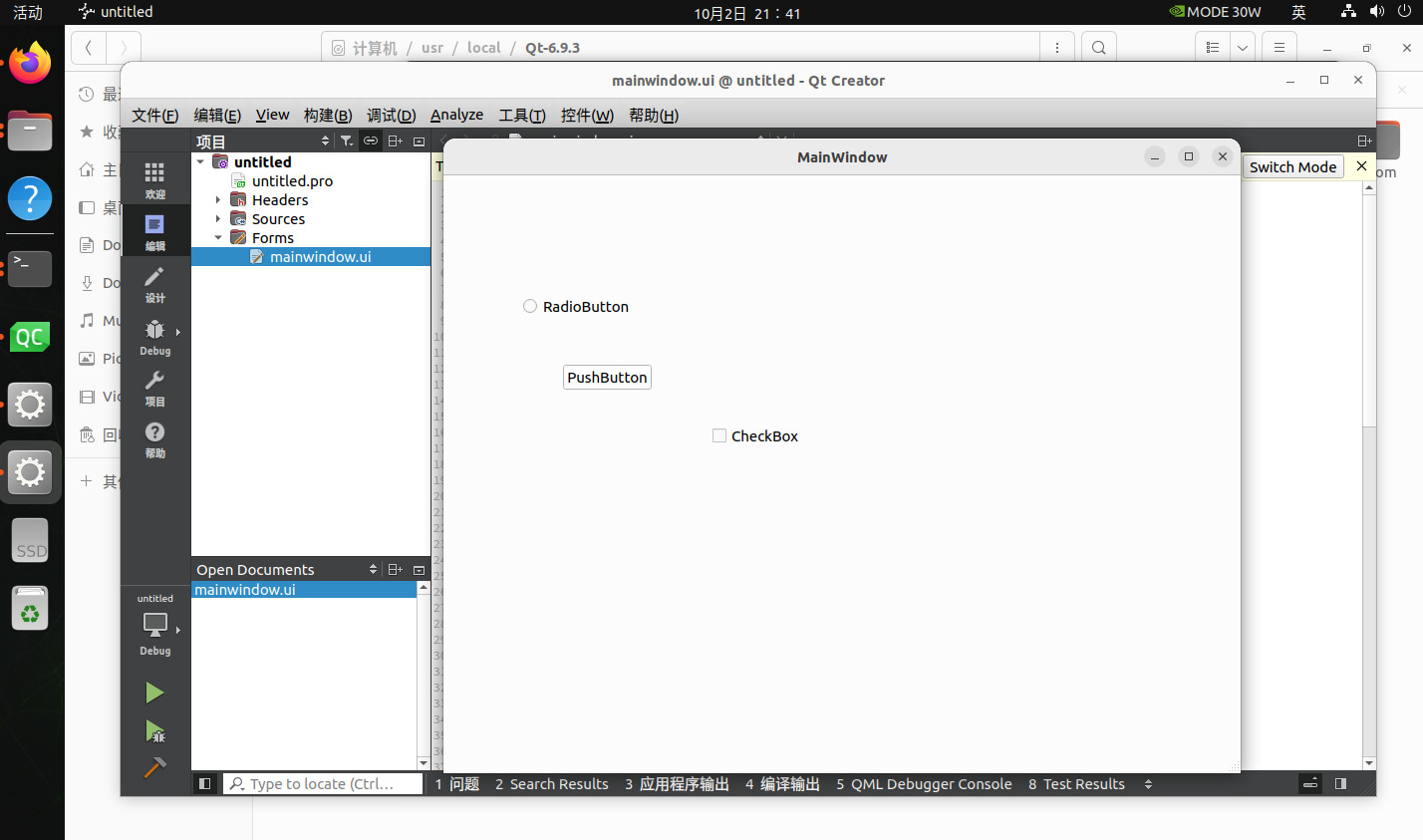
执行 Qtcreator 增加QT6.9.3 版本






 扫一扫
扫一扫


 2774
2774

 被折叠的 条评论
为什么被折叠?
被折叠的 条评论
为什么被折叠?
 到【灌水乐园】发言





