


升级前准备工作
准备升级工具,即操作终端PC、网线和串口线。
准备所需版本系统软件。
-
- 企业用户:登录http://support.huawei.com/e,在搜索栏中输入交换机型号,单击搜索栏中联想出的路径,进入对应的产品页面,单击“软件”,选择版本,进入“版本及补丁”页签下路径,获取升级需要的版本系统软件(.cc)。
- 运营商用户:登录https://support.huawei.com,在搜索栏中输入交换机型号,单击搜索栏中联想出的路径,进入对应的产品页面,单击“产品软件”,选择“VxxxRxxxCxx”或“VxxxRxxxCxxSPCxxx”格式的版本,进入对应版本路径,获取升级需要的版本系统软件(.cc)。
准备所需版本补丁文件。
-
- 企业用户:登录http://support.huawei.com/e,在搜索栏中输入交换机型号,单击搜索栏中联想出的路径,进入对应的产品页面,单击“软件”,选择版本,进入“VR版本公共补丁”页签下路径,获取升级需要的补丁(.pat)。
- 运营商用户:登录https://support.huawei.com,在搜索栏中输入交换机型号,单击搜索栏中联想出的路径,进入对应的产品页面,单击“产品软件”,选择“VxxxRxxxSPHxxx”格式的版本,进入对应版本路径,获取升级需要的补丁(.pat)。
开启PC的FTP服务器功能。
由于目前大部分笔记本电脑没有COM口,只能使用USB接口连接。这时需要购买一条USB-Serial电缆,其中的COM母头直接连接随设备配带的Console电缆COM公头,USB口连接到笔记本电脑的USB接口。然后在笔记本电脑中安装随USB-Serial电缆自带的驱动程序(也可在网上下载一个USB转RS-232的驱动程序)。
对于V200R019C10之前版本的支持MiniUSB接口的设备,可以使用一条MiniUSB B型线缆将交换机的MiniUSB口与笔记本USB接口相连。然后根据设备型号选取下载MiniUSB口驱动程序。(目前此驱动程序仅支持Windows VISTA/7操作系统)
驱动程序获取路径:请先登录华为公司企业技术支持网站(http://support.huawei.com/enterprise),根据产品型号和版本名称到相应路径下获取设备的MiniUSB口的驱动程序Switch-MiniUSB-driver.00X.zip。
搭建FTP升级环境
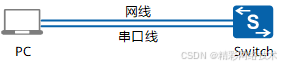
通过Console通信电缆和网线,将交换机与PC直连,实现组网的搭建。Console通信电缆与交换机Console口相连,网线与任意以太网口相连(本文以GigabitEthernet 0/0/1为例),如图1所示。
图1 新设备升级组网图
在PC上打开终端仿真软件,新建连接,设置连接的COM接口以及通信参数。设置终端软件的通信参数与设备的缺省值保持一致,分别为:传输速率为9600bit/s、8位数据位、1位停止位、无校验和无流控。
输入用户名和密码。
您可以在《S系列交换机缺省帐号与密码》(企业网、运营商)文档中获取各种缺省帐号与密码信息。获取该文档需要权限,如需升级权限,请查看网站帮助。
Please Press ENTER.
 最低0.47元/天 解锁文章






 扫一扫
扫一扫


 1153
1153

 被折叠的 条评论
为什么被折叠?
被折叠的 条评论
为什么被折叠?
 到【灌水乐园】发言





