Allegro PCB对元器件进行调换位置

当遇到电子元器件连线交叉需要调整时,可以使用软件中的Swap功能来互换元件位置。该操作对于电路设计和布局优化至关重要,确保了电路板的整洁和高效布线。
部署运行你感兴趣的模型镜像

当出现某两个元器件连线出现交叉需要互换位置时,如下图所示:
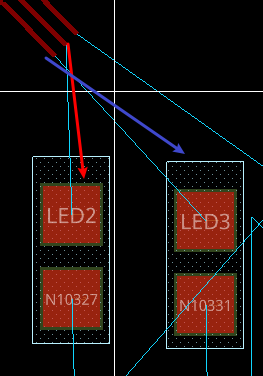
在这里插入图片描述
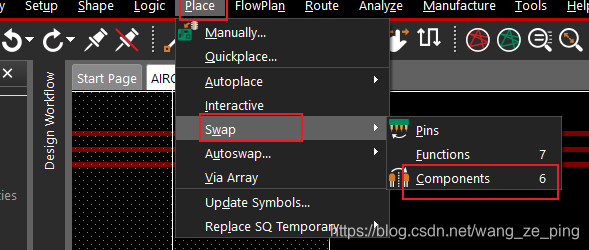
选择Place中的Swap(或者自定义的快捷键),如下图所示:
在这里插入图片描述
然后选择需要互换位置的元件

您可能感兴趣的与本文相关的镜像

ACE-Step

ACE-Step

音乐合成
ACE-Step

ACE-Step是由中国团队阶跃星辰(StepFun)与ACE Studio联手打造的开源音乐生成模型。 它拥有3.5B参数量,支持快速高质量生成、强可控性和易于拓展的特点。 最厉害的是,它可以生成多种语言的歌曲,包括但不限于中文、英文、日文等19种语言

### 在ALLEGRO中对元器件进行层操作的教程 在Cadence Allegro中,对元器件进行层操作是一项常见的需求,尤其是在PCB布局设计阶段。以下是关于如何在Allegro中实现元器件层操作的详细说明[^1]。 #### 1. 确认当前工作环境 确保您已经打开了包含目标元器件PCB设计文件,并且处于布局编辑模式。如果尚未加载正确的视图,请通过菜单栏中的`View`选项确认当前显示的是PCB视图[^3]。 #### 2. 选择需要层的元器件 使用鼠标左键点击选中目标元器件。如果您需要同时选择多个元器件,可以按住`Shift`键并逐一点击每个元器件,或者拖动鼠标框选整个区域[^2]。 #### 3. 执行层操作 在选中元器件后,可以通过以下步骤完成层操作: - 按下键盘上的`L`键(快捷键),或者从工具栏中选择`Change Layer`命令。 - 在弹出的对话框中,选择目标层(例如从顶层`Top Layer`切到底层`Bottom Layer`)。 - 点击`OK`或`Apply`以确认更改[^4]。 #### 4. 验证层结果 层完成后,建议检查元器件是否正确移动到目标层。可以通过以下方式验证: - 使用`Layer Display`功能查看不同层上的内容。 - 检查元器件的引脚连接是否仍然符合设计规则(Design Rule Check, DRC)[^3]。 #### 5. 处理可能的问题 如果在层过程中遇到问题,例如引脚连接丢失或网络断开,可以参考以下解决方法: - 确保目标层上已启用相关网络和信号。 - 使用`Auto Route`功能重新布线受影响的网络。 - 如果问题持续存在,可以查阅官方文档中的故障排除部分,寻找具体解决方案[^1]。 ```python # 示例:Python脚本模拟层逻辑(仅供参考) def change_layer(component, target_layer): if component.layer != target_layer: component.layer = target_layer print(f"Component {component.name} moved to layer {target_layer}") else: print(f"Component {component.name} is already on layer {target_layer}") # 调用示例 change_layer(component="R1", target_layer="Bottom Layer") ```
评论
成就一亿技术人!
拼手气红包6.0元
还能输入1000个字符
 
红包 添加红包
表情包 插入表情
 条评论被折叠 查看
添加红包

请填写红包祝福语或标题

红包个数最小为10个

红包金额最低5元

当前余额3.43前往充值 >
需支付:10.00
成就一亿技术人!
领取后你会自动成为博主和红包主的粉丝 规则
hope_wisdom
发出的红包
实付
使用余额支付
点击重新获取
扫码支付
钱包余额 0

抵扣说明:

1.余额是钱包充值的虚拟货币,按照1:1的比例进行支付金额的抵扣。
2.余额无法直接购买下载,可以购买VIP、付费专栏及课程。

余额充值