


 本文介绍如何在Unity中实现2D精灵图的描边效果,通过判断像素周围透明度变化来识别边缘,并使用插值优化边缘平滑度。
前言
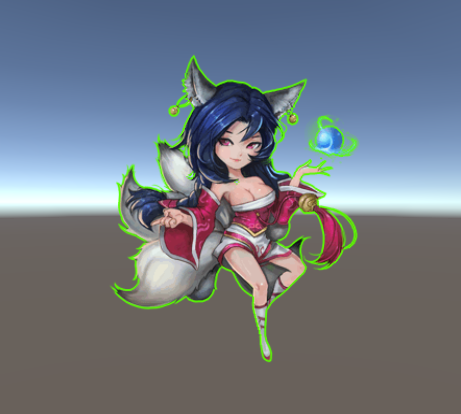
今天我们来实现一个简单的2D精灵图描边效果,效果图如下:
准备工作:
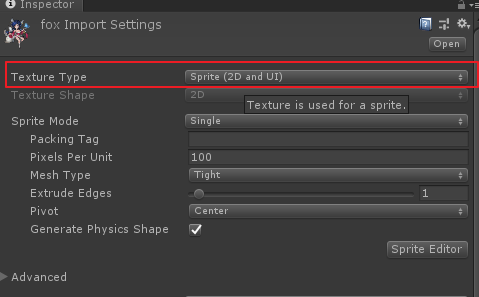
首先我们先打开unity新建一个场景,导入一个图片,并把该图片设置为Sprite类型,如图:
  

实现思路:
思路其实很简单,可以通过判断该像素周围是否有透明度为 0的值,如果有,则说明该像素位于边缘。
所以我们需要打开alpha blend,即: Blend SrcAlpha OneMinusSrcAlpha,并且加入渲染队列,
     Tags
     {


     "Queue"

     =

     "Transparent"


     }

Blend SrcAlpha OneMinusSrcAlpha
下面我们开始编写片元着色器,顶点着色器就是常规的顶点坐标变换,这里就不贴代码了,主要来看看片元着色器:
     // ---------------------------【片元着色器】---------------------------


     fixed4
      frag
     (
     VertexOutput
      i
     )

     :
      SV_Target

     {


     fixed4
      col
     =

     tex2D
     (
     _MainTex
     ,
      i
     .
     uv
     )
     ;


     // 采样周围4个点


     float2
      up_uv
     =
      i
     .
     uv
     +

     float2
     (
     0
     ,
     1
     )

     *
      _lineWidth
     *
      _MainTex_TexelSize
     .
     xy
     ;


     float2
      down_uv
     =
      i
     .
     uv
     +

     float2
     (
     0
     ,
     -
     1
     )

     *
      _lineWidth
     *
      _MainTex_TexelSize
     .
     xy
     ;


     float2
      left_uv
     =
      i
     .
     uv
     +

     float2
     (
     -
     1
     ,
     0
     )

     *
      _lineWidth
     *
      _MainTex_TexelSize
     .
     xy
     ;


     float2
      right_uv
     =
      i
     .
     uv
     +

     float2
     (
     1
     ,
     0
     )

     *
      _lineWidth
     *
      _MainTex_TexelSize
     .
     xy
     ;


     // 如果有一个点透明度为0 说明是边缘


     float
      w
     =

     tex2D
     (
     _MainTex
     ,
     up_uv
     )
     .
     a
     *

     tex2D
     (
     _MainTex
     ,
     down_uv
     )
     .
     a
     *

     tex2D
     (
     _MainTex
     ,
     left_uv
     )
     .
     a
     *

     tex2D
     (
     _MainTex
     ,
     right_uv
     )
     .
     a
     ;


     if
     (
     w
     ==

     0
     )
     {

       col
     .
     rgb
     =
      _lineColor
     ;


     }


     return
      col
     ;


     }
_MainTex_TexelSize:贴图像素尺寸大小
我们可以通过该属性计算出周围(上下左右)的像素坐标,然后判断有没有透明度为0的值。 如果为0就返回边框颜色。
效果如下:

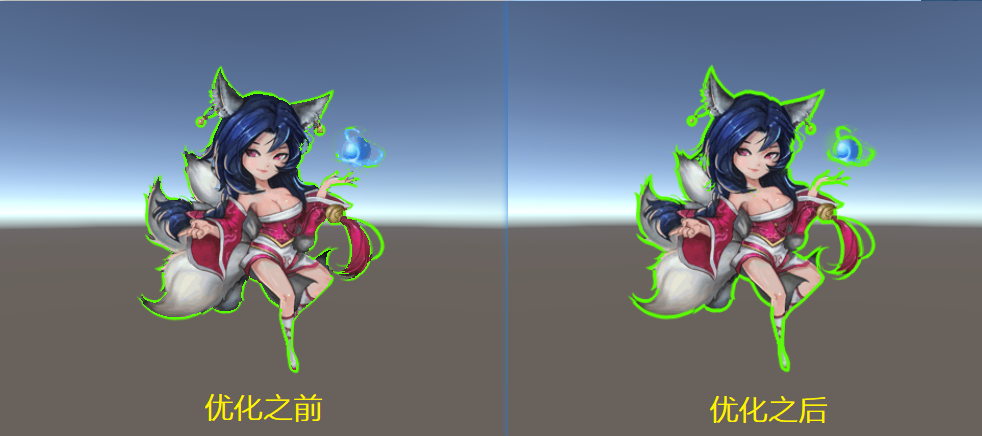
虽然我们实现了该功能,但是我们仔细观察会发现边缘锯齿很严重,不平滑。我们可以做下优化,利用插值来平滑过渡,
最终完整Shader代码如下:
     // ---------------------------【2D 描边效果】---------------------------


     // create by 长生但酒狂

Shader
     "lcl/shader2D/outline"


     {

    Properties

     {

        _MainTex
     (
     "Texture"
     ,

     2D
     )

     =

     "white"

     {
     }


     _lineWidth
     (
     "lineWidth"
     ,
     Range
     (
     0
     ,
     10
     )
     )

     =

     1


     _lineColor
     (
     "lineColor"
     ,
     Color
     )
     =
     (
     1
     ,
     1
     ,
     1
     ,
     1
     )


     }


     // ---------------------------【子着色器】---------------------------

    SubShader

     {


     // 渲染队列采用 透明

        Tags
     {


     "Queue"

     =

     "Transparent"


     }

        Blend SrcAlpha
     OneMinusSrcAlpha


        Pass

     {

            CGPROGRAM

     #
     pragma
      vertex vert


     #
     pragma
      fragment frag


     #include
     "UnityCG.cginc"


     //顶点着色器输入结构体


     struct

     VertexInput


     {


     float4
      vertex
     :
      POSITION
     ;


     float2
      uv
     :
      TEXCOORD0
     ;


     }
     ;


     //顶点着色器输出结构体


     struct

     VertexOutput


     {


     float2
      uv
     :
      TEXCOORD0
     ;


     float4
      vertex
     :
      SV_POSITION
     ;


     }
     ;


     // ---------------------------【顶点着色器】---------------------------


     VertexOutput
      vert
     (
     VertexInput
      v
     )


     {


     VertexOutput
      o
     ;

                o
     .
     vertex
     =

     UnityObjectToClipPos
     (
     v
     .
     vertex
     )
     ;

                o
     .
     uv
     =
      v
     .
     uv
     ;


     return
      o
     ;


     }


     sampler2D
      _MainTex
     ;


     float4
      _MainTex_TexelSize
     ;


     float
      _lineWidth
     ;


     float4
      _lineColor
     ;


     // ---------------------------【片元着色器】---------------------------


     fixed4
      frag
     (
     VertexOutput
      i
     )

     :
      SV_Target

     {


     fixed4
      col
     =

     tex2D
     (
     _MainTex
     ,
      i
     .
     uv
     )
     ;


     // 采样周围4个点


     float2
      up_uv
     =
      i
     .
     uv
     +

     float2
     (
     0
     ,
     1
     )

     *
      _lineWidth
     *
      _MainTex_TexelSize
     .
     xy
     ;


     float2
      down_uv
     =
      i
     .
     uv
     +

     float2
     (
     0
     ,
     -
     1
     )

     *
      _lineWidth
     *
      _MainTex_TexelSize
     .
     xy
     ;


     float2
      left_uv
     =
      i
     .
     uv
     +

     float2
     (
     -
     1
     ,
     0
     )

     *
      _lineWidth
     *
      _MainTex_TexelSize
     .
     xy
     ;


     float2
      right_uv
     =
      i
     .
     uv
     +

     float2
     (
     1
     ,
     0
     )

     *
      _lineWidth
     *
      _MainTex_TexelSize
     .
     xy
     ;


     // 如果有一个点透明度为0 说明是边缘


     float
      w
     =

     tex2D
     (
     _MainTex
     ,
     up_uv
     )
     .
     a
     *

     tex2D
     (
     _MainTex
     ,
     down_uv
     )
     .
     a
     *

     tex2D
     (
     _MainTex
     ,
     left_uv
     )
     .
     a
     *

     tex2D
     (
     _MainTex
     ,
     right_uv
     )
     .
     a
     ;


     // if(w == 0){


     //    col.rgb = _lineColor;


     // }


     // 和原图做插值

                col
     .
     rgb
     =

     lerp
     (
     _lineColor
     ,
     col
     .
     rgb
     ,
     w
     )
     ;


     return
      col
     ;


     }

            ENDCG

     }


     }


     }
最终效果图对比:
最后
最后欢迎来我的
GitHub
Star,谢谢! 里面有我平时学习unity shader过程中实现的一些特效demo。





 扫一扫
扫一扫


 434
434

 被折叠的 条评论
为什么被折叠?
被折叠的 条评论
为什么被折叠?
 到【灌水乐园】发言





