



前面我已经下载好 Ubuntu,建议在官网下, 速度最快。
然后参考这篇,我是从
2.2 在VMware中创建虚拟机并安装Ubuntu18.04
开始。
记得网络一定要选 桥接模式!选NAT 连不上网络。
apt 安装源 记得改 国内源,一般是阿里源
之后就是 安装 docker了
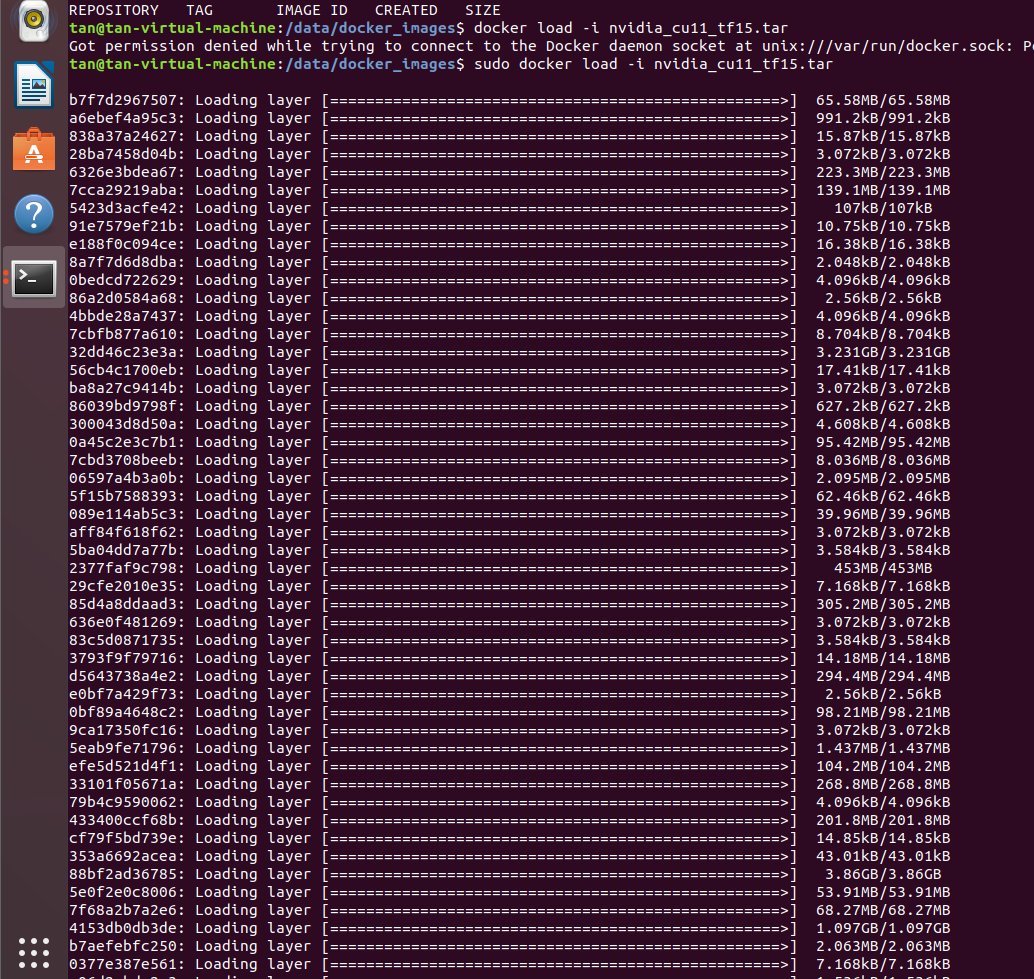
安装完docker,重启之后,把公司的包通过 共享文件夹 拷贝 到 /data/docker_images/ 后,
就是 加载该镜像如下:
 文章详细介绍了如何在VMware中使用桥接模式安装Ubuntu18.04,并通过修改apt源提高更新速度。接着,作者指导读者安装Docker,并在系统重启后,将公司包通过共享文件夹拷贝到指定目录,最后演示了如何加载和使用这些镜像。
前面我已经下载好 Ubuntu,建议在官网下, 速度最快。
然后参考这篇,我是从
2.2 在VMware中创建虚拟机并安装Ubuntu18.04
开始。
记得网络一定要选 桥接模式!选NAT 连不上网络。
安装完docker,重启之后,把公司的包通过 共享文件夹 拷贝 到 /data/docker_images/ 后,
就是 加载该镜像如下:
 1064
1064

 被折叠的 条评论
为什么被折叠?
被折叠的 条评论
为什么被折叠?
 到【灌水乐园】发言








 扫一扫
扫一扫


