

关于UVC设备拥有两个/dev/video*节点的原因以及来历?

本文探讨了在Ubuntu系统中UVC设备为何会有/dev/video0和/dev/video1两个设备节点。通过分析Linux内核历史,发现在v4.15之后的内核版本中,UVC设备开始创建两个节点,而/video1用于meta数据传输。通过对驱动代码的分析,揭示了这两个设备节点在数据流中的不同角色,证实了这一现象是V4L2框架的特性。

在ubuntu18.04/ubuntu16.04系统上,插入UVC设备,你会发现V4L2框架替它创建了两个video设备节点,分别是 /dev/video0, /dev/video1:

经过实际测试,可以通过/dev/video0获取图像,但是无法通过/dev/video1获取图像,具体的试验请看下面两篇博客:

V4L2子系统架构设计初探

美乐图科技IPC摄像头试玩儿

下面来分析一下Linux代码,说明/dev/video1节点的来历

首先,根据上面两篇博客,我们知道/dev/video1是通过uvc_meta_register这个函数调用路径注册的:

但是在linux-4.9内核里,是没有uvc_meta_register这个函数的
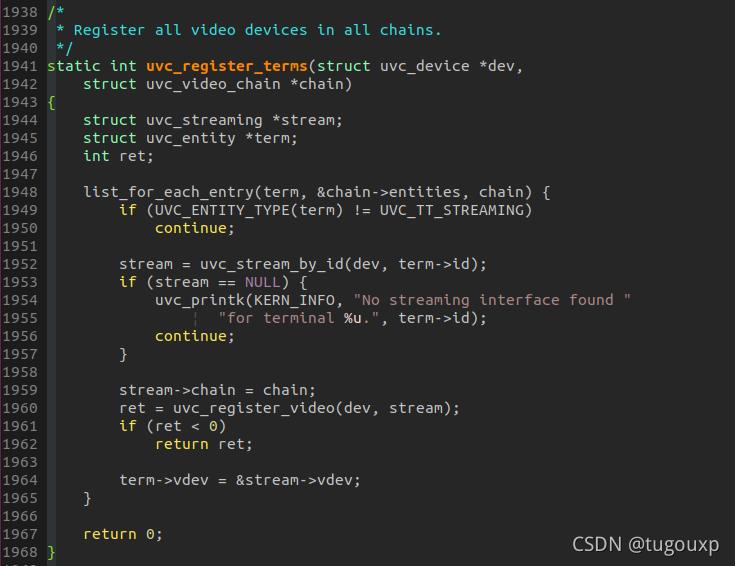
 但是在最新的内核上,uvc_register_terms函数中增加了对uvc_meta_register函数的调用:
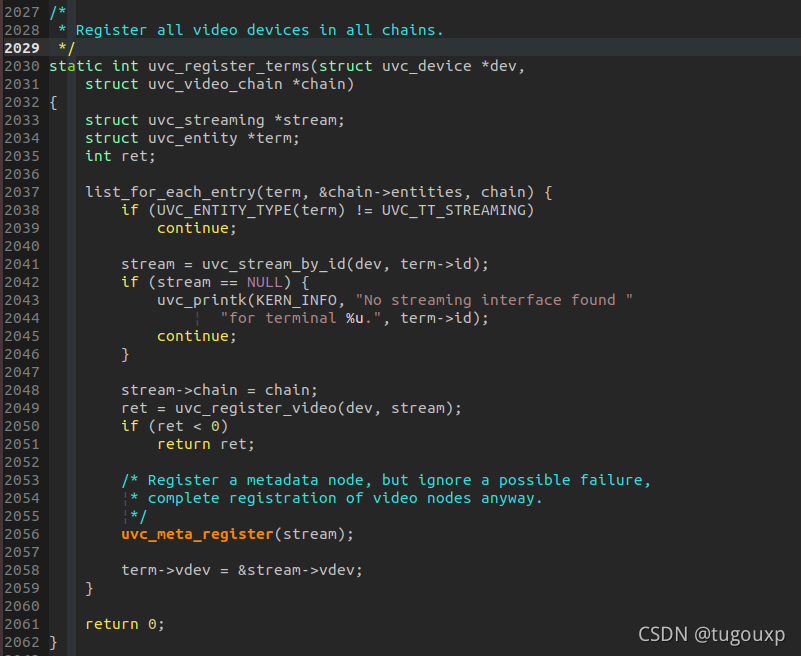
 那么是什么时候增加的呢?根据git blame uvc_driver.c得到的信息,发现了这行代码的添加记录

 展开来看一下:

git show 088ead2552458
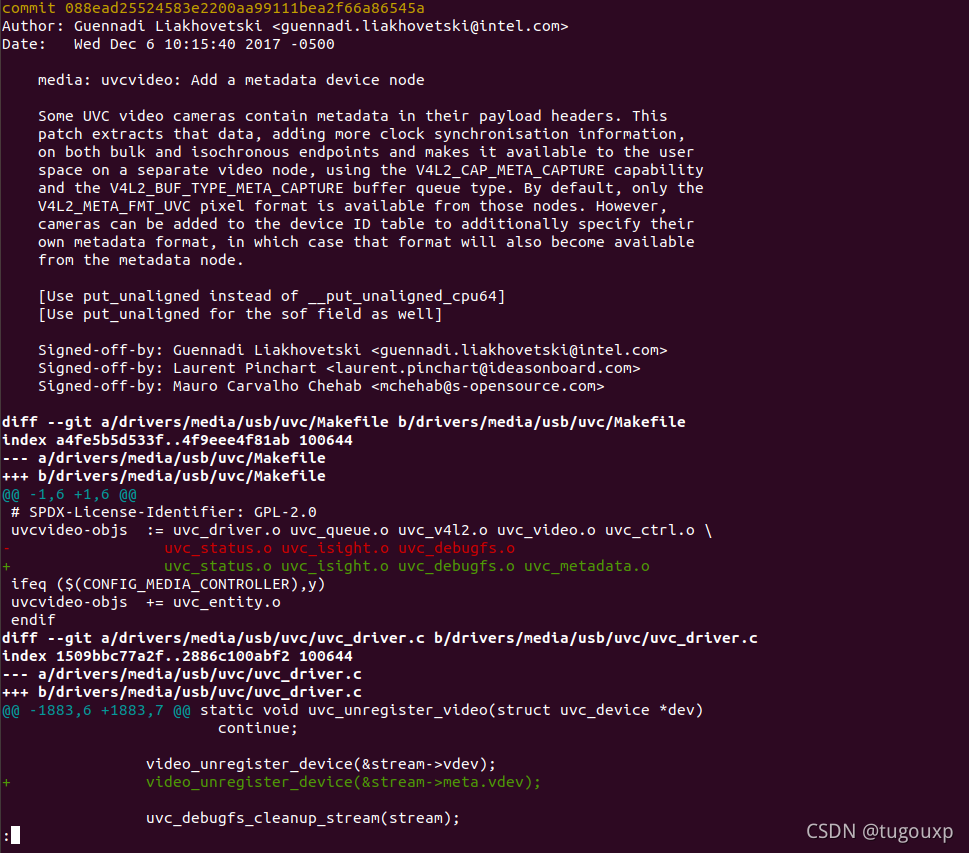
 可以看到,这个改动是发生在2017年,但具体是哪个版本呢?

我们git describe 088ead2552458看一下

git describe 088ead2552458

git describe输出显示,这个修改发生在v4.15-rc6后的第397次提交,g为git的缩写,088ead255245为此commit id. 所以,我们看到

<think>我们之前已经配置了UVC Gadget,现在用户在使用命令`uvc-gadget -d /dev/video0`时出现错误: 'Error opening device /dev/video0: neither video capture nor video output supported' 这个错误表明`/dev/video0`设备节点既不支持视频采集(video capture)也不支持视频输出(video output)。而`uvc-gadget`工具需要从摄像头设备video capture设备)读取数据。 因此,我们需要检查以下几点: 1. **确认摄像头设备节点**:首先确认`/dev/video0`是否是摄像头设备。通常,摄像头设备是支持视频采集的(capture)。 2. **检查设备支持的能力**:我们可以使用`v4l2-ctl`工具来检查设备支持的功能。 3. **确认摄像头驱动加载**:确保摄像头驱动已经正确加载,并且设备节点在`/dev`下存在。 以下是具体步骤: ### 1. 列出所有视频设备 使用以下命令查看系统中的视频设备: ```bash v4l2-ctl --list-devices ``` 或者直接查看`/dev`下的video设备: ```bash ls /dev/video* ``` ### 2. 检查设备功能 对于特定的设备节点(例如`/dev/video0`),运行: ```bash v4l2-ctl -d /dev/video0 --all ``` 在输出中,查找`Capabilities`,看是否有`Video Capture`或者`Video Output`。对于摄像头,我们期望看到`Video Capture`。 如果输出中显示该设备不支持视频捕获,则说明这个设备节点可能不是摄像头,可能是其他设备(比如视频输出设备、或者一个支持元数据(metadata)的设备等)。 ### 3. 可能的解决方法 **情况1:设备节点选择错误** 如果系统中有多个视频设备,我们需要选择正确的摄像头设备节点。比如,可能是`/dev/video2`或`/dev/video4`等。 **情况2:摄像头驱动未正确加载** 检查摄像头驱动是否加载: ```bash lsmod | grep v4l2 ``` 如果摄像头驱动没有加载,可能需要手动加载。通常,对于USB摄像头,驱动模块为`uvcvideo`,对于MIPI摄像头,可能是`rkisp`或`rkcif`等(具体取决于RK3588平台)。 加载USB摄像头驱动示例: ```bash sudo modprobe uvcvideo ``` 对于RK3588的MIPI摄像头,可能需要加载相关驱动,例如: ```bash sudo modprobe rkcif sudo modprobe rkisp ``` **情况3:摄像头被其他进程占用** 如果摄像头已经被另一个应用程序(如VLC、cheese等)打开,则会无法访问。确保没有其他程序在使用摄像头。 可以通过以下命令查看占用设备的进程: ```bash sudo fuser /dev/video0 ``` 如果输出有进程ID,则终止该进程: ```bash sudo kill -9 <进程ID> ``` ### 4. 验证摄像头是否工作 使用`v4l2-ctl`捕获一张图片测试摄像头: ```bash v4l2-ctl -d /dev/video0 --set-fmt-video=width=1280,height=720,pixelformat=YUYV --stream-mmap=1 --stream-skip=3 --stream-to=test.raw --stream-count=1 ``` 如果成功,会将一帧图像保存到`test.raw`(注意:需要用正确的像素格式和分辨率)。 然后可以用工具(如ffmpeg)将raw文件转换成可查看的格式: ```bash ffmpeg -f rawvideo -pix_fmt yuyv422 -s 1280x720 -i test.raw test.jpg ``` ### 5. 重新运行uvc-gadget 一旦确认摄像头设备节点正确且可用,重新运行命令: ```bash uvc-gadget -d /dev/video0 # 确保使用正确的设备节点 ``` 如果仍然遇到问题,可能需要检查摄像头是否支持`uvc-gadget`所需的像素格式。`uvc-gadget`可能需要特定的像素格式(如YUYV),可以通过`v4l2-ctl --list-formats`查看设备支持的格式。 示例: ```bash v4l2-ctl -d /dev/video0 --list-formats ``` 如果摄像头支持的格式中不包含YUYV(或程序需要的格式),可能需要通过v4l2-ctl设置格式: ```bash v4l2-ctl -d /dev/video0 --set-fmt-video=width=1280,height=720,pixelformat=YUYV ``` 然后再运行`uvc-gadget`。 如果以上步骤都无法解决,可能是摄像头与驱动不兼容,或者驱动有问题。 针对RK3588平台,如果使用的是MIPI摄像头,请确保设备树配置正确,并且摄像头已经正确初始化。 ### 总结步骤: 1. 使用`v4l2-ctl --list-devices`找到正确的摄像头设备节点。 2. 确保该设备节点的Capabilities包含`Video Capture`。 3. 确保没有其他进程占用该设备。 4. 尝试用v4l2-ctl捕获图像测试摄像头。 5. 运行`uvc-gadget`并指定正确的设备节点。 如果问题仍然存在,请提供以下信息: - `v4l2-ctl --list-devices`的输出 - `v4l2-ctl -d /dev/video0 --all`的输出(使用你选择的设备节点) - 系统日志(`dmesg | tail -n 30`)中关于摄像头的部分 这样可以帮助进一步诊断问题。 §§相关的问题§§ 1. 如何检查RK3588上的摄像头设备树配置? 2. 如何为RK3588的MIPI摄像头加载驱动? 3. 如何设置v4l2的像素格式和分辨率? 4. 如何解决摄像头被占用的问题? 5. 如何调试v4l2摄像头的常见问题? </think>### 解决 `uvc-gadget -d /dev/video0` 报错问题 #### **错误原因分析** 报错 `Error opening device /dev/video0: neither video capture nor video output supported` 表明: 1. `/dev/video0` **不是有效的摄像头设备节点**(缺少视频采集功能) 2. 设备可能被错误识别为**输出设备**(如显示接口)而非输入设备 3. 内核驱动未正确加载或设备未初始化[^1] --- ### **解决步骤** #### **1. 验证摄像头设备节点** ```bash # 列出所有视频设备及其功能 v4l2-ctl --list-devices ``` - **期望输出**:包含 `Video Capture` 标记的设备(如 `/dev/video4`) - **无效示例**: ```bash /dev/video0 (output): HDMI Output # 显示输出设备 /dev/video1 (output): CSI Receiver # 非摄像头 ``` #### **2. 查找正确的摄像头节点** ```bash # 检查支持视频采集的设备 for dev in $(ls /dev/video*); do echo "Checking $dev:" v4l2-ctl -d $dev --all | grep "Capabilities" -A 5 done ``` - **有效设备特征**: ``` Capabilities : 0x85200001 Video Capture Streaming Extended Pix Format ``` #### **3. 加载摄像头驱动** ```bash # 对于USB摄像头 sudo modprobe uvcvideo # 对于MIPI摄像头(RK3588常见) sudo modprobe rkcif rkisp ``` #### **4. 检查设备权限** ```bash # 确保当前用户有访问权限 ls -l /dev/video* | grep video # 若无权限,临时添加(需root) sudo chmod 666 /dev/video4 # 替换为实际设备节点 ``` #### **5. 正确运行命令** ```bash # 使用查找到的有效设备节点(如video4) uvc-gadget -d /dev/video4 ``` --- ### **故障排查表** | 现象 | 解决方案 | |-------------------------------|------------------------------| | 无`Video Capture`设备 | 检查摄像头供电/连接 | | 驱动加载失败 | `dmesg | grep -i camera` 查内核日志 | | 权限拒绝 | 将用户加入`video`组:`sudo usermod -aG video $USER` | | 设备节点不存在 | 重启系统或热插拔摄像头 | --- ### **原理说明** 1. **设备角色**UVC Gadget需要 **capture设备**(输入源),但系统可能将`/dev/video0`分配给了输出设备(如HDMI)。 2. **驱动分层**: 摄像头驱动需通过V4L2框架注册为捕获设备,才能被`uvc-gadget`调用[^1]。 3. **RK3588特殊性**: 多路视频接口(HDMI/MIPI/ISP)会导致设备节点动态分配,需人工确认有效节点。 ---
评论 1
成就一亿技术人!
拼手气红包6.0元
还能输入1000个字符
 
红包 添加红包
表情包 插入表情
 条评论被折叠 查看
添加红包

请填写红包祝福语或标题

红包个数最小为10个

红包金额最低5元

当前余额3.43前往充值 >
需支付:10.00
成就一亿技术人!
领取后你会自动成为博主和红包主的粉丝 规则
hope_wisdom
发出的红包

打赏作者

papaofdoudou

你的鼓励将是我创作的最大动力

¥1 ¥2 ¥4 ¥6 ¥10 ¥20
扫码支付:¥1
获取中
扫码支付

您的余额不足,请更换扫码支付或充值

打赏作者

实付
使用余额支付
点击重新获取
扫码支付
钱包余额 0

抵扣说明:

1.余额是钱包充值的虚拟货币,按照1:1的比例进行支付金额的抵扣。
2.余额无法直接购买下载,可以购买VIP、付费专栏及课程。

余额充值



