 开源!支持HarmonyOS NEXT的UI自动化框架hmdriver2发布






华为三折叠手机 Mate XT 发布,届时搭载着纯血鸿蒙系统 HarmonyOS NEXT 正式推送给用户使用。该系统不再兼容Android应用,这就意味着以前 Android 那套自动化测试框架都不能在该系统上运行。在此背景下,hmdriver2应运而生。
现在我郑重介绍一下hmdriver2:它是一款支持HarmonyOS NEXT系统的 UI 自动化框架,无侵入式,提供应用管理,UI 操作,元素定位等功能,轻量高效,上手简单,快速实现鸿蒙应用自动化测试需求。
经过一段时间的调研、编码、实践,就在今天,hmdriver2正式发布,代码已开源,欢迎提 PR 和 issue,动动你发财的手点点 Star ⭐️(你的 Star 是我迭代的动力)
https://github.com/codematrixer/hmdriver2
设计思想
-
无需提前在手机端安装 testRunner APP(类似 atx app)
-
在 PC 端编写 Python 脚本实现自动化
-
对齐 Android
uiautomator2的脚本编写姿势
-
摒弃复杂依赖(几乎 0 依赖),即插即用
-
操作响应快,低延时
-
无侵入式
-
易上手
-
轻量高效
方案探索
在开发 hmdriver2 前,我对现有的鸿蒙自动化工具链进行了系列调研:
-
hdc:类似 android 系统的 adb 命令,提供设备信息查询,包管理,调试相关的命令 -
@ohos.UiTest:鸿蒙 sdk 的一部分,类似 android sdk 里的uiautomator,基于 Accessibility 服务,提供模拟 UI 操作的能力。但是需要用arkTS语言来写自动化 case,并且用例需要打包到被测 app 里面 -
hypium:鸿蒙官方的自动化框架,功能比较完善,可以基于 python 编写自动化 case
为啥不用 hypium?
分析鸿蒙官方自动化工具链,我们发现hypium已经具备了实现鸿蒙 Next 系统 UI 自动化能力,那直接用 hypium 就可行,为啥还要重复造轮子再搞一套?
深度体验 hypium 后发现,虽然它提供的能力已经比较全面了,但是还是有一些问题无法满足我的需求:
-
安装的依赖多,使用较繁杂,对用户不够友好,特别是小白用户
-
脚本执行效率较低,操作响应慢
-
未正式开源,无法共建,框架有 bug,等待官方修复时间确实太长。
于是决定自己写一套,说干就干!
1.0 版本
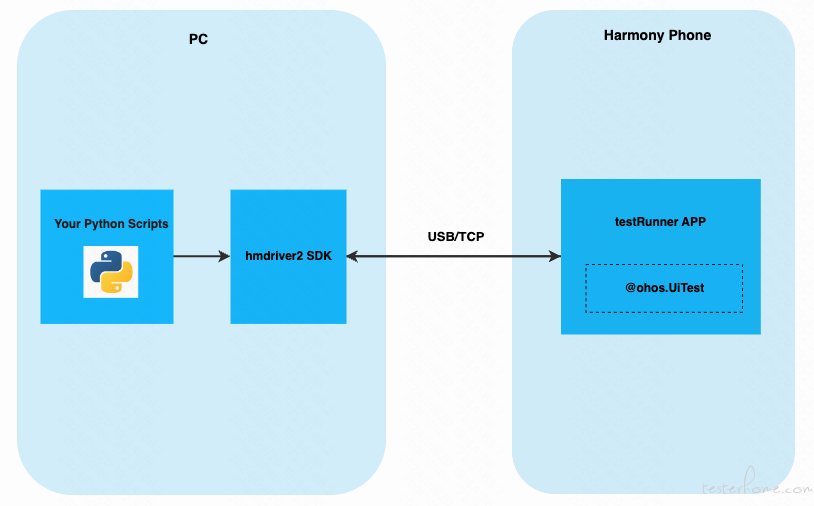
1.0 版本参考了 Android 端的 uiautomator2 自动化框架(这是一个很优秀的框架,不管是它的设计思路还是代码编写都值得借鉴),它的原理是在手机上运行了一个 http rpc 服务,将 android sdk 的uiautomator中的功能开放出来,然后再将这些 http 接口封装成 python 库。
类比到鸿蒙NEXT系统,前面说的@ohos.UiTest等价于 Android 系统的uiautomator,那只需要要手机端也实现一个 testRunner APP,这个 app 提供一个 socket 服务将鸿蒙系统@ohos.UiTest的 UI 操作的能力通过接口暴露出来,最终实现 python 调用。
思路有了,于是开始实现了,一顿操作猛于虎,几天过去了,demo 快亮相时,突然发现 github 上已经有人用相同的思路实现了,它的名字叫hmdriver,还是有人比我快啊(这也是我的框架为啥叫hmdriver2,这是后话)
这个版本需要单独开发一个 testRunner APP,然后将 app 安装到手机上,可以理解为侵入式,不够轻量,不符合即插即用原则;而且鸿蒙 Next 系统打包签名机制比较繁琐(类似于苹果的开发者证书那一套,天下苦苹果久矣),那时候还没有企业证书,我们的测试设备要想安装上 testRunner APP,需要提前将设备注册到开发者账号里,然后重新打包,每次有新设备都要重复出包,想想是不是很难接受。
基于此原因,有了让我继续探索下去的动力,是否有更好的方案?
2.0 版本(hmdriver2)
我的目光再一次来到hypium身上,为啥它没有依赖 app 也能实现通过 python 调用@ohos.UiTest的能力,我的猜想是鸿蒙系统肯定给它开了后门(毕竟是自家的),于是我决定阅读下 hypium 的源码(它的代码确实多,包括 4 个基础库xdevice,xdevice-devicetest, xdevice-ohos,hypium)这里就不详细介绍代码实现了,我找到了里面的关键实现,hypium是通过一系列 socket 调用和手机通信(端口是8012),这个 socket 服务是通过hdc命令启动uitest实现的
hdc shell uitest start-daemon singleness
同时hypium提供了一个动态链路库agent.so,这个是核心中的核心,所有的 UI 操作,录屏等功能都在这个动态库里实现,它可以在hdc uitest命令运行时被加载到内存中,然后其功能可以被uitest进程调用(IPC)
找到这个关键步骤后,我们可以把agent.so文件拿到,然后自己实现一套调用逻辑,这样就不用依赖 testRunner app 了
几个昼夜过去了,我整理出了详细的调用协议(详情请看 DEVELOP.md),然后快速开发出了 python 基础库,它的名字叫 hmdriver2
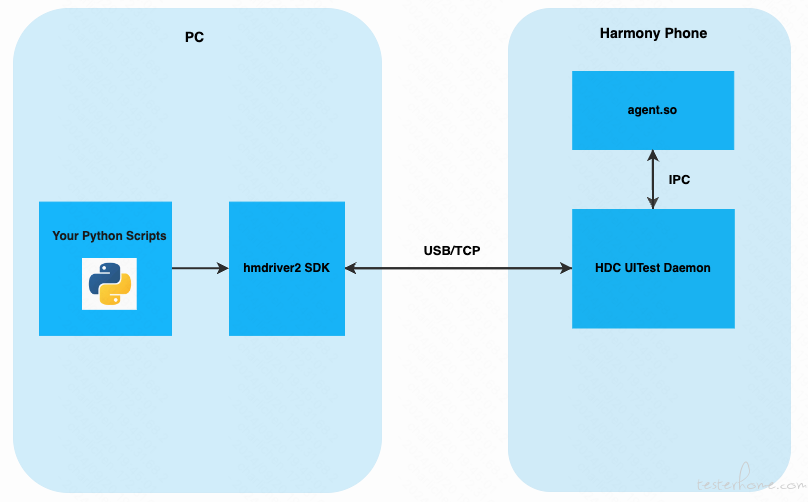
接下来我将详细介绍下hmdriver2的基础功能
功能介绍
应用管理
-
应用启动,停止
-
应用安装,卸载
-
应用数据清理
-
获取应用列表,应用详情等
代码示例
from hmdriver2.driver import Driverd = Driver("FMR0223C13000649") # 替换成你的seriald.install_app("/Users/develop/harmony_prj/demo.hap")d.start_app("com.kuaishou.hmapp", "EntryAbility")d.uninstall_app("com.kuaishou.hmapp")d.stop_app("com.kuaishou.hmapp")# 该方法表示清除App数据和缓存d.clear_app("com.kuaishou.hmapp")
设备操作
-
获取设备信息,分辨率,旋转状态等
-
屏幕解锁,亮屏,息屏
-
Key Events
-
文件操作
-
屏幕截图
-
手势操作(点击,滑动,输入,复杂手势)
代码示例
from hmdriver2.proto import DeviceInfoinfo: DeviceInfo = d.device_info# output:
# DeviceInfo(productName='HUAWEI Mate 60 Pro', model='ALN-AL00', sdkVersion='12', sysVersion='ALN-AL00 5.0.0.60(SP12DEVC00E61R4P9log)', cpuAbi='arm64-v8a', wlanIp='172.31.125.111', displaySize=(1260, 2720), displayRotation=<DisplayRotation.ROTATION_0: 0>)# 获取设备旋转状态rotation = d.display_rotation# ouput: DisplayRotation.ROTATION_0# KeyEventd.press_key(KeyCode.POWER)# 截图d.screenshot(""./test.png")
手势操作包括单击,双击,滑动,输入,复杂手势
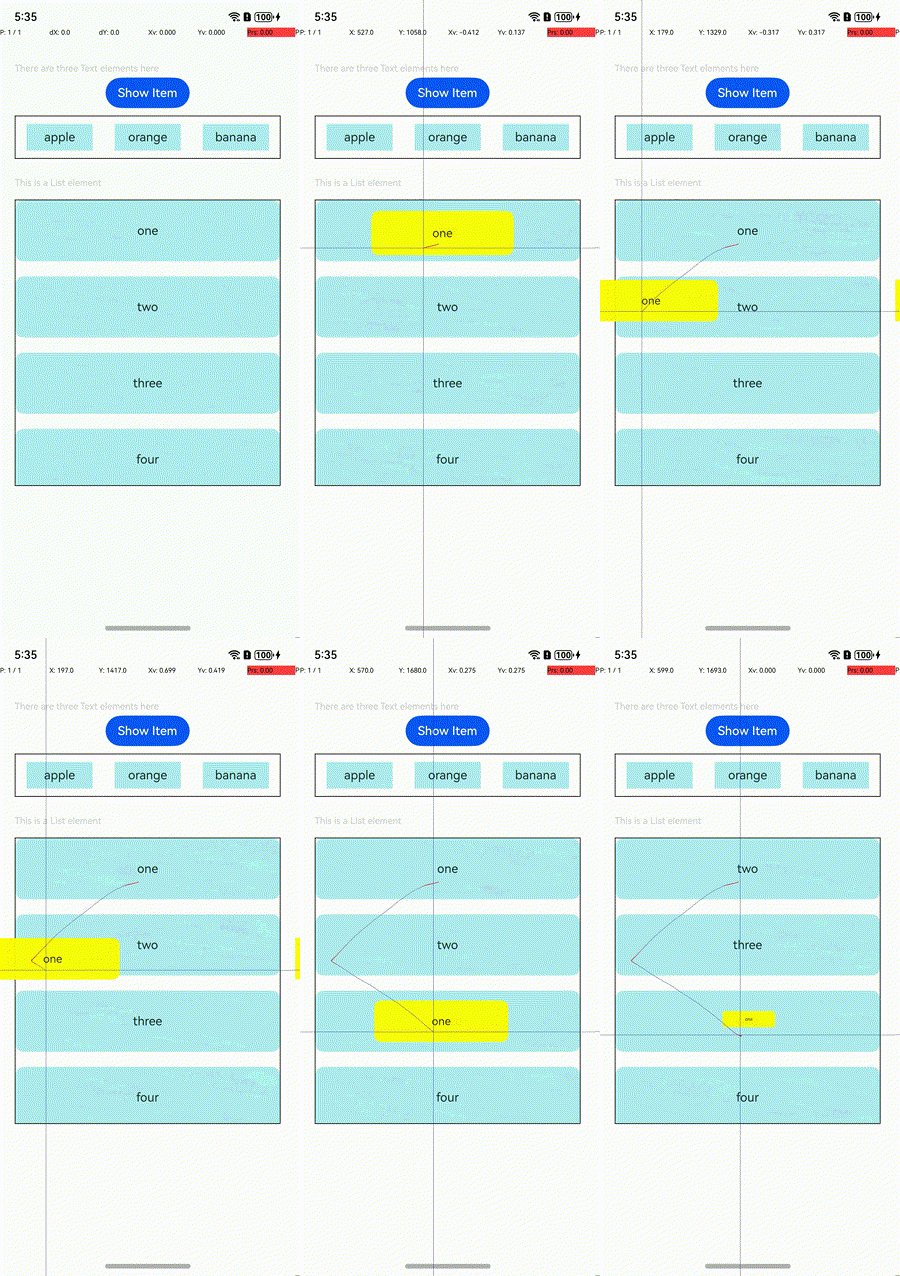
d.click(200, 300)d.click(0.4, 0.6)d.double_click(500, 1000)d.swipe(0.5, 0.8, 0.5, 0.4, speed=2000)d.gesture.start(x1, y1, interval=.5).move(x2, y2).pause(interval=1).move(x3, y3).action()
如下是一个复杂手势的效果展示
屏幕录屏
with d.screenrecord.start("test2.mp4"):
# do somethings time.sleep(5)
通过上下文语法,在录屏结束时框架会自动调用stop 清理资源
控件操作
-
控件查找(联合查找,模糊查找,相对查找)
-
控件信息获取
-
控件点击,长按,拖拽,缩放
-
文本输入,清除
-
获取控件树
控件查找支持这些by属性
-
id -
key -
text -
type -
description -
clickable -
longClickable -
scrollable -
enabled -
focused -
selected -
checked -
checkable -
isBefore -
isAfter
定位方式包括普通定位,模糊定位,相当定位
d(text="tab_recrod")d(id="drag")# 定位所有`type`为Button的元素,选中第0个d(type="Button", index=0)# 定位`type`为Button且`text`为tab_recrod的元素d(type="Button", text="tab_recrod")# 定位`text`为showToast的元素的前面一个元素d(text="showToast", isAfter=True) # 定位`id`为drag的元素的后面一个元素d(id="drag", isBefore=True)
定位到控件后就可以进行信息获取和控件操作了
from hmdriver2.proto import ComponentDatad(text="tab_recrod").info# output:{
"id": "",
"key": "",
"type": "Button",
"text": "tab_recrod",
"description": "",
"isSelected": False,
"isChecked": False,
"isEnabled": True,
"isFocused": False,
"isCheckable": False,
"isClickable": True,
"isLongClickable": False,
"isScrollable": False,
"bounds": {
"left": 539,
"top": 1282,
"right": 832,
"bottom": 1412
},
"boundsCenter": {
"x": 685,
"y": 1347
}}d(text="tab_recrod").click()d(type="Button", text="tab_recrod").click()d(text="tab_recrod").click_if_exists()d(text="tab_recrod").double_click()d(text="tab_recrod").long_click()# 控件拖拽componentB: ComponentData = d(type="ListItem", index=1).find_component()d(type="ListItem").drag_to(componentB) # 将元素拖动到元素B上# 控件缩放d(text="tab_recrod").pinch_in(scale=0.5)d(text="tab_recrod").pinch_out(scale=2)
Toast 获取
hmdriver2 还可以获取界面的 toast,用法如下
# 启动toast监控d.toast_watcher.start()# do something 比如触发toast的操作d(text="xx").click() # 获取toasttoast = d.toast_watcher.get_toast()# output: 'testMessage'
PS. 所有功能详细介绍可以查看 API 文档
快速上手
-
下载 Command Line Tools 并解压
-
hdc文件在command-line-tools/sdk/HarmonyOS-NEXT-DB2/openharmony/toolchains目录下 -
配置环境变量,macOS 为例,在~/.bash_profile 或者 ~/.zshrc 文件中添加
-
配置鸿蒙
HDC环境
export HM_SDK_HOME="/Users/develop/command-line-tools/sdk/HarmonyOS-NEXT-DB2" //请以sdk实际安装目录为准export PATH=$PATH:$HM_SDK_HOME/hms/toolchains:$HM_SDK_HOME/openharmony/toolchainsexport HDC_SERVER_PORT=7035
-
电脑插上手机,开启 USB 调试,确保执行
hdc list targets可以看到设备序列号 -
安装
hmdirver2基础库pip3 install -U hmdriver
如果需要使用屏幕录屏 功能,则需要安装额外依赖
opencv-pythonpip3 install -U "hmdriver[opencv-python]"// 由于`opencv-python`比较大,因此没有写入到主依赖中,按需安装
-
接下来就可以愉快的进行脚本开发了 😊😊
from hmdriver2.driver import Driverd = Driver("FMR0223C13000649")print(d.device_info)# ouput: DeviceInfo(productName='HUAWEI Mate 60 Pro', model='ALN-AL00', sdkVersion='12', sysVersion='ALN-AL00 5.0.0.60(SP12DEVC00E61R4P9log)', cpuAbi='arm64-v8a', wlanIp='172.31.125.111', displaySize=(1260, 2720), displayRotation=<DisplayRotation.ROTATION_0: 0>)d.start_app("com.kuaishou.hmapp", "EntryAbility")d(text="精选").click()...
API 文档
https://github.com/codematrixer/hmdriver2/tree/master#api-documents
后续计划
-
[TODO] 全场景弹窗处理
-
[TODO] 操作标记
-
[TODO] Inspector
最后: 下方这份完整的软件测试视频教程已经整理上传完成,需要的朋友们可以自行领取【保证100%免费】





 扫一扫
扫一扫


 9858
9858

 被折叠的 条评论
为什么被折叠?
被折叠的 条评论
为什么被折叠?
 到【灌水乐园】发言





