


 本文档详述了Altium Designer中从新建工程到高级布线规则的详细步骤,包括设置安全间距、线宽、过孔规则、丝印规范,以及利用规则向导定制电源线宽度。通过实例演示,帮助读者掌握设计过程中的关键技巧。
Altium Designer(一)——新建工程以及小技巧
Altium Designer(二)——原理图(SchDoc)的绘制
Altium Designer(三)——PCB的绘制
Altium Designer(五)——铺铜和电器规则检查
常用规则
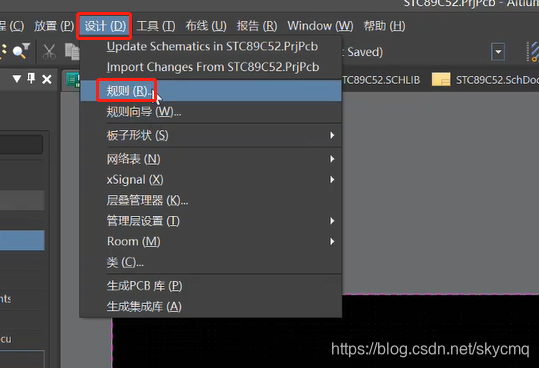
点击“设计——规则”打开规则设置界面
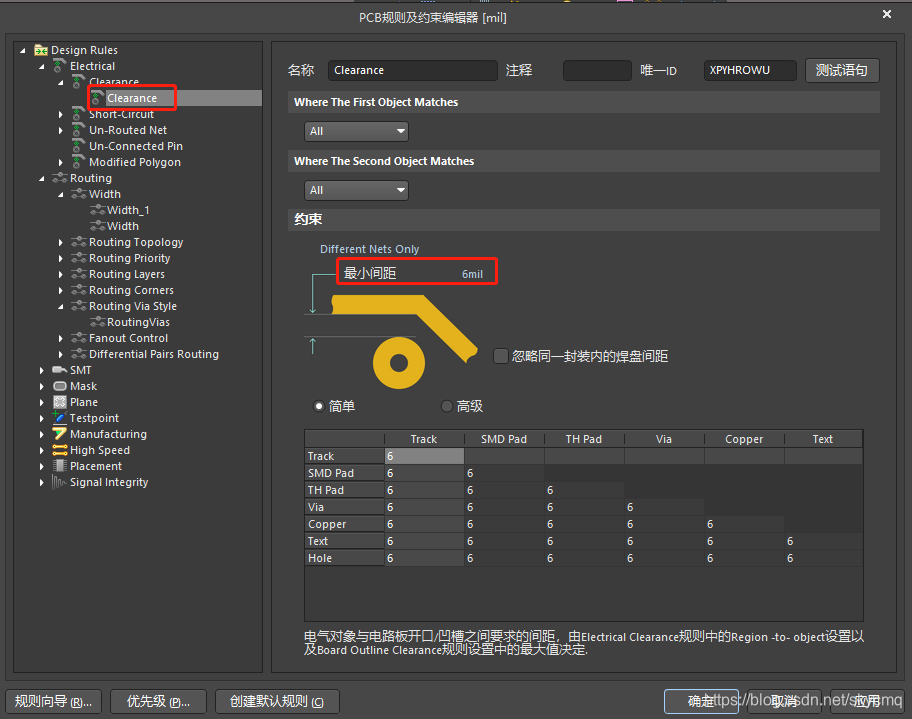
设置全局安全间距(一般最小为6mil):
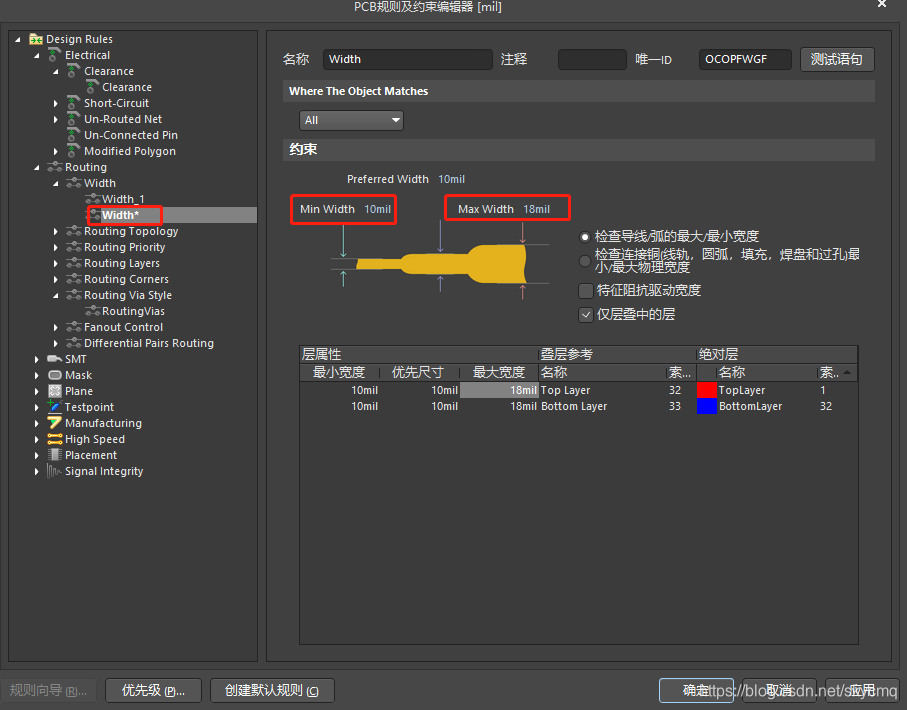
设置最大最小线宽:
设置过孔大小规则:

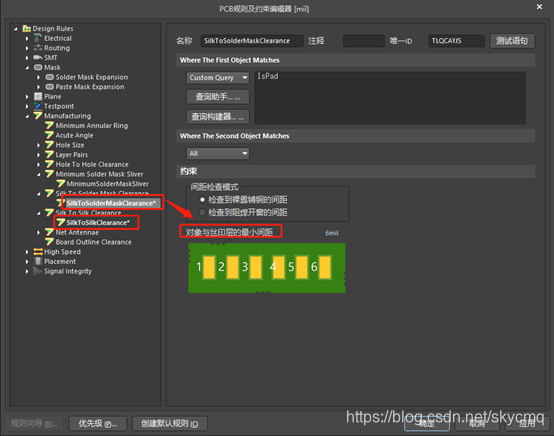
丝印相关规则:
规则向导
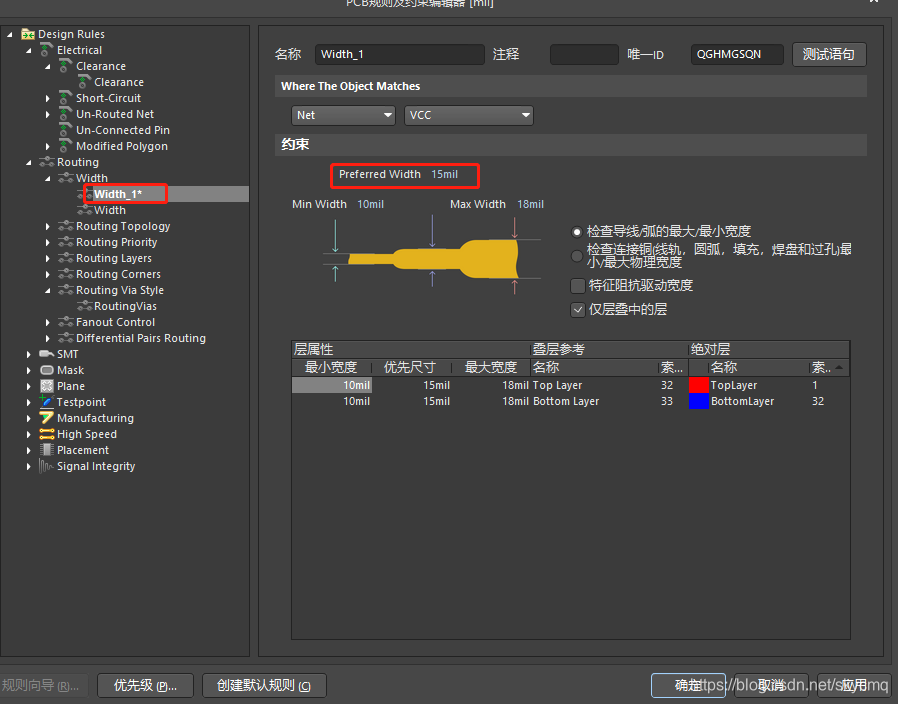
以设置电源线宽为15mil为例。
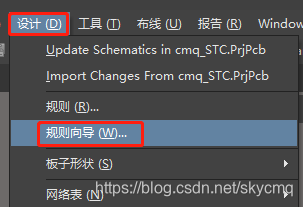
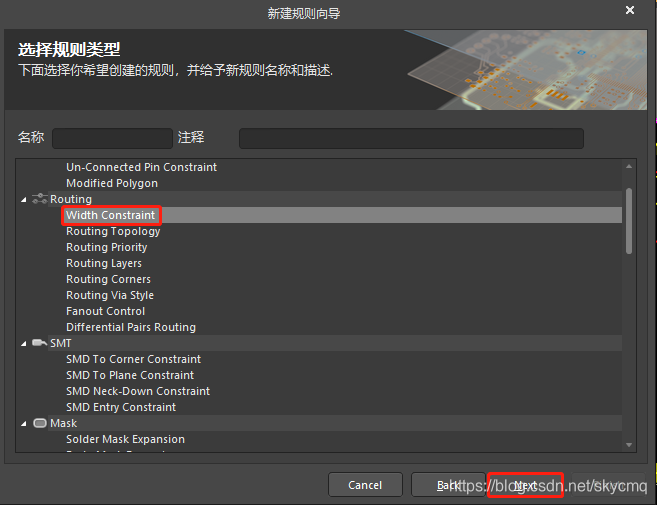
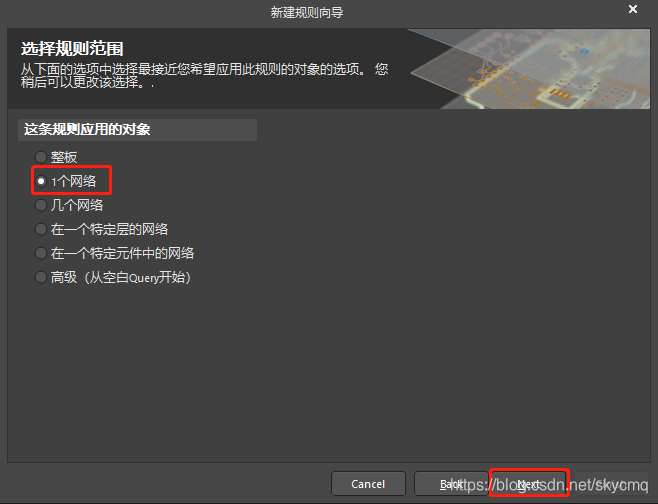
下拉选择电源线
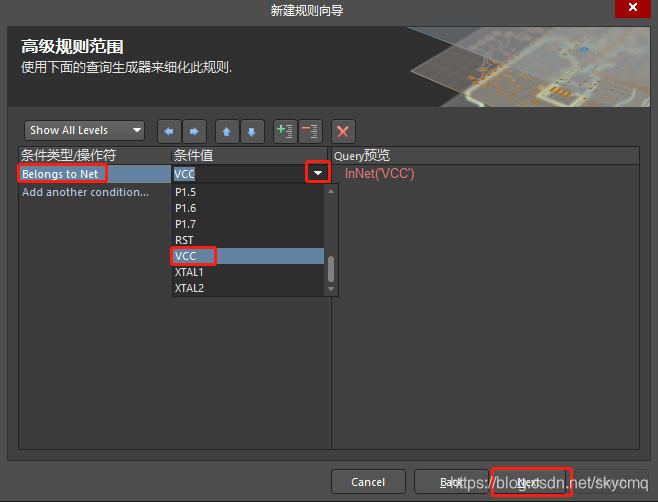
设置布线的优先级:
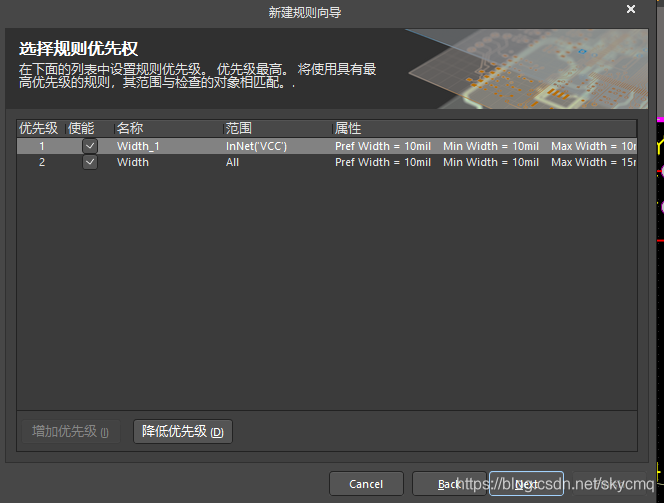
Next—Finish,在弹出的界面设置优先级线宽为15mil即可





 扫一扫
扫一扫


 4万+
4万+


 到【灌水乐园】发言



