


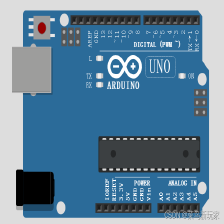
01-1 什么是Arduino?
Arduino UNO R3开发板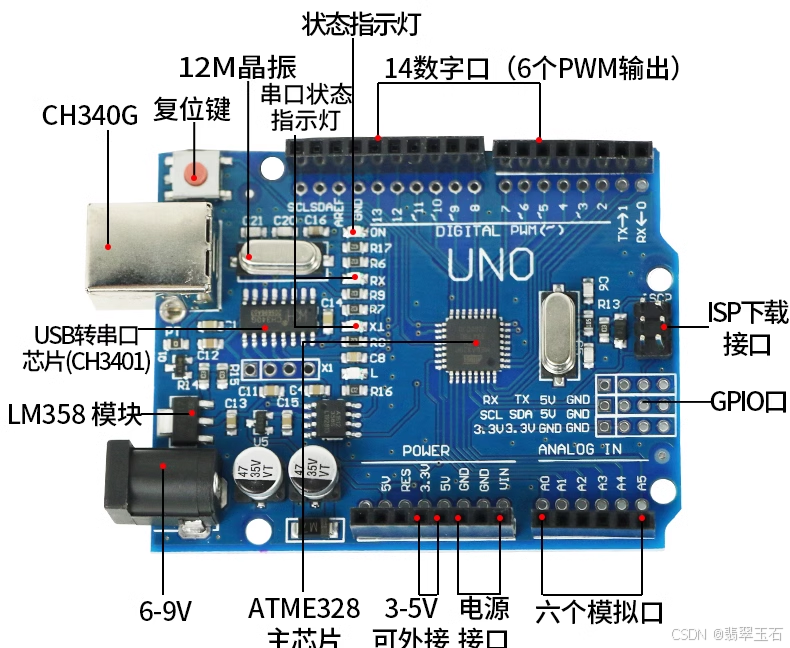
简介
Arduino UNO是一块基于开放原始代码的Simple I/O平台,并且具有使用类似Java、C语言的Processing/Wiring开发环境,容易理解的特点。让您快速使用UNO做出有趣的东西。UNO可以配合一些电子元件使用例如:LED灯、蜂鸣器、按键、光敏电阻等等。Ardhino IDE 开发环境界面基于开放原始原则,可以让您免费下载使用开发出更多令人惊奇的互动作品。
01-2 下载Arduino集成开发环境
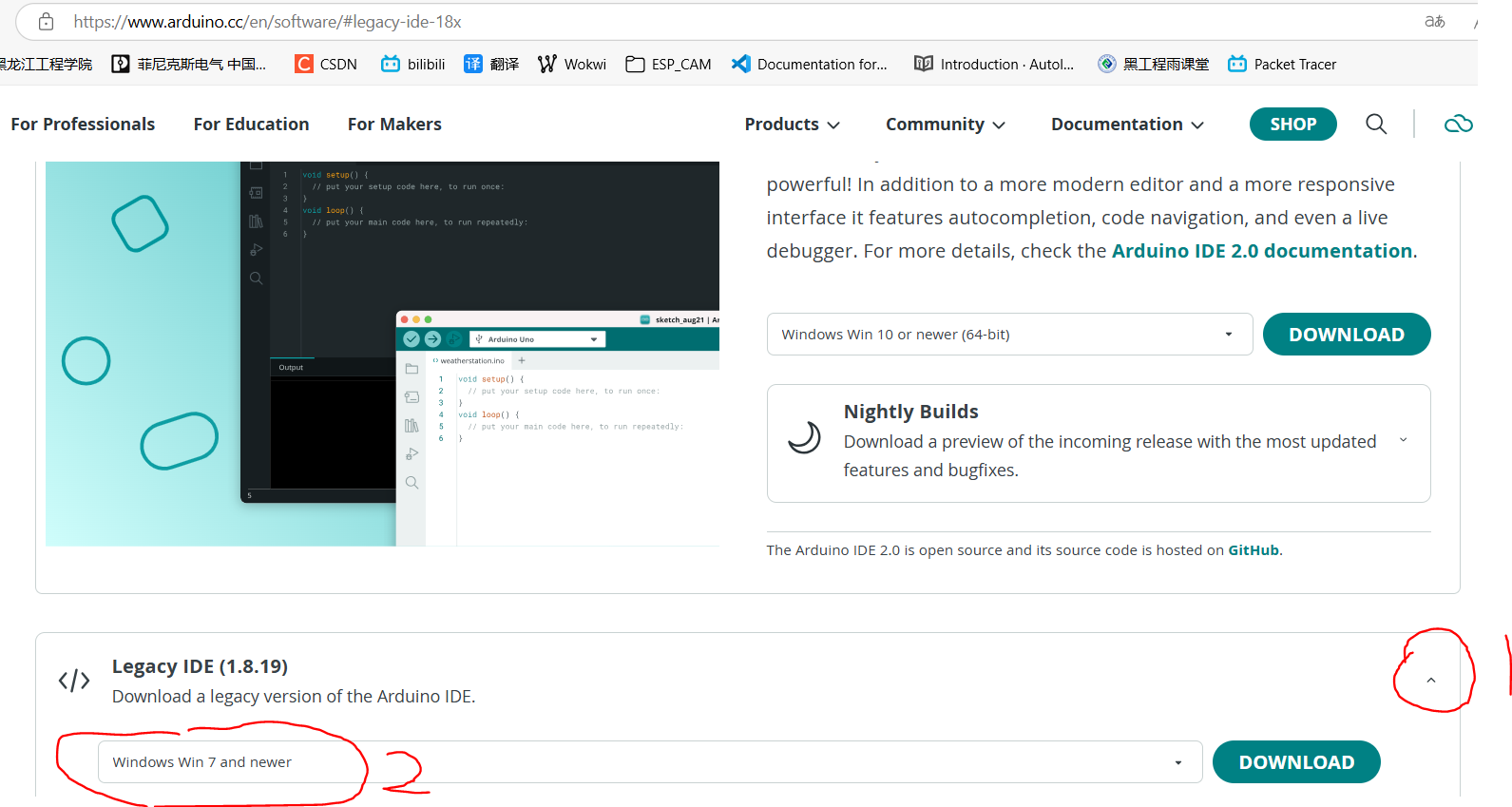
(一)从官网下载Arduino IDE
Arduino中文社区的链接: https://www.arduino.cc/en/software
稳定兼容性好的Arduino IDE 1.8.19 稳定版(Win10/Win11 通用)
下载页:链接: Arduino IDE 1.8.19
1.安装完之后我们就能在电脑的桌面上找到这样一个软件
2.然后呢双击打开它,
之后呢我们会看到这样一个界面,这并不是很专业化所以界面布局什么的不重要,重要的是我们用它做了什么~
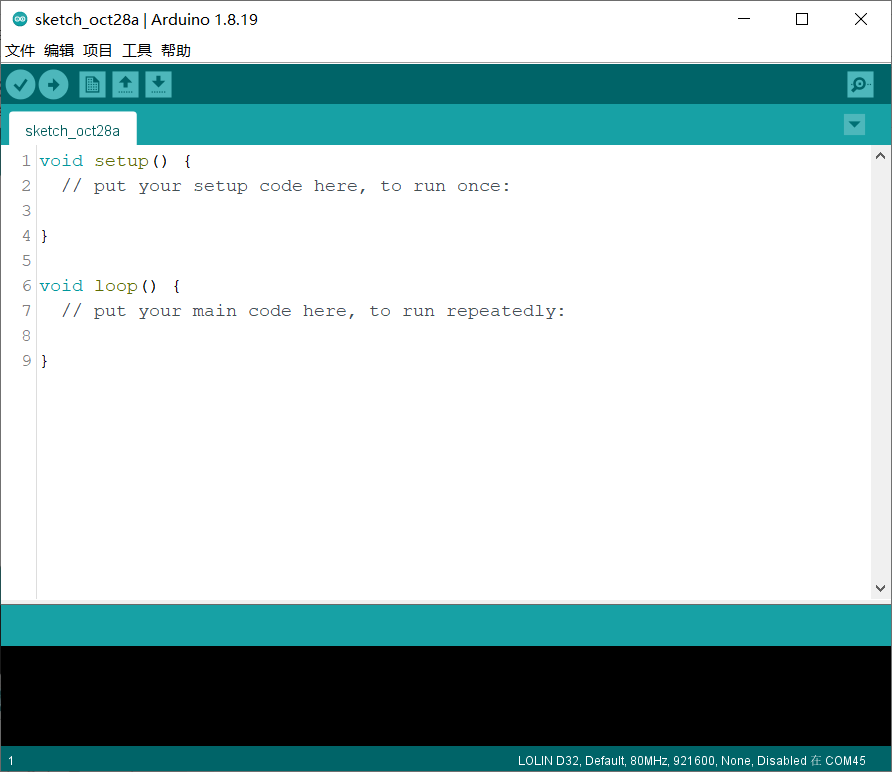
01-3 Arduino程序基本框架
1.空的例程
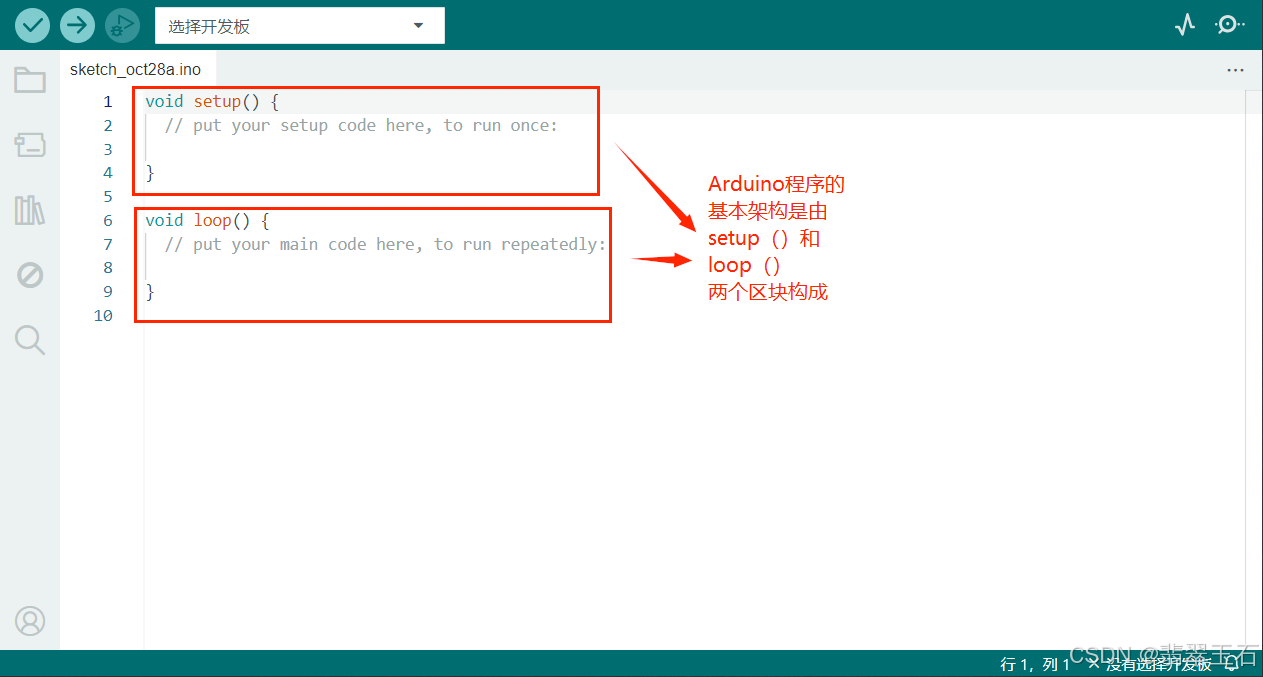
void setup() {
  // put your setup code here, to run once:
  // 这里的代码会在启动后运行一次,只运行一遍:
}

void loop() {
  // put your main code here, to run repeatedly:
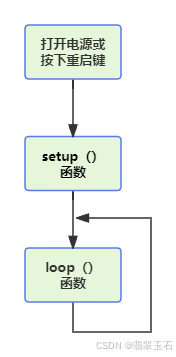
  // 这里的代码在setup()运行之后运行,而且一直从第一行执行到最后一行后重返第一行,不断执行直到关闭电源或重启开机为止:
}
2.Arduino程序运行流程
3.修改例程
// 这里只运行一次:
void setup() {
  // 初始化串行通信端口的波特率,设为9600(bit/s),代表每秒传送9600个位信号(0或1):
  Serial.begin(9600);
  Serial.println("Hello World");
}

// 这里永远循环运行:
void loop() {
  //Serial.println("Hello World");
  delay(100);  // 暂停100毫秒
}
串行通信的速度:Serial.begin(波特率);
void setup() {
  Serial.begin(9600);
}
初始化串行通信端口的波特率,设为9600(bit/s),代表每秒传送9600个位信号(0或1):
串口传送信息给电脑:Serial.println(资料);
void setup() {
  Serial.println("Hello World");
}
Serial.println()可以将放在小括号里的信息,发送给电脑,显示在‘串口监视窗口’。下面方法是查看电脑接收到的信息。
01-4 验证程序,并把程序从电脑上传到Arduino开发板
(一)保存程序文件
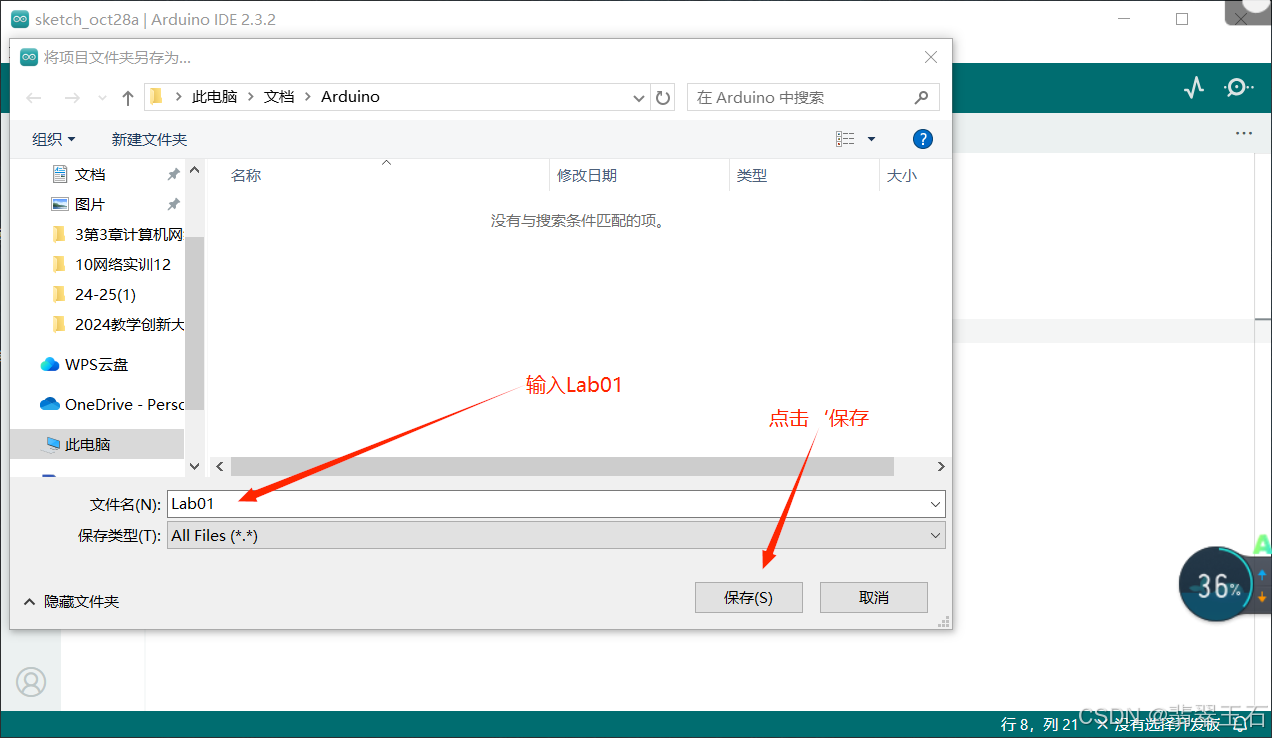
(二)通过USB线,将Arduino板连接到电脑
图片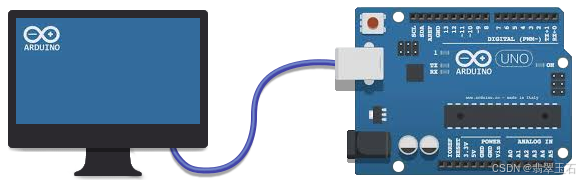
(三)选取相对应的Arduino板子与电脑连接的串口号
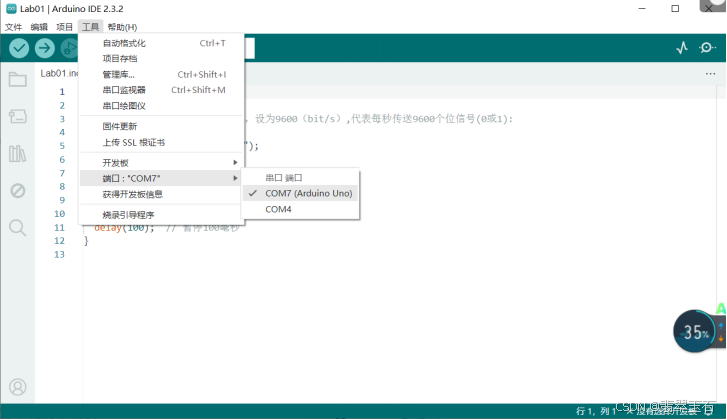
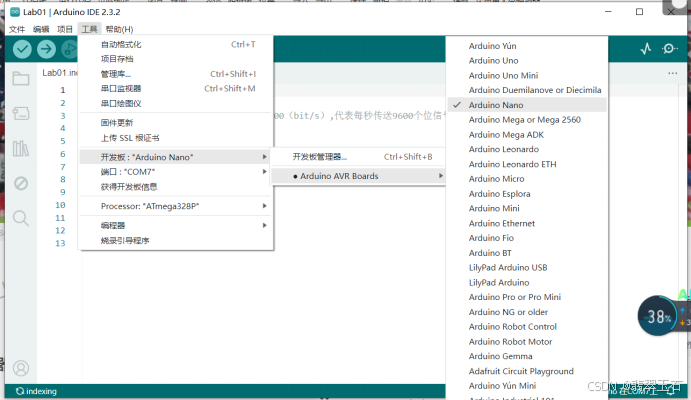
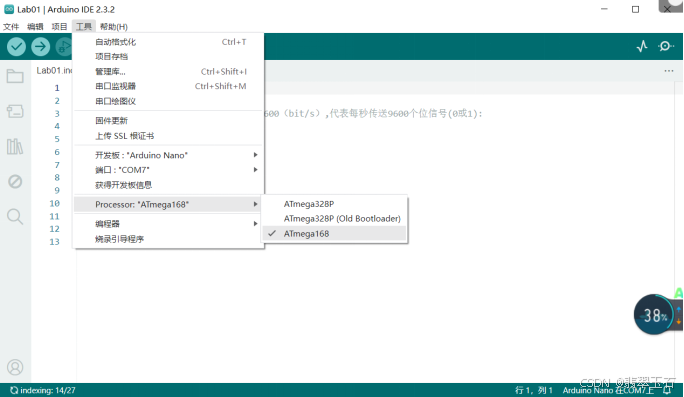
(四)选取对应的Arduino板子型号
如果你的开发板是UNO的按这个选。
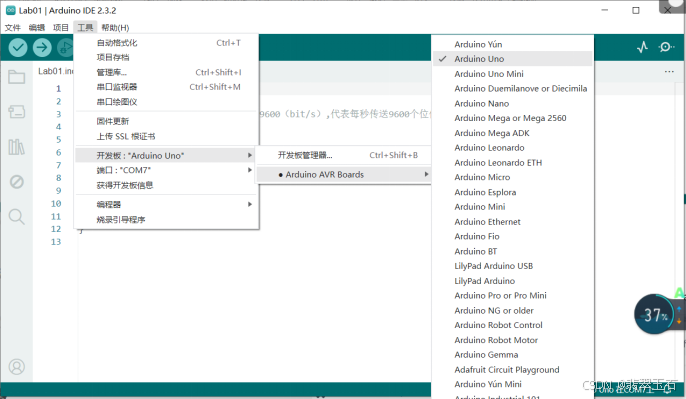
否则,如果你的开发板是Nano的按这个选两次
Nano开发板如图。
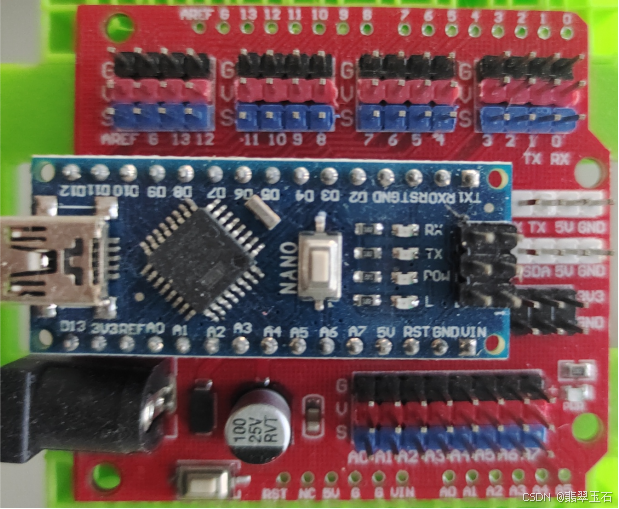
第一次选,Nano开发板
第二次,选固件是,ATmega168的这个固件
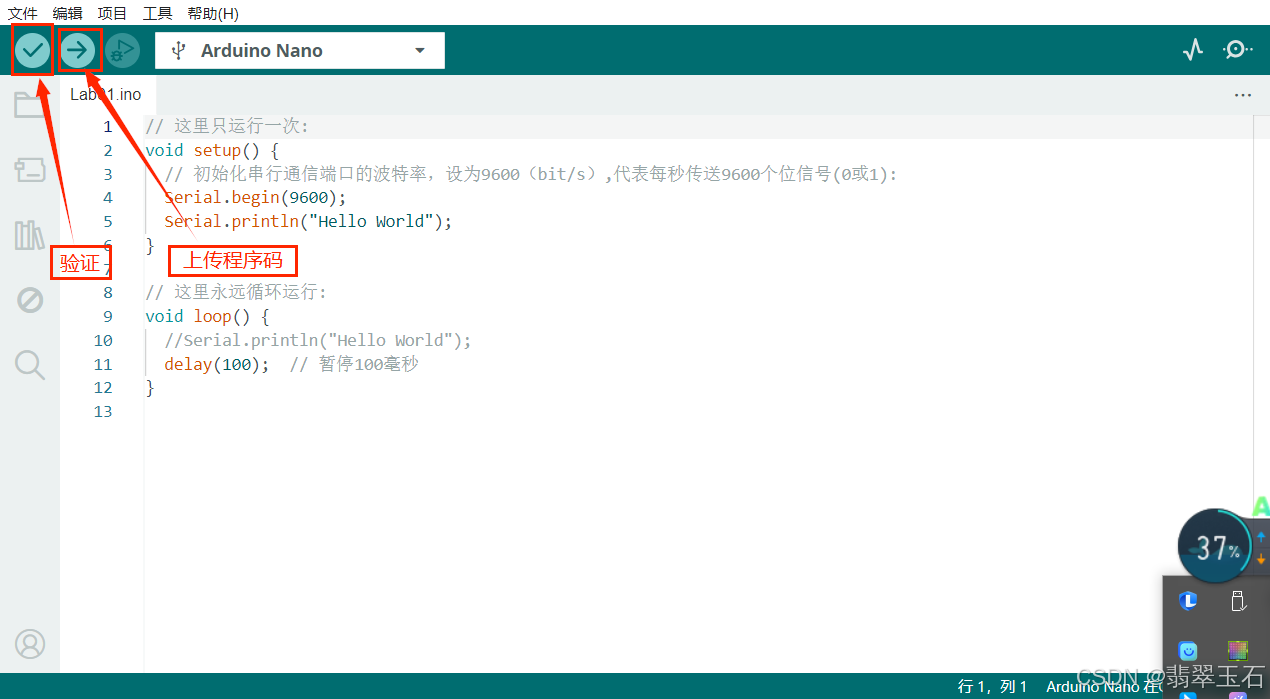
(五)上传程序码到开发板
01-5 观察串行通信端口接收到的信息
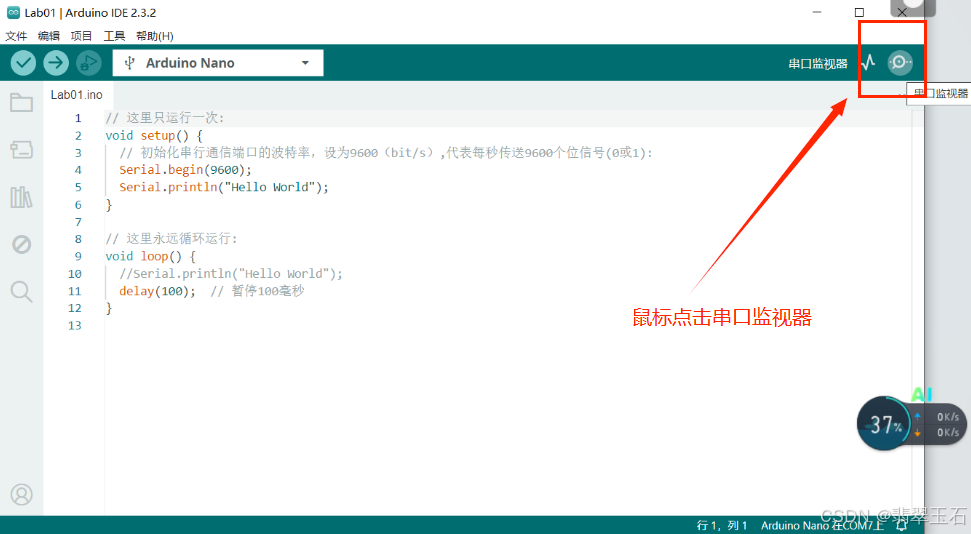
(一)打开串口监视器窗口
(二)在电脑上选择串行通信端口的速率
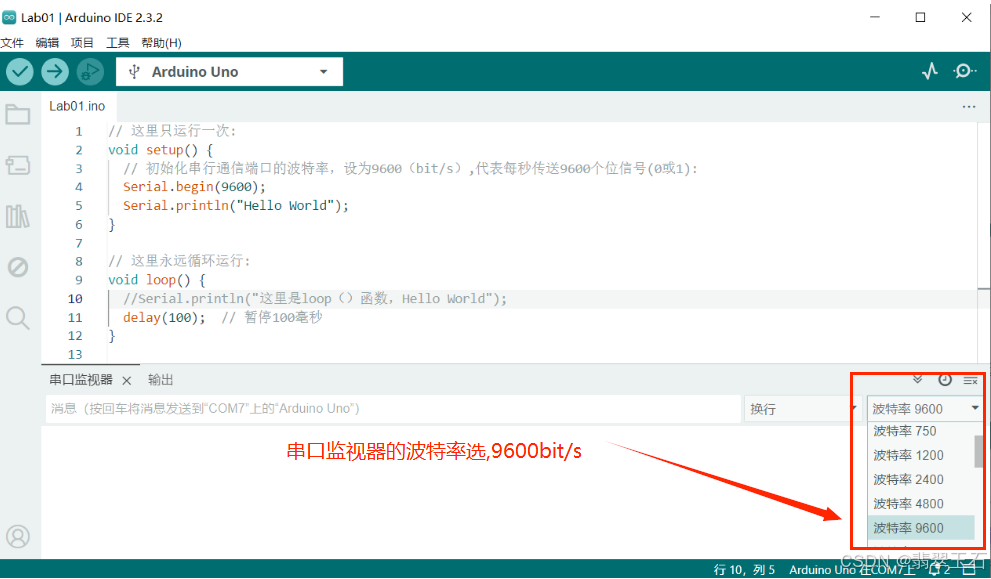
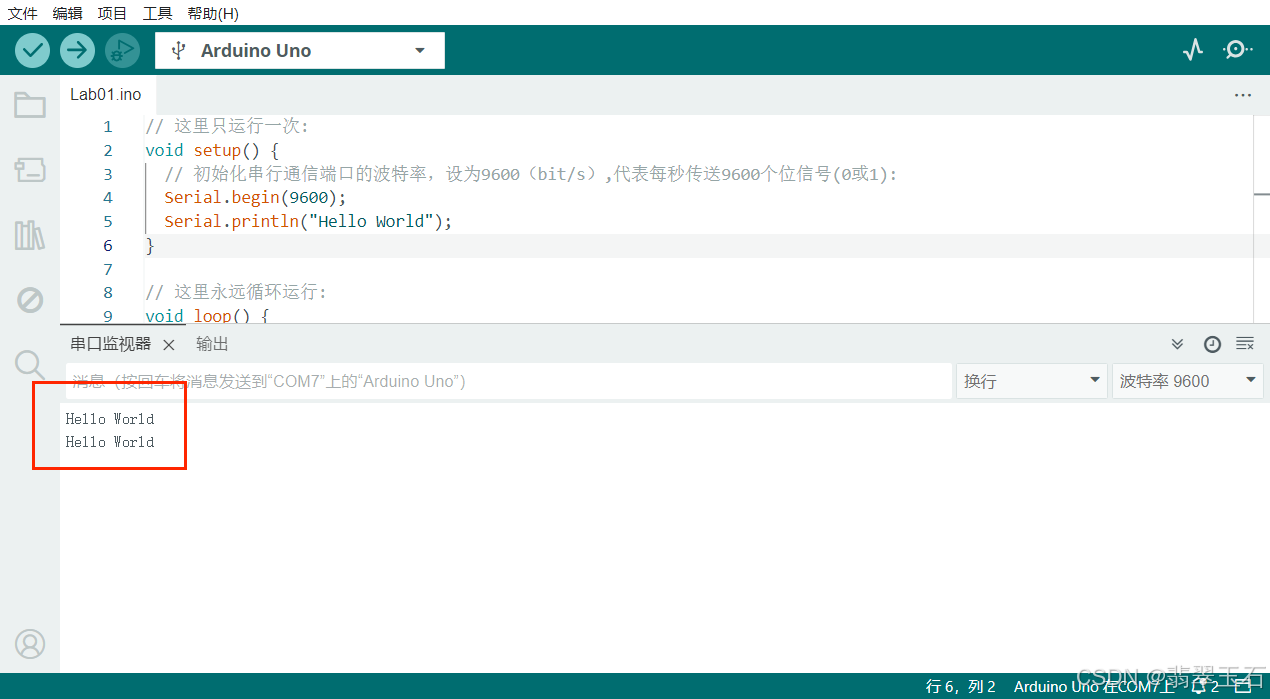
(三)按下重启键,程序会重新执行,
每执行一次,电脑就会接收到一次“Hello world”,这是因为setup()函数只能执行一次发送“Hello world”给电脑。
如果让Arduino开发板一直不停发送“Hello world”给电脑。应该将loop()函数中的第10行的代码前的注释,//,去掉。
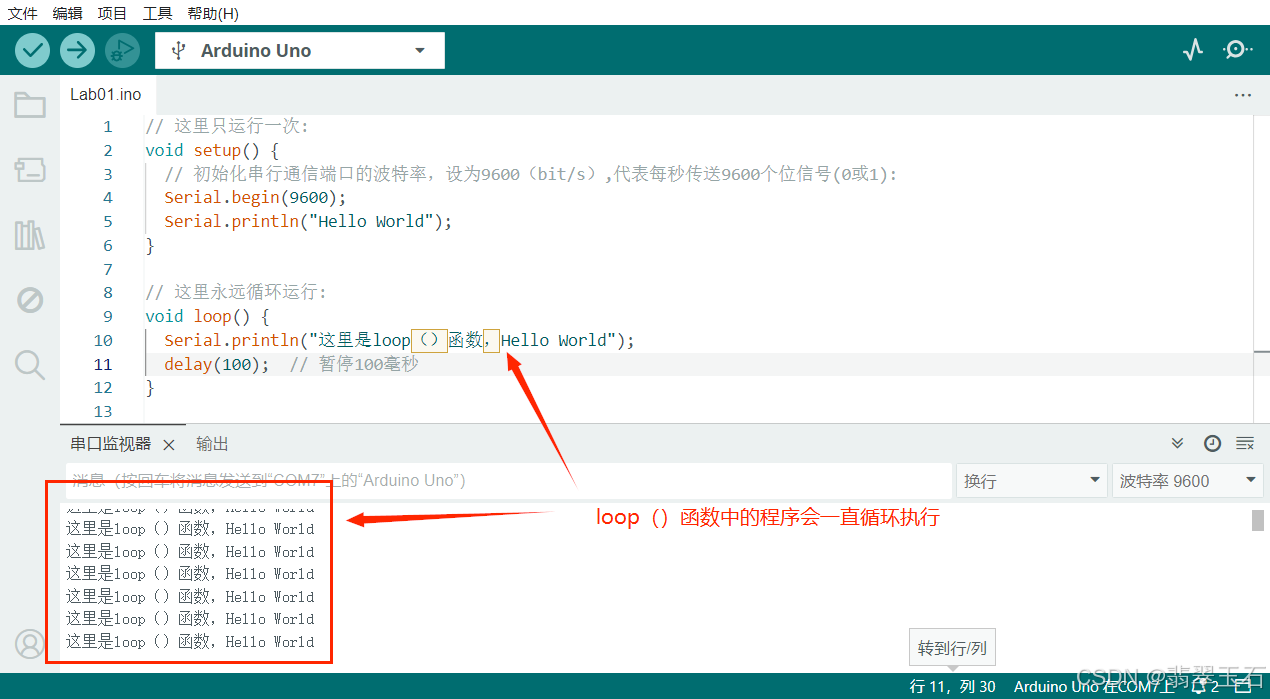
这样就一直会收到“Hello world”
参考视频链接:链接: 例程1:串口通信打印Hello world给电脑
01-6 用在线仿真网站,验证你的作业
作业:实验6,验证Arduino的串口输出的程序
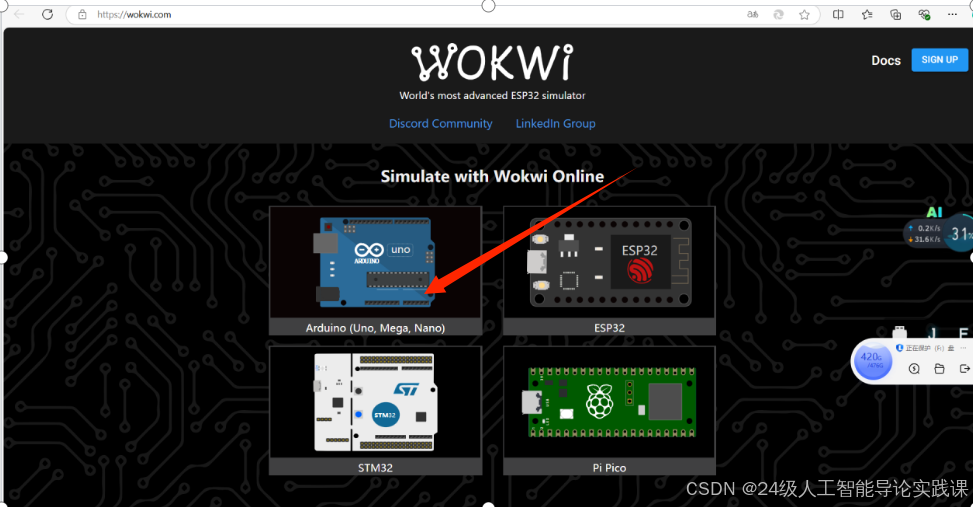
打开仿真网站(www.wokwi.com)
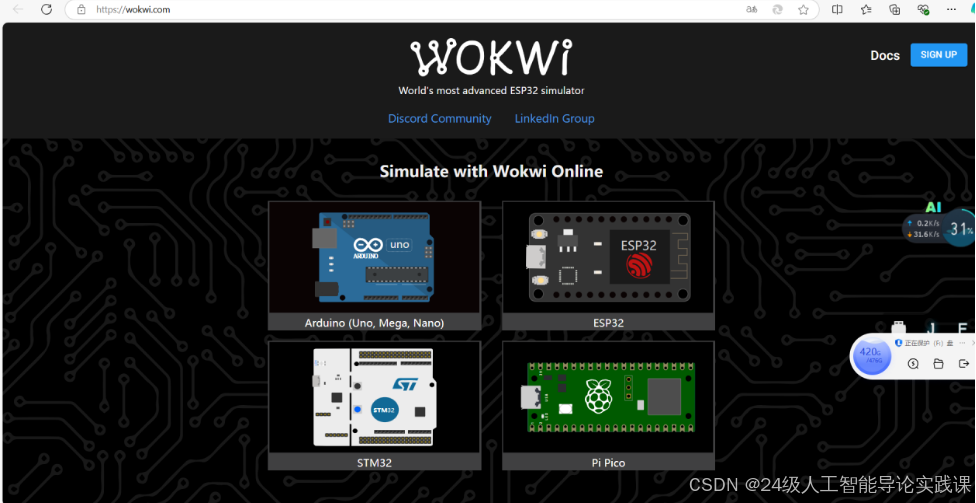
点击第一项,Arduino(Uno,Mega,Nano)
点击上面是视频进行播放,快速学习wokwi仿真
云课五分钟-Arduino wokwi和步进电机实验报告快速撰写
01-7 作业:实验5,验证Arduino串口输出的程序
int ledPin = 13;
int val;
void setup() {
  pinMode(ledPin, OUTPUT);
  Serial.begin(9600);
  Serial.println("Hello world");
}
void loop() {
  val = Serial.read();
  if (-1 != val) {
    if ('H' == val) {
      digitalWrite(ledPin, HIGH);
      delay(500);
      digitalWrite(ledPin, LOW);
      Serial.print("Available: ");
      Serial.println(Serial.available(), DEC);
    }
  }
}
为了在wokwi中仿真时,能自动出现串口监视器,需要在setup()函数中先输出一次“Hello world”,因此在第6行增加了一条输出语句。这样程序仿真运行时就可以在wokwi中先出现串口监视器,如下图。在串口监视器的输入文本框中,输入‘H’,然后直接敲入回车键,就可以通过电脑串口发字符‘H’。
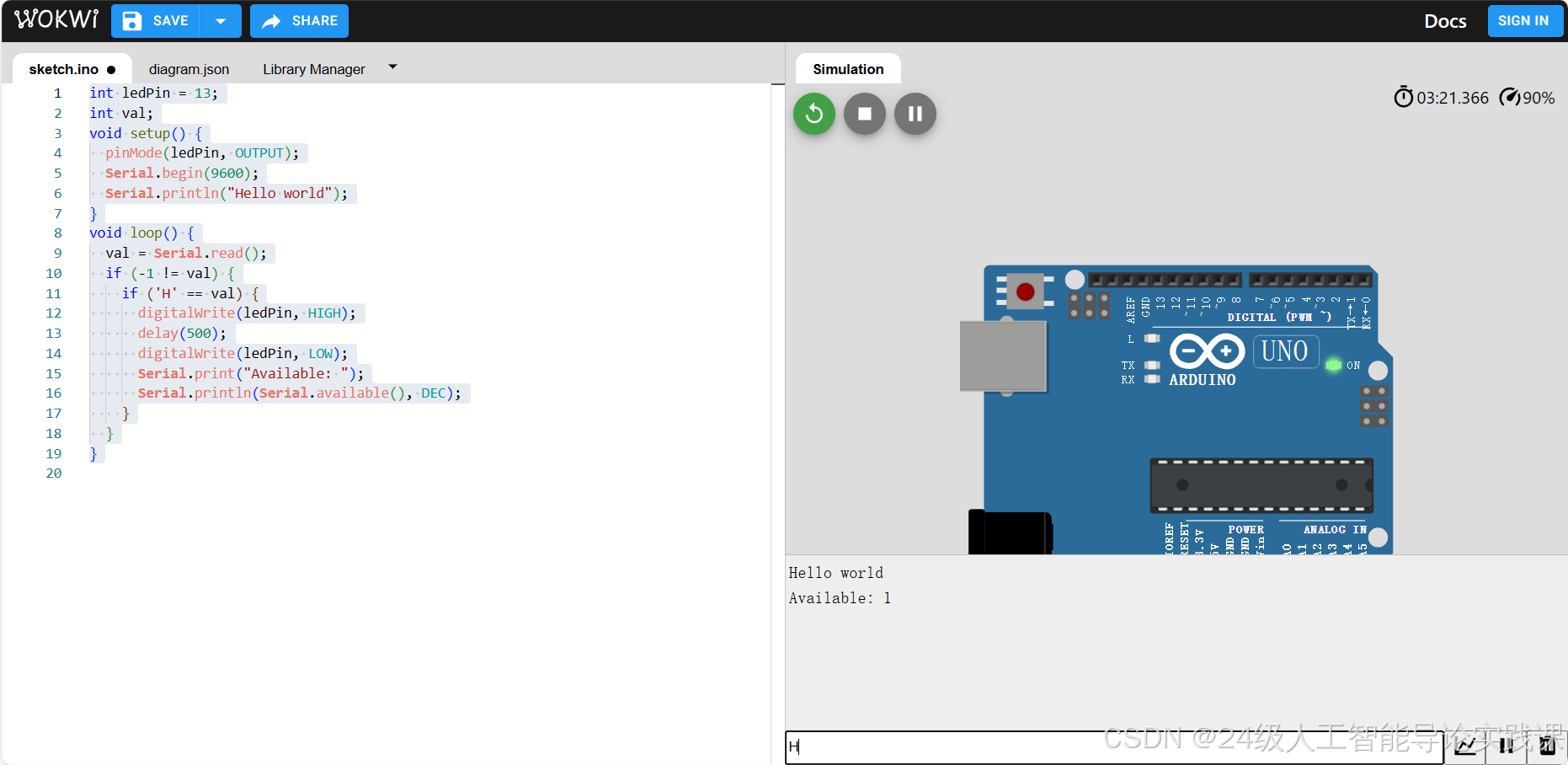
上面就是修改后的实验六的程序,仿真测试的结果也出现在串口监视器窗口中。
大家也可以输入任意字符如,HHH,看看实验结果又如何。
钉钉群里面提交作业文件夹
作业!实践过程记录(电子版文档)+程序运行视频文件(10秒左右),放到一个文件夹里面,文件夹命名为“第?组”,按下面的视频传到钉钉群文件里面。
钉钉里面提交作业到群文件(提交文件夹)
@人工智能专业导论,Arduino硬件实践课1





 扫一扫
扫一扫


 1092
1092

 被折叠的 条评论
为什么被折叠?
被折叠的 条评论
为什么被折叠?
 到【灌水乐园】发言





