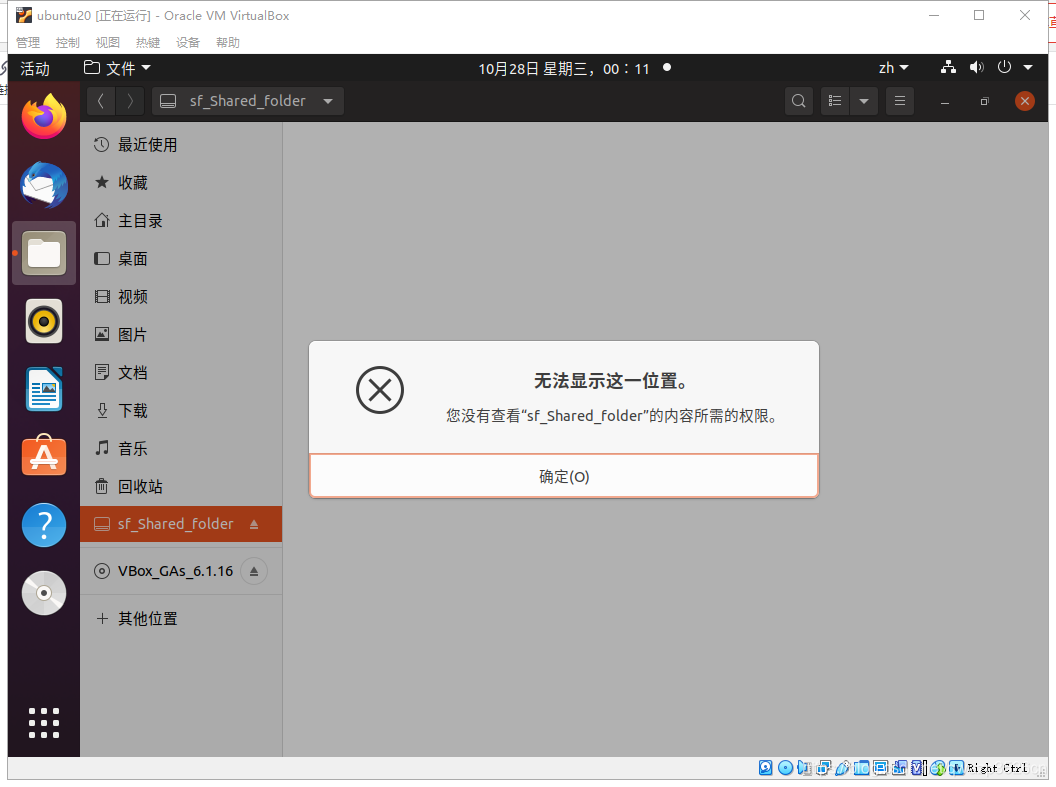
解决ubuntu您没有权限查看“ 某某文件夹”的内容所需的权限

本文介绍了一种解决虚拟机中共享文件夹无法访问的问题的方法。通过正确设置共享文件夹,确保用户能够顺利访问其中的内容。

问题发生的情况是虚拟机安装共享文件夹之后,但是共享文件夹无法访问。

开启共享文件夹的方法如下 

在虚拟机设置共享文件夹即可
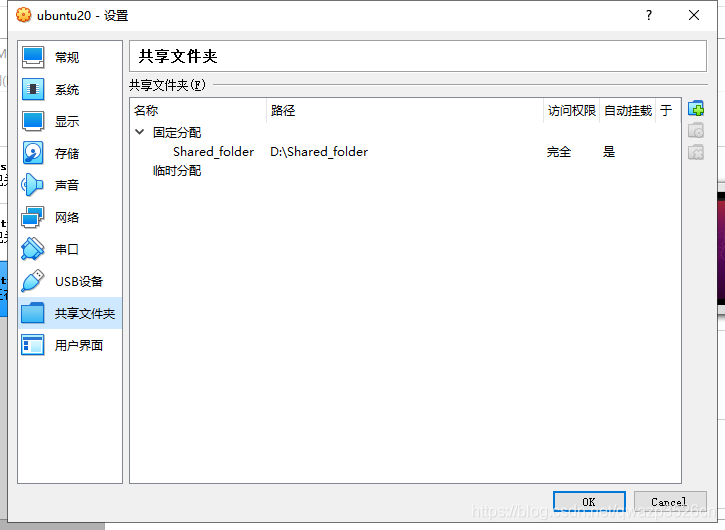
 

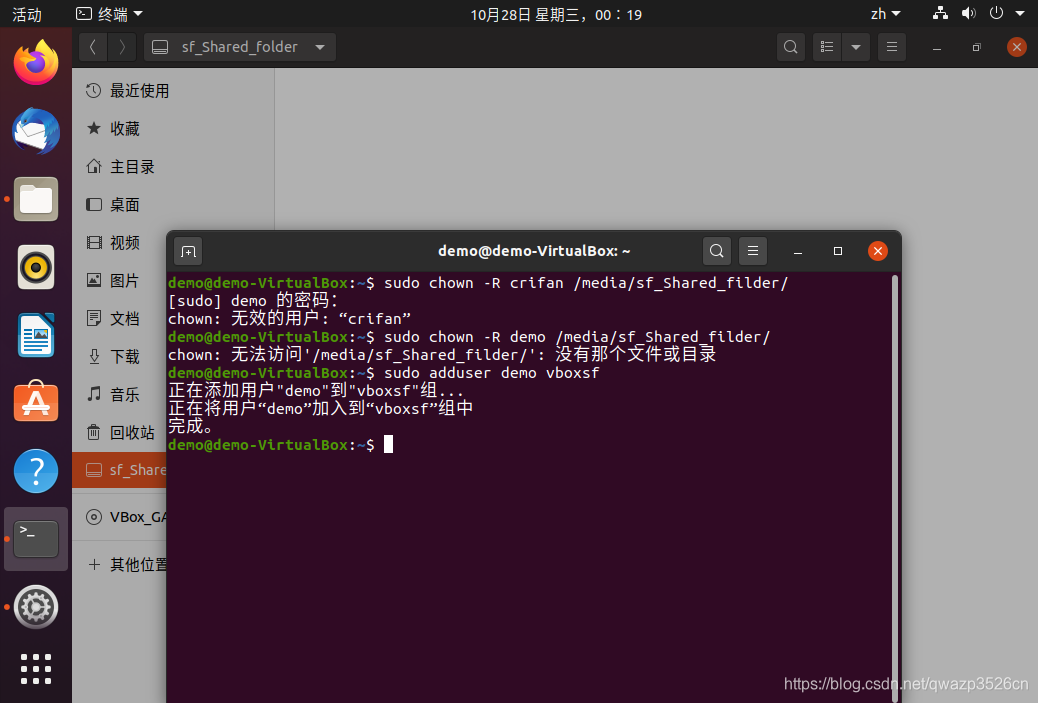
解决方法
 

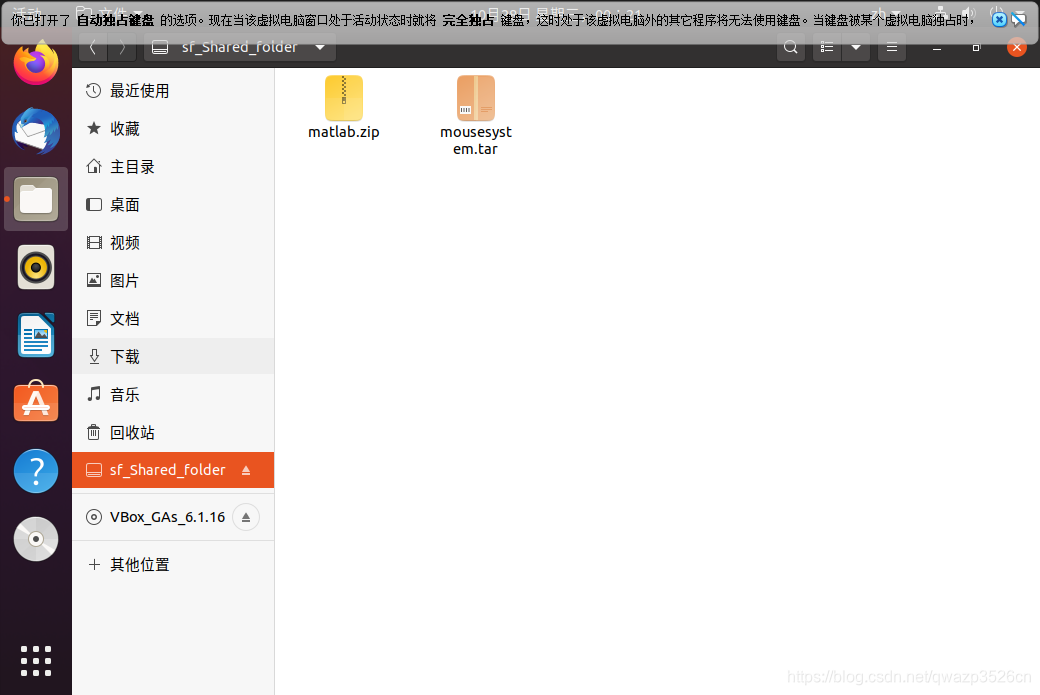
成功访问共享文件夹


<think> 首先,用户的问题是关于在Ubuntu系统中查看某个文件夹权限的指令。用户明确要求:"我想查找在Ubuntu系统中查看某个文件夹权限的指令",所以我要直接回答这个问题。 现在,回顾系统级指令: - 所有行内数学表达式使用$...$。 - 独立公式使用$$...$$并单独成段。 - LaTeX语法正确。 - 使用中文回答。 - 生成相关问题。 - 回答中引用的段落末尾自然地添加引用标识。 - 回答结构清晰,帮助用户逐步解决问题,保证真实可靠。 用户提供了站内引用,但这些引用是关于共享文件夹设置和权限设置的,不是直接关于查看权限的指令。引用[3]提到了权限设置(如chmod命令),但没有提到如何查看权限。引用[1]和[2]是关于共享文件夹的。 所以,我需要基于我的知识来回答。在Ubuntu中,查看文件夹权限的标准指令是使用`ls -l`命令。这会列出文件和文件夹的详细信息,包括权限。 具体步骤: 1. 打开终端。 2. 导航到目标文件夹或指定路径。 3. 使用`ls -l`命令查看权限。 例如: - `ls -l /path/to/directory` 显示该文件夹内容权限。 - 要查看文件夹本身的权限(而不是内容),可以结合`-d`选项:`ls -ld /path/to/directory`。 在输出中,权限部分看起来像`drwxr-xr-x`,其中: - 第一个字符表示类型(d为目录)。 - 接着三组:所有者权限、组权限、其他用户权限(r=读,w=写,x=执行)。 现在,应用到回答中: - 使用中文回答。 - 结构清晰:逐步解释。 - 生成相关问题。 - 添加引用标识:虽然用户提供了引用,但引用中没有直接相关的内容。引用[3]是关于设置权限的,我可以自然引用它作为相关命令的参考,但用户的问题是关于查看权限的,所以我可能不需要直接引用。系统指令说"回答中引用的段落末尾自然地添加引用标识",但如果我没有引用外部来源,我应该基于知识回答。用户说"上述引用仅供参考",所以我应该优先回答问题。 可能的引用点: - 在讨论权限设置时,可以提到引用[3]中的chmod命令作为相关。 回答结构: 1. 直接给出查看文件夹权限的指令。 2. 解释如何使用该指令。 3. 提供一个例子。 4. 简要解释权限代码的含义。 5. 生成相关问题。 6. 确保语言清晰、中文。 生成相关问题: 根据系统指令,我需要生成相关问题。示例中展示了在回答后添加相关问题。 相关问题想法: 1. 如何更改文件夹权限? 2. 如何递归查看文件夹下所有文件的权限? 3. 什么是chmod命令及其用法? 4. 如何添加用户到组以影响权限? 5. 在Ubuntu中如何管理文件权限的最佳实践? 最后,添加引用标识:如果我在回答中提到设置权限,可以引用[3],但主要部分不需要。 完整回答: - 开头:直接回答指令。 - 主体:解释命令,步骤。 - 结尾:相关问题。 </think> ### Ubuntu系统中查看文件夹权限的指令 在Ubuntu系统中,查看某个文件夹权限主要通过终端命令实现。核心指令是`ls -l`(列出详细文件信息),但为了准确显示文件夹本身的权限而非其内容,需结合`-d`选项。以下是详细步骤和解释: #### 1. **基本查看指令** - 打开终端(快捷键 `Ctrl + Alt + T`)。 - 输入以下命令: ```bash ls -ld /path/to/directory ``` 其中 `/path/to/directory` 替换为目标文件夹的实际路径(例如 `/home/user/Documents`)。 - **输出示例**: ``` drwxr-xr-x 2 user group 4096 Jun 10 10:00 /home/user/Documents ``` - **权限部分解读**(以 `drwxr-xr-x` 为例): - 第一个字符 `d` 表示目录(文件夹)。 - 后续9个字符分为三组,每组3位: - 前三位 `rwx`:所有者(user)权限(r=读, w=写, x=执行)。 - 中间三位 `r-x`:所属组(group)权限。 - 后三位 `r-x`:其他用户权限。 - 其他字段:数字表示链接数,`user` 和 `group` 为所有者和组名,后续是大小、修改时间和路径。 #### 2. **其他实用选项** - **查看当前目录权限**:如果目标文件夹是当前工作目录,可直接用: ```bash ls -ld . ``` - **递归查看文件夹权限**:添加 `-R` 选项(但注意这会产生大量输出): ```bash ls -lR /path/to/directory ``` - **仅显示权限信息**:结合 `awk` 命令提取权限字段: ```bash ls -ld /path/to/directory | awk '{print $1}' ``` 输出如 `drwxr-xr-x`。 #### 3. **常见问题处理** - **权限不足错误**:如果因权限问题无法查看,可使用 `sudo` 提权: ```bash sudo ls -ld /path/to/directory ``` (输入密码后执行)。 - **路径包含空格**:用引号包裹路径: ```bash ls -ld "/path/with space/directory" ``` - **设置权限的参考**:如需修改权限,可使用 `chmod` 命令(如设置所有者读写权限:`sudo chmod 600 /path/to/directory`)[^3]。 #### 4. **示例演示** 假设查看 `/var/www` 文件夹权限: ```bash ls -ld /var/www ``` 输出可能为: ``` drwxr-xr-x 4 root root 4096 May 15 09:00 /var/www ``` 这表明: - 所有者 `root` 有读、写、执行权限(`rwx`)。 - 组 `root` 和其他用户只有读和执行权限(`r-x`)。 通过以上步骤,您可以快速查看并解读文件夹权限。如果遇到权限错误,请参考相关设置命令[^3]。
评论 4
添加红包

请填写红包祝福语或标题

红包个数最小为10个

红包金额最低5元

当前余额3.43前往充值 >
需支付:10.00
成就一亿技术人!
领取后你会自动成为博主和红包主的粉丝 规则
hope_wisdom
发出的红包

打赏作者

高高呀~

你的鼓励将是我创作的最大动力

¥1 ¥2 ¥4 ¥6 ¥10 ¥20
扫码支付:¥1
获取中
扫码支付

您的余额不足,请更换扫码支付或充值

打赏作者

实付
使用余额支付
点击重新获取
扫码支付
钱包余额 0

抵扣说明:

1.余额是钱包充值的虚拟货币,按照1:1的比例进行支付金额的抵扣。
2.余额无法直接购买下载,可以购买VIP、付费专栏及课程。

余额充值