


记录:NAS服务器使用日志
前言
这里记录自己针对NAS服务器的一些问题和使用情况
已有:NAS服务器地址、管理员的账号和密码
注:这里使用的是windows系统电脑
1.登录到NAS服务器
- 通过浏览器访问NAS: 打开Web浏览器——>在地址栏中输入NAS的IP地址或域名(如果已设置)。
- 使用管理员账号登录:
输入管理员账号名称和密码进行登录。
2.创建属于自己的账号
- 进入用户管理:登录后,找到并点击“控制面板”或类似的管理页面入口。寻找“用户”或“用户与组”的选项,这通常位于“系统设置”或“权限服务”之下。
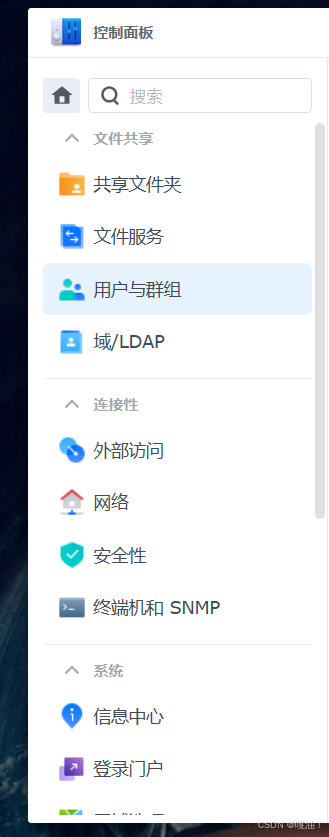
- 添加新用户:点击“创建”、“添加”或“新建用户”按钮。输入新用户的用户名、全名(可选)、描述(可选)以及为该用户设置一个强密码。
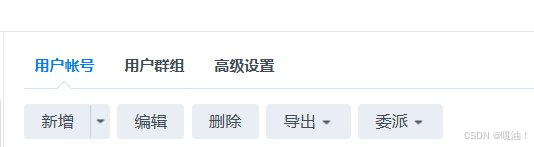
- 接下来随着导向弹窗一步步按照自己的所需进行设置。
3.通过Pycharm连接使用NAS服务器
前言:组里的NAS服务器里有需要的数据和代码(但数据部分太大),自身硬件设备存储空间不够,正好又需要使用pycharm去跑代码
- 检查NAS服务器:确保在以下位置勾选启用动 SSH 功能:
控制面板——>终端机和 SNMP——> 终端机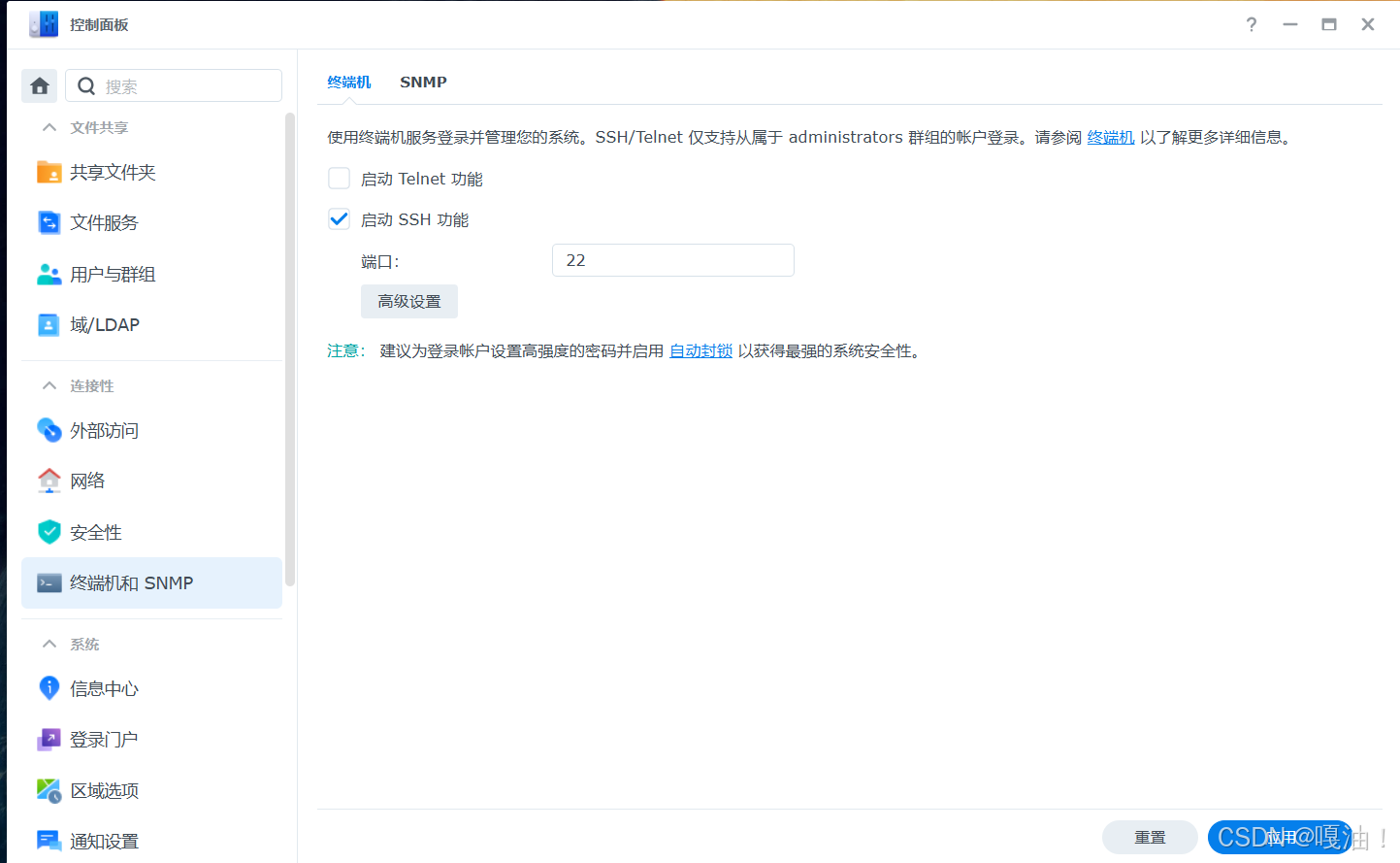
- 进入pycharm进行相关操作:
注:如前所述:这里默认已有NAS服务器地址、管理员的账号和密码,且pycharm需为专业版(很多帖子有破解版,可以自行参考~)
①选择Tools——>Deployment——> Configuration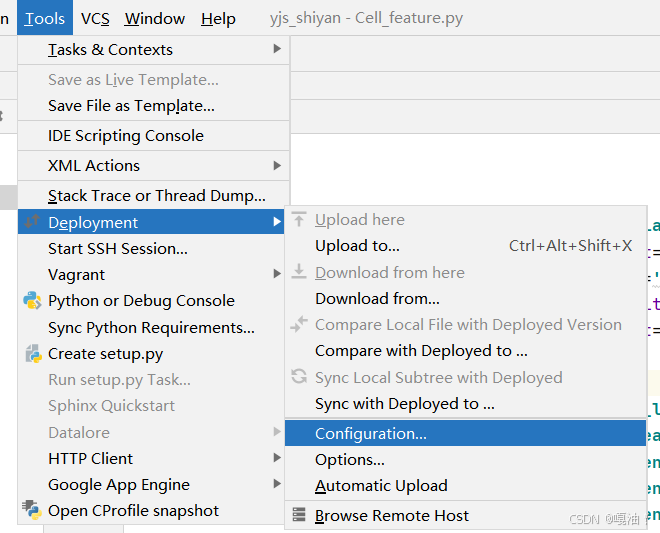
②点击后,弹出下图
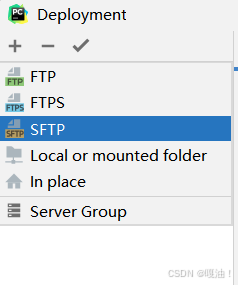
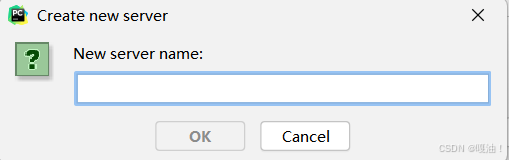
点击+,选择SFTP,会弹出让你自己命名连接的名称,根据自己需要和喜好来命名就行
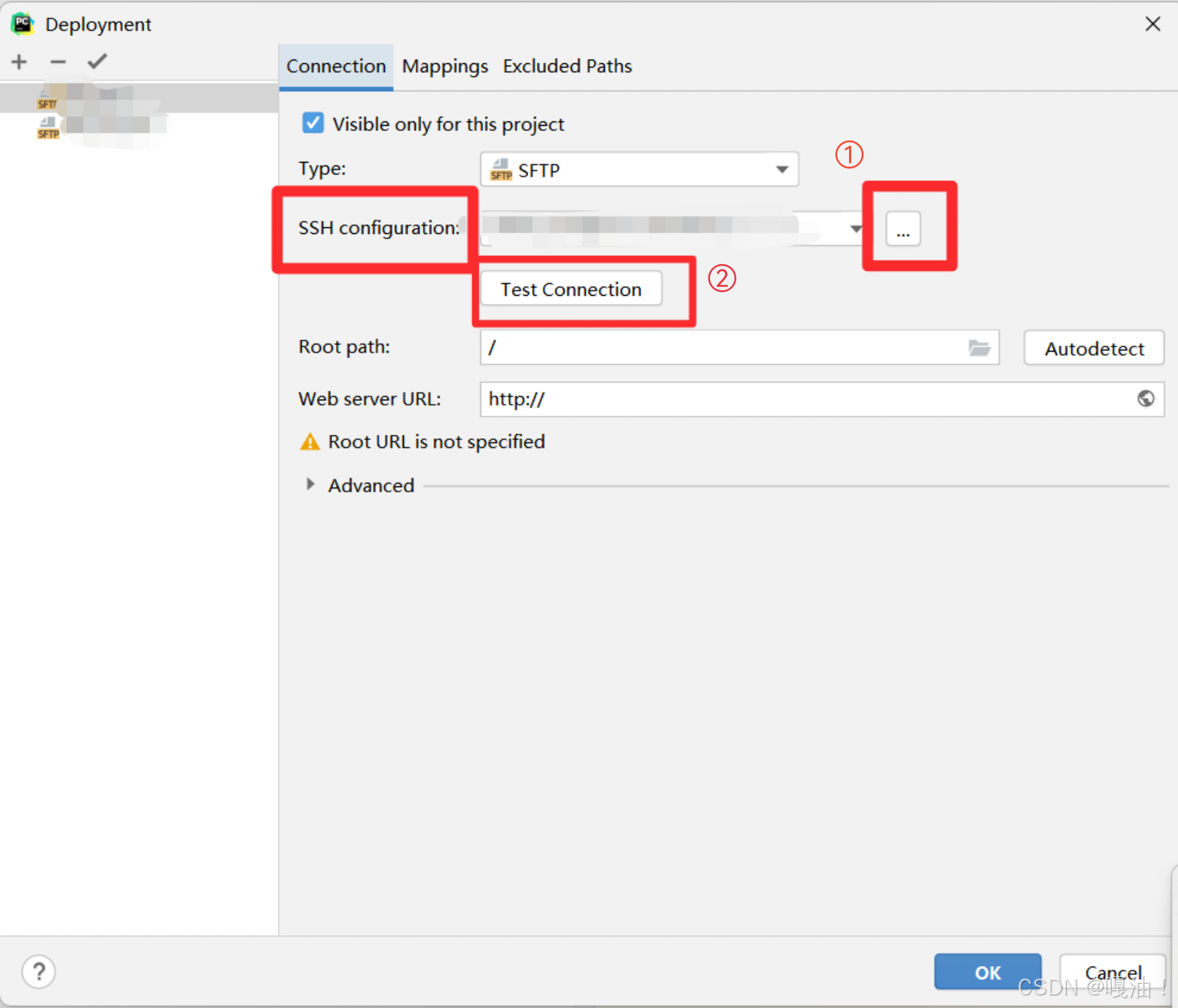
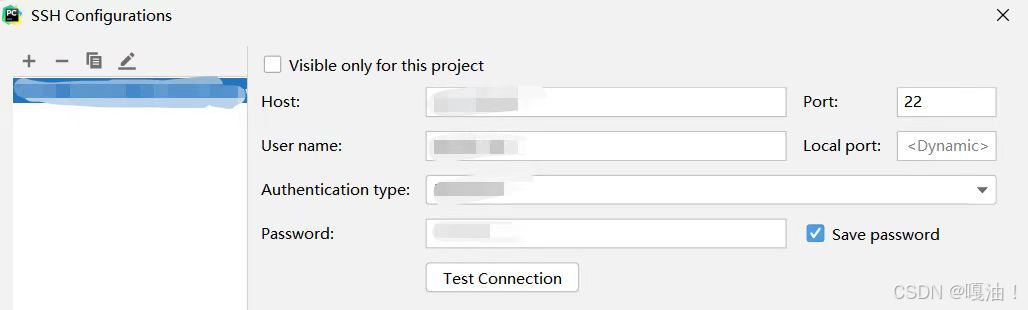
③接下来,在你自己命名好的那一栏里,先在connection里进行SSH configuration(点击…进入更加详细的配置)
注1:这里相关路径(connection——>Root path,Mappings里面都涉及路径设置),可灵活根据自己需求来,若出问题,则可尝试直接设置根目录即可
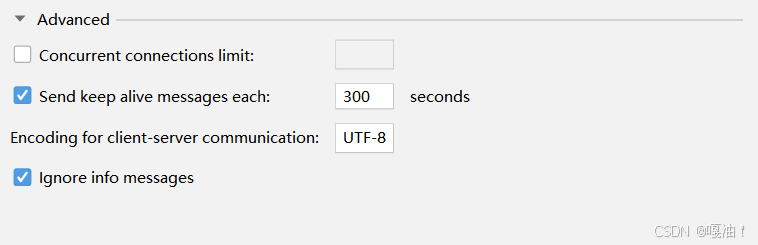
注2:Advanced里面,最好编码规范设置为UTF-8,不然代码运行可能会有乱码出现
输入ip地址、用户名,密码等信息,可以先点击Test Connection进行连接测试
如果连接成功,则会弹出显示
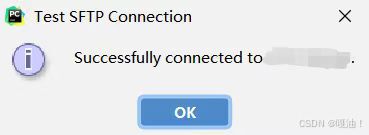
注:如果失败,检查服务器与你自己硬件关于ssh的相关设置,网上大部分都可以搜索到解决方案;检查网络连接问题,要在同一局域网下进行连接是最顺利的。 - 在pycharm里nas服务器文件的显示:
完成上述操作之后,一般侧边栏会显示远程目录 Remote Host
若没有,Tools>Deployment> Browser Remote Host打开即可
接下来,服务器里面的文件就可以在pycharm这里显示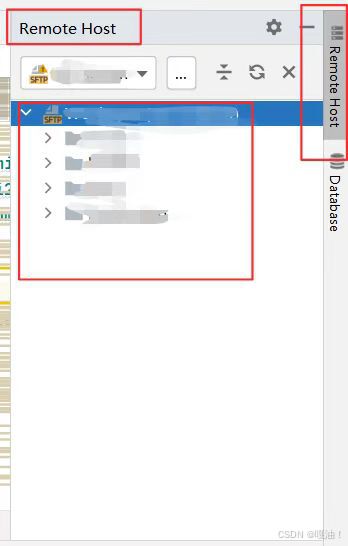
经过一些测试,正常的上传以及拉到本地,或是代码里写入相关路径以使用数据都是可以的
4.将NAS挂载到本地
前言:因为已经在有计算资源的服务器上配置好环境,因为前文提到的所需数据量大的问题,就想着将NAS服务器挂载到本地,当作一个数据型的服务器,再使用pycharm进行数据与代码的处理
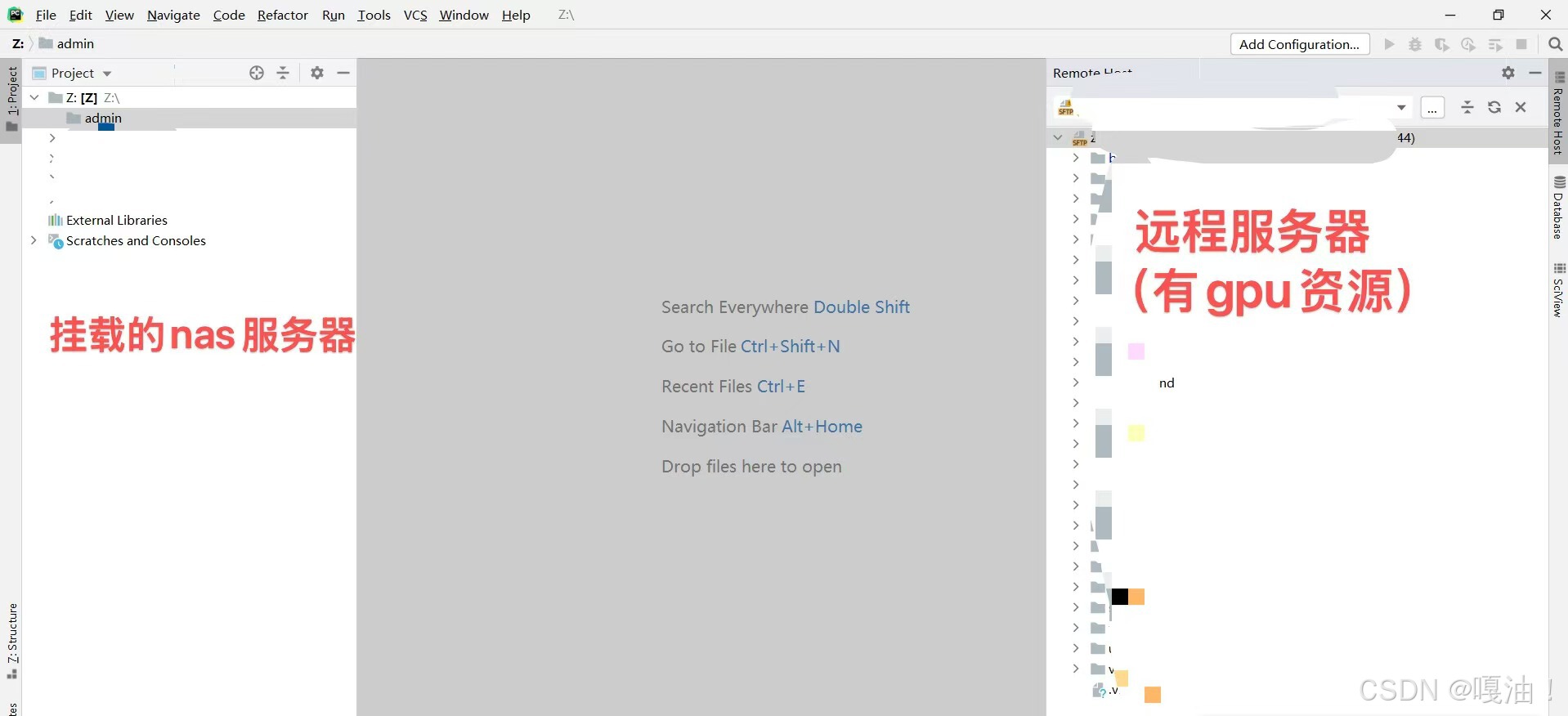
挂载好如下图所示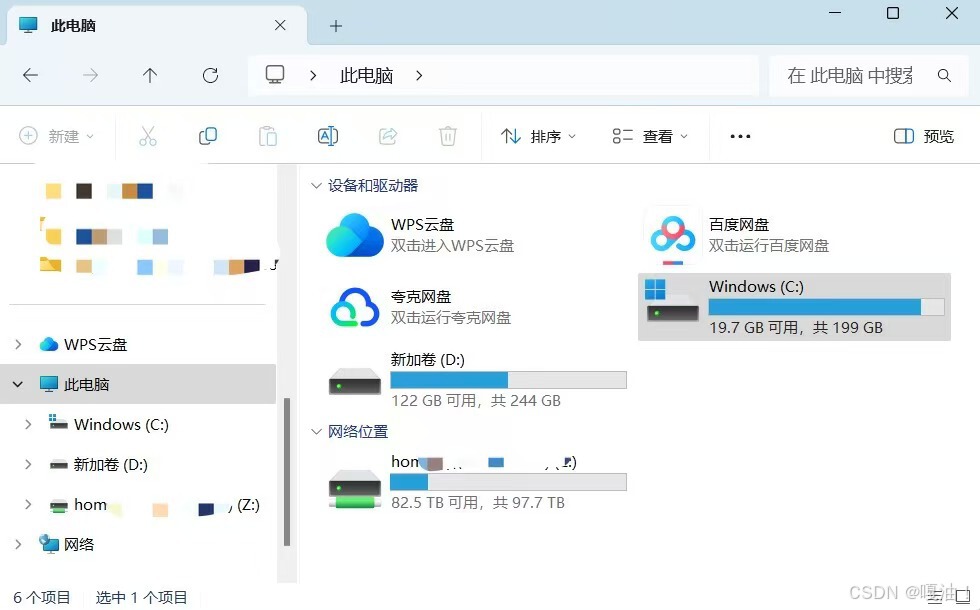
- 本地电脑操作(windows系统):
右击“此电脑”——>点击“映射网络驱动器”(如下图)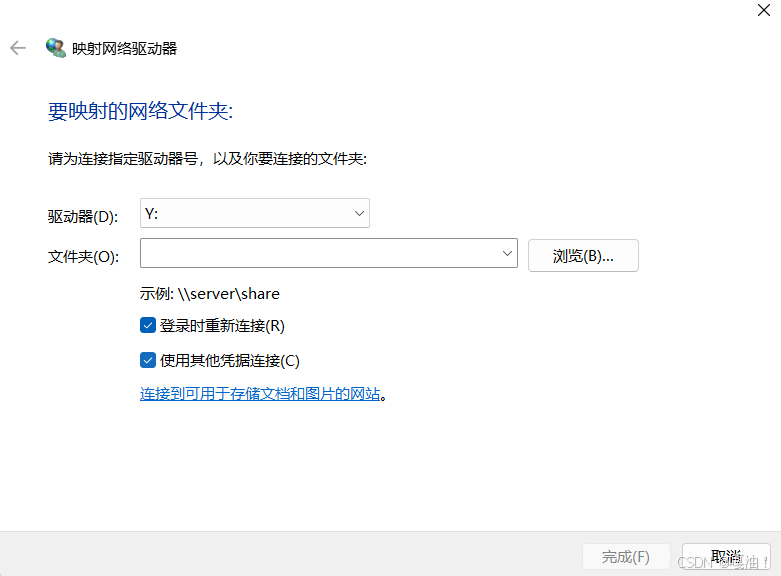
——>选择一个未使用的驱动器字母,并在文件夹框中输入NAS的UNC路径(例如 \nas_ip_address\share_name,简单来说就是nas服务器的ip地址 和 你想到的文件夹名称 当然要注意文件夹之间的逻辑关系),然后点击完成。
注:如果需要输入用户名和密码,请确保正确输入以获得访问权限。
- pycharm上如图所示:左侧就是挂载的,右侧是我要借用的含gpu资源的远程服务器,方便使用。
5.将NAS挂载到远程服务器
前言:将nas看作一个超大容量的硬盘,如果可以直接挂载到我们所要使用的有gpu资源的服务器上,就不用再二次上传数据到服务器,也能减少gpu服务器的I/O,防止服务器卡死,这里进行自己的使用和记录。
注:这里的nas服务器和含有gpu计算资源的都在同一局域网下
将群晖 NFS 个人目录 完全可读写 挂载到 Linux 客户端的完整流程
1️⃣ 环境
| 角色 | IP | 目录 | 系统 |
|---|---|---|---|
| 群晖 NAS | 10.x.x.xx | /volume1/homes/USER | DSM 7.x |
| Linux 客户端 | 10.x.x.244 | /mnt/nas | Ubuntu 20.04 |
2️⃣ 目标
把 USER 的个人目录挂载到 /mnt/nas,脚本可随意创建目录/文件。
3️⃣ 步骤时间轴
| 步骤 | 位置 | 关键操作 |
|---|---|---|
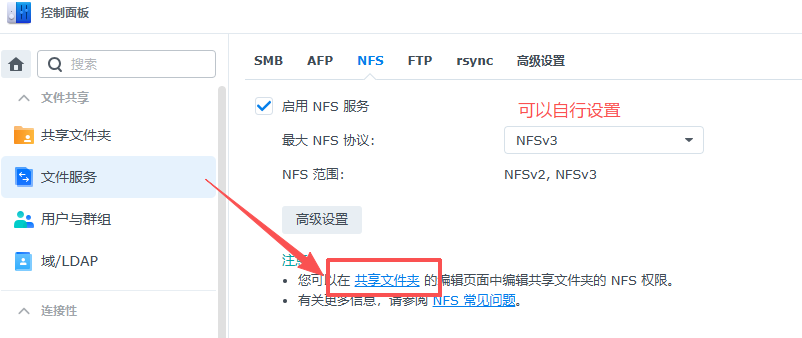
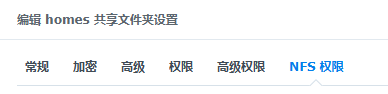
| 3.1 | DSM 网页 | 控制面板 → 文件服务 → NFS → 共享文件夹 → homes右击编辑 → 选择NFS权限—>新增规则 客户端: 10.x.x.244(或 *)权限:读写 Squash:无映射 允许非特权端口:✅ |
| 3.2 | DSM 终端 | sudo exportfs -ra |
| 3.3 | 客户端 | 若以前挂载过 需要先进行卸载 后进行重新挂载sudo umount /mnt/nas 2>/dev/null |
| 3.4 | 客户端 | sudo mount -t nfs 10.x.x.xx:/volume1/homes/USER /mnt/nas -o rw,vers=3,nolock 注:/mnt/nas是你客户端期望挂载的目标路径 |
| 3.5 | 客户端 | id USER → 记下 UID/GID |
| 3.6 | DSM 终端 | sudo chown -R UID:GID /volume1/homes/USER |
| 3.7 | 客户端 | ls -ld /mnt/nas → 应显示 USER:GROUP |
3.1补充
点进去后 右击编辑
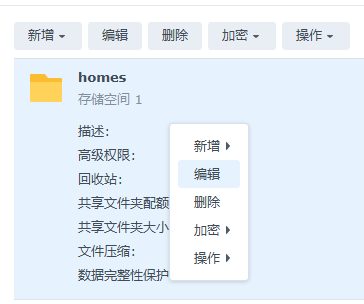
选择NFS权限,后进行后续步骤~
4️⃣ 永久挂载
/etc/fstab 追加:
10.x.x.69:/volume1/homes/USER /mnt/nas nfs rw,vers=3,nolock 0 0
然后:
sudo mount -a
5️⃣ 验证
echo "test" > /mnt/nas/test.txt && rm /mnt/nas/test.txt
无报错即读写成功。
6️⃣ 一键重挂脚本(备忘)
sudo umount /mnt/nas 2>/dev/null
sudo mount -t nfs 10.x.x.69:/volume1/homes/USER \
           /mnt/nas \
           -o rw,vers=3,nolock
7️⃣ 踩坑提醒
PermissionError99% 是 UID/GID 不一致 →chown UID:GID即可。- DSM 7 以后无
synoexportfs,用exportfs -ra。 - 目录文件多时
chown -R会“假死”,耐心等待或仅改顶层。 - 提前建立好自己需要的文件夹/挂载路径





 扫一扫
扫一扫


 2万+
2万+


 到【灌水乐园】发言



