项目上传到Gitee过程

在gitee上新建一个仓库
在这里插入图片描述
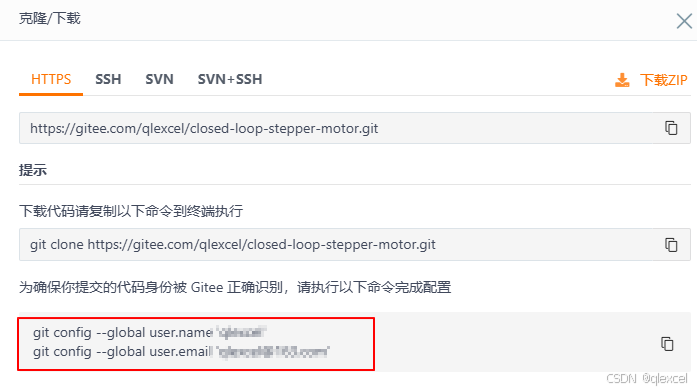
点击“克隆/下载”获取仓库地址
在这里插入图片描述
电脑上要装好git
在电脑本地文件夹右键“Git Bash Here”
在这里插入图片描述
依次执行如下命令

git init
git remote add origin https://gitee.com/qlexcel/stm32-simple.git
git pull origin master
git add .
git commit -m ‘init’
git push origin master

完工!
在这里插入图片描述
第2条命令是:git remote add origin +仓库地址
第5条命令是:git commit -m ‘说明’

如果第6条命令执行失败:
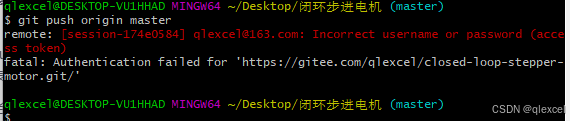
在这里插入图片描述
那就需要执行下下面两条命令再执行第6条命令
在这里插入图片描述

再次执行第6条命令时会让输入gitee的用户名和密码。

### 项目结构与Git管理 在将Java项目上传至Gitee(码云)平台之前,需要确保项目的目录结构符合标准,并且已经正确配置了Git环境。通常情况下,一个典型的Java项目会包含`src`目录用于存放源代码文件,以及`pom.xml`(如果是Maven项目)或`build.gradle`(如果是Gradle项目)等构建文件[^2]。 为了使Git能够有效地跟踪和管理项目中的文件,建议将所有的`.java`源代码文件放置在`src`目录下。如果项目是通过IDEA直接打开而非创建,则可能不会自动识别`src`目录下的文件,这会导致推送时无法检测到这些文件。因此,在推送前,请确认所有重要的源代码文件均已移入`src`目录中[^1]。 ### 配置GitGitee插件 确保IntelliJ IDEA中已安装并启用了Git插件,同时完成了Gitee插件的安装。接下来,按照以下步骤操作: 1. **初始化Git仓库**:若尚未初始化Git仓库,可通过点击`VCS > Create Git Repository`来完成初始化,或者在项目根目录下使用命令行执行`git init`命令。 2. **忽略不必要的文件**:创建`.gitignore`文件以排除不需要版本控制的文件和文件夹。可以通过右键菜单选择`Git > Add to .gitignore`来添加特定文件或文件夹至忽略列表中。 3. **绑定远程仓库**:通过`Git > Manage Remotes...`选项打开远程仓库管理界面,点击加号按钮添加新的远程仓库地址,输入Gitee上的仓库URL完成绑定[^2]。 4. **添加文件至Git**:选中项目中的文件或文件夹,右键选择`Git > Add`将其加入Git管理范围。对于命令行用户,可以使用`git add ./src`和`git add ./pom.xml`等命令来指定要跟踪的文件。 5. **提交更改**:通过`Git > Commit File...`或命令行`git commit -m "Initial commit"`保存当前状态至本地仓库。 6. **推送至Gitee**:最后一步是将本地仓库的内容推送到Gitee上的对应分支。可在IDEA中选择`Git > Push`,或使用命令`git push -u origin master`实现这一过程[^2]。 ### 解决常见错误 遇到类似`Incorrect username or password (access token)`的错误提示时,通常是由于认证信息不正确导致的。请检查您的用户名、密码或访问令牌是否正确无误,并确保拥有对目标仓库的操作权限。此外,也可以尝试清除缓存的凭证信息后重新登录[^3]。 ```bash # 示例:清除Windows系统中存储的Git凭证 git credential-manager clear ``` ###
评论
成就一亿技术人!
拼手气红包6.0元
还能输入1000个字符
 
红包 添加红包
表情包 插入表情
 条评论被折叠 查看
添加红包

请填写红包祝福语或标题

红包个数最小为10个

红包金额最低5元

当前余额3.43前往充值 >
需支付:10.00
成就一亿技术人!
领取后你会自动成为博主和红包主的粉丝 规则
hope_wisdom
发出的红包

打赏作者

qlexcel

你的鼓励将是我创作的最大动力

¥1 ¥2 ¥4 ¥6 ¥10 ¥20
扫码支付:¥1
获取中
扫码支付

您的余额不足,请更换扫码支付或充值

打赏作者

实付
使用余额支付
点击重新获取
扫码支付
钱包余额 0

抵扣说明:

1.余额是钱包充值的虚拟货币,按照1:1的比例进行支付金额的抵扣。
2.余额无法直接购买下载,可以购买VIP、付费专栏及课程。

余额充值