


在人工智能技术飞速发展的今天,AI大模型已经成为我们工作和生活中的得力帮手。然而,依赖云端服务不仅可能带来隐私泄露的风险,还可能产生高昂的费用。
如果你想在享受AI便利的同时保护隐私并节省成本,那么本地部署AI助手将是你的最佳选择!本文将带你一步步实现这一目标,打造一个安全、高效、个性化的本地AI助手。
为什么选择本地部署?
在线AI大模型运用的本质是“人人为我,我为人人”,当你在AI的手机端或电脑端提问,上传附件,让AI通过全网搜索或深度思考时,你上传的所有资源已经全网共享,有隐私要求或者工作单位有保密要求时,就无法借助AI大模型帮助你。能否“人人为我,我不为人人”呢?
可以的,这就是本地部署AI助手的意义所在。
1.数据安全:所有数据都在本地运行,无需上传到云端,彻底杜绝隐私泄露的风险。
2.离线可用:无需依赖网络,随时随地使用AI助手。
3.高度定制化:通过AnythingLLM,你可以上传自己的文档进行训练,打造专属的AI助手。
4.成本效益:避免云服务的持续费用,长期使用更经济。你在API上支付的10元流量费,在本地可用几个月。
本文以DeepSeek为例,以Ollama和AnythingLLM为工具,讲解如何在Windows11系统中部署本地AI助手。
理论上,部署本地AI助手,需要较高的电脑硬件要求。即高性能的CPU(建议Intel i7或更高)、至少16GB内存(建议32GB以上),并要求支持CUDA的GPU(如NVIDIA RTX 3060或更高)。
但实际上凡是能安装Windows11的电脑,均可以部署。(采用macOS或Linux系统的,只是要下载与系统匹配的Ollama和AnythingLLM软件。本文不作讲解)
第一步:注册DeepSeek账号
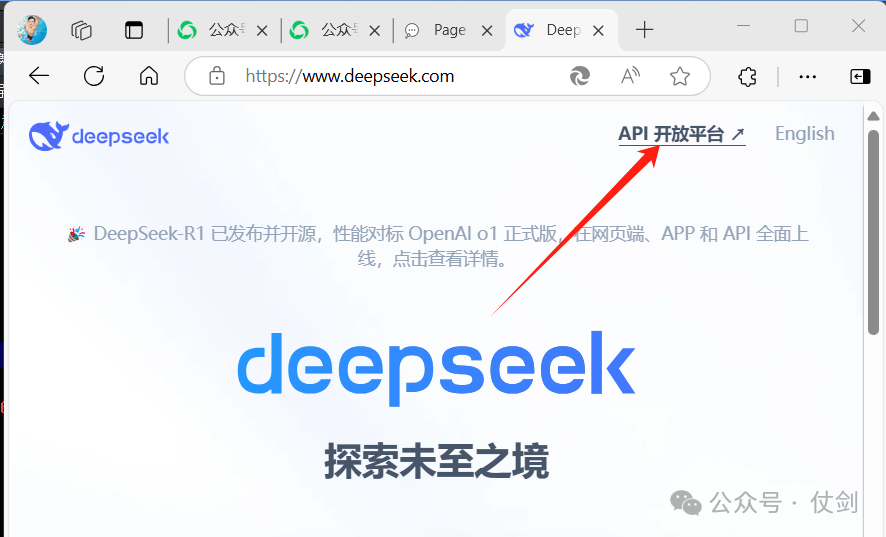
在DeepSeek主页(https://www.deepseek.com/)的右主角,点击API进入后按提示进行注册。首次注册系统送10元流量费,由于本地部署很省钱,基本可够一般人3个月以上时间使用。但DeepSeek经常停止充值,建议关注API信息,开放充值时多充点(一般30元就够了)。
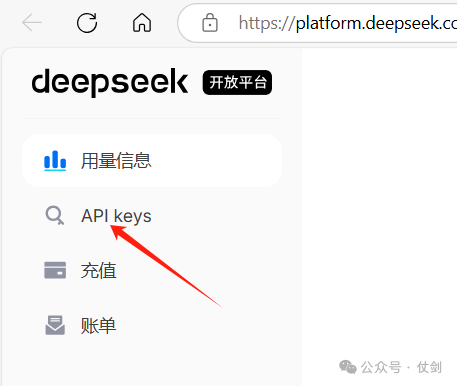
完成注册后,在第四步配置AnythingLLM时,点击左边栏以获取APIKey。注意,APIKey只能提取一次,请复制到记事本保存。
第二步:安装Ollama
Ollama是一个开源的本地大语言模型运行框架,支持多种模型(如DeepSeek、Llama2等)。同类还有LocalAI、LM Studio、LocalLLM,但Ollama更适合非IT人员使用。以下是安装步骤:
1.下载Ollama:
访问Ollama的GitHub页面,根据你的操作系统下载最新版本Ollama(https://github.com/ollama/ollama)。为方便作者下载,我已经将最新版的软件下载到百度网盘(见文后链接)。
2.安装Ollama:
双击安装包,按照提示完成安装即可。建议用鼠标右键点击后,选择“以管理员身份运行“,等待安装完成即可,时间应该很短。安装完成后选择“运行”(因为第三步需要它。以后程序默认开机即运行,如果不常用建议在开机运行中关闭它)。
第三步:建立本地DeepSeek大模型数据库
根据你的硬件配置选择合适的模型版本(如1.5B、7B、14B等,下面以1.8b为例)。这里提示一下,要关注DeepSeek动态,及时下载最新版本,我第一次用1.5b建立,结果输出的内容都是2023年10月之前的。
在”开始“菜单中找到“windows工具”,点击后在打开的页面或菜单中找到“命令提示符”,鼠标点击右键选择“以管理员身份运行”,在打开的黑色背景页面中输入以下命令行:
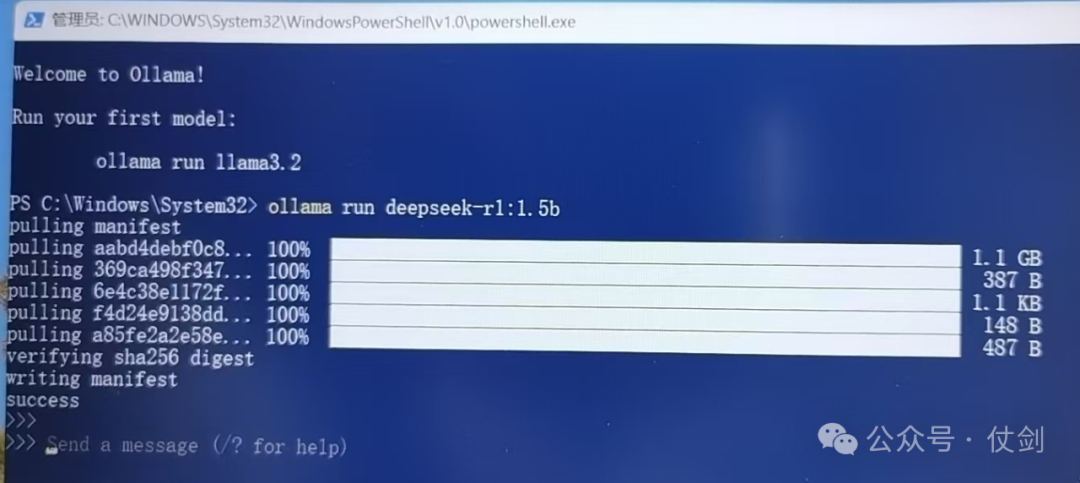
运行命令:ollama run deepseek-r1:1.8b
注意:安装Ollama时间不长,但建立本地大模型数据库时间比较长,如果你是Windows11最低要求配置的电脑,大约需要半小时以上。直到出现以下信息,说明数据库成功建立,在这之前千万不要关闭电脑或用切断外接电源。
第四步:在edge浏览器中安装Page Assist插件
打开Edge浏览器,点击右上角的三个点图标,选择“扩展”,点击“管理扩展”,打开“开发人员模式”,在搜索框输入“Page Assist”,点击“获取”按钮进行安装。
安装Page Assist插件后,可参考以下设置步骤:
1.语言设置:点击Page Assist界面右上角的设置图标(齿轮形状),在设置菜单中找到语言选项,将其设置为中文等所需语言,以便更方便地使用插件功能。
2.模型选择:在设置菜单中找到模型选择区域,选择本地已部署的模型,选择DeepSeek,以提升插件性能和功能表现。
3.联网搜索引擎设置:在设置菜单中找到“网络搜索”选项,对联网搜索引擎进行管理,可选择默认的搜索引擎,便于使用插件时快速获取网络信息。这个非常重要,否则DeepSeek只能获取你下载版本的时间之前的数据。
4.管理提示词设置:在设置菜单中找到“管理提示词”选项,添加、编辑或删除提示词,以便更好地与AI模型交互,引导AI模型更准确地回答问题。
5.文本转语音设置:在设置菜单中找到“文本转语音”选项,对该功能进行设置,如选择语音引擎、设置语音语速等,满足不同使用需求。
6.快捷键设置:Page Assist默认的快捷键为Ctrl+Shift+P打开侧边栏,Ctrl+Shift+L打开Web UI。若需修改,可在设置菜单的快捷键设置选项中自定义。
当然也可以在其他浏览器中安装。可能略有差异,请自行问DeepSeek。
第五步:配置AnythingLLM
AnythingLLM是一个开源的本地AI助手框架,支持自定义文档训练和API调用。以下是配置步骤:
1. 下载AnythingLLM:
访问AnythingLLM的GitHub页面(https://github.com/anythingllm/anythingllm),下载最新版本。(附件百度网盘中有我已经本周下载的最新版本)下载后正常安装即可。
2. 比较重要的几项配置:
在AnythingLLM界面中,进入设置页面。
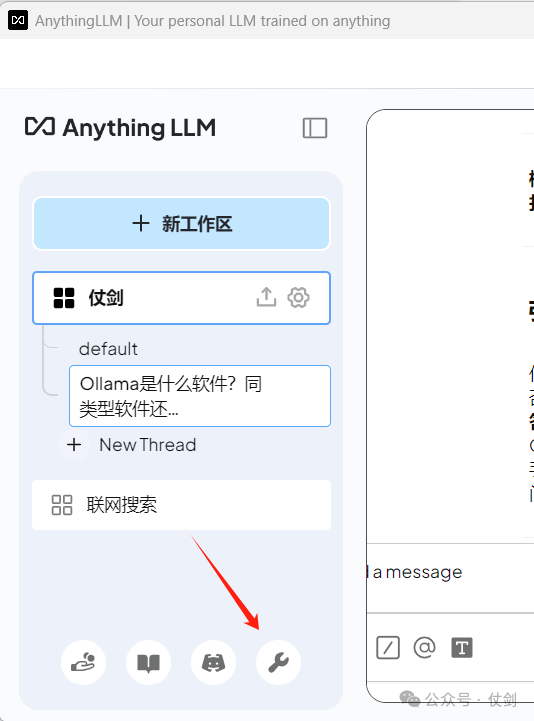
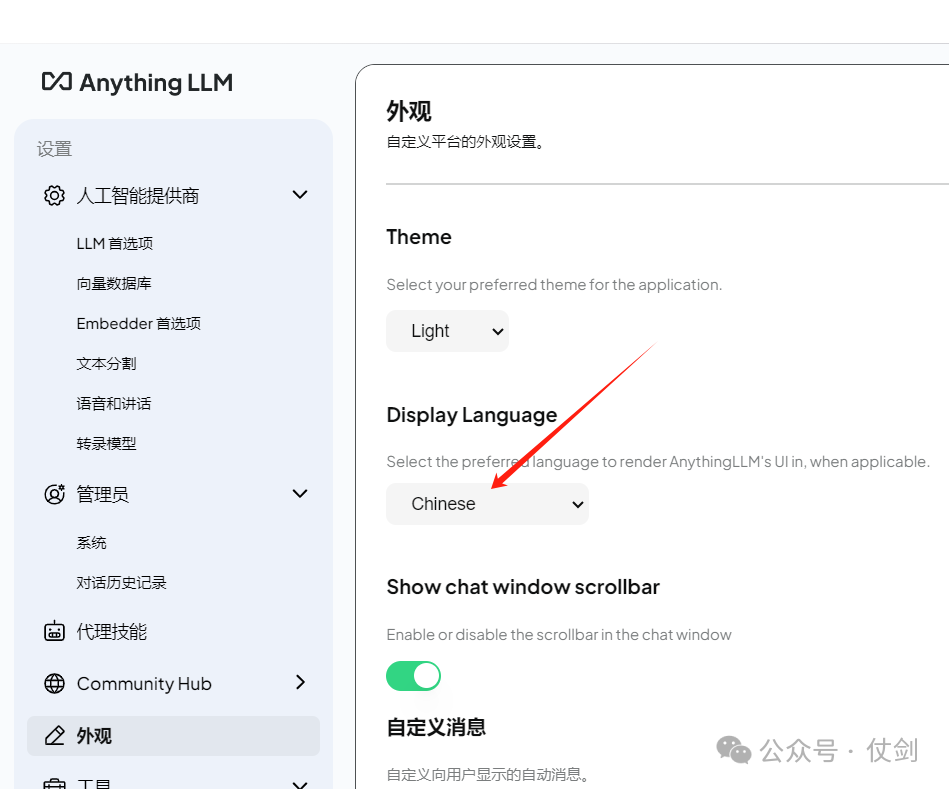
1.首先选择语言
在设置的左侧“外观”中选择中文,这对英语不太好的朋友特别重要,否则你其他设置时不太方便。
2.选择DeepSeek模型
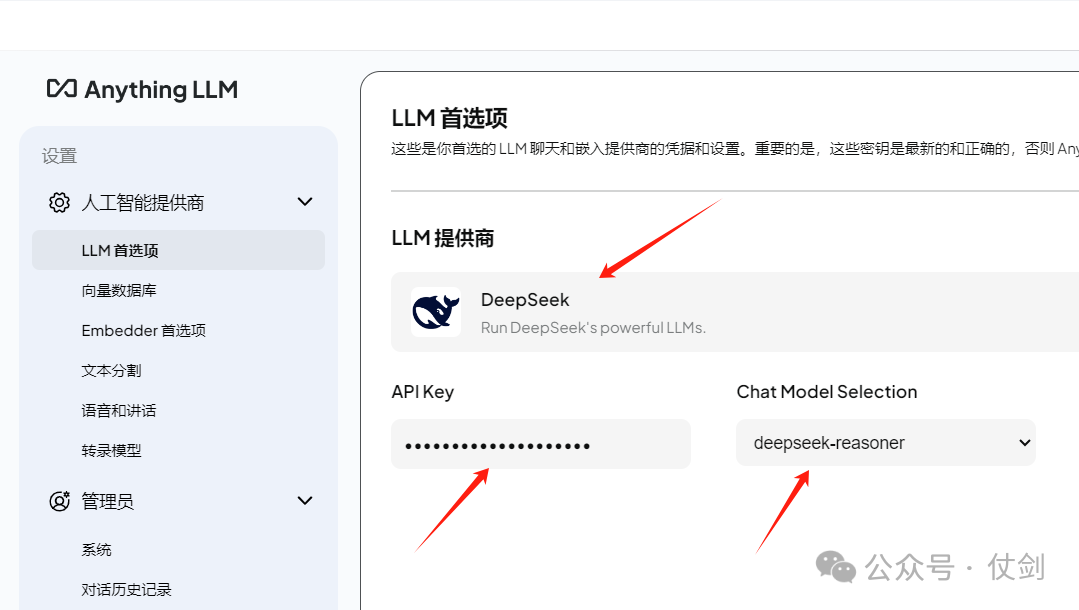
第一项是选择DeepSeek。
第二项是在第一步注册DeepSeek的API中提取Key,复制到这里。
第三项是选项“聊天”还是“推理”。一般本地部署DeepSeek是为了写作,修改文档等私密内容,建议选择“推理”。
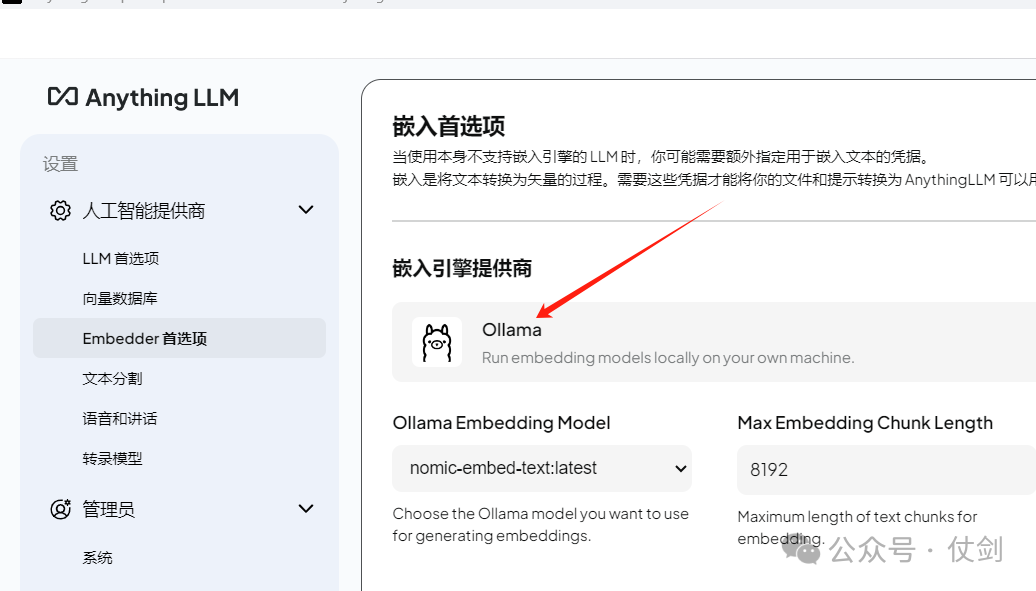
3.选择引擎提供商
这里选择第一步安装的Ollama。
其他设置不太重要,自己查看一下是否需要改动即可。
第六步:存入自定义文档
通过AnythingLLM,你可以存入自己的文档进行训练,打造专属的AI助手。以下是操作步骤:
1.准备文档:
将需要训练的文档整理为TXT或PDF格式。
2.上传文档:
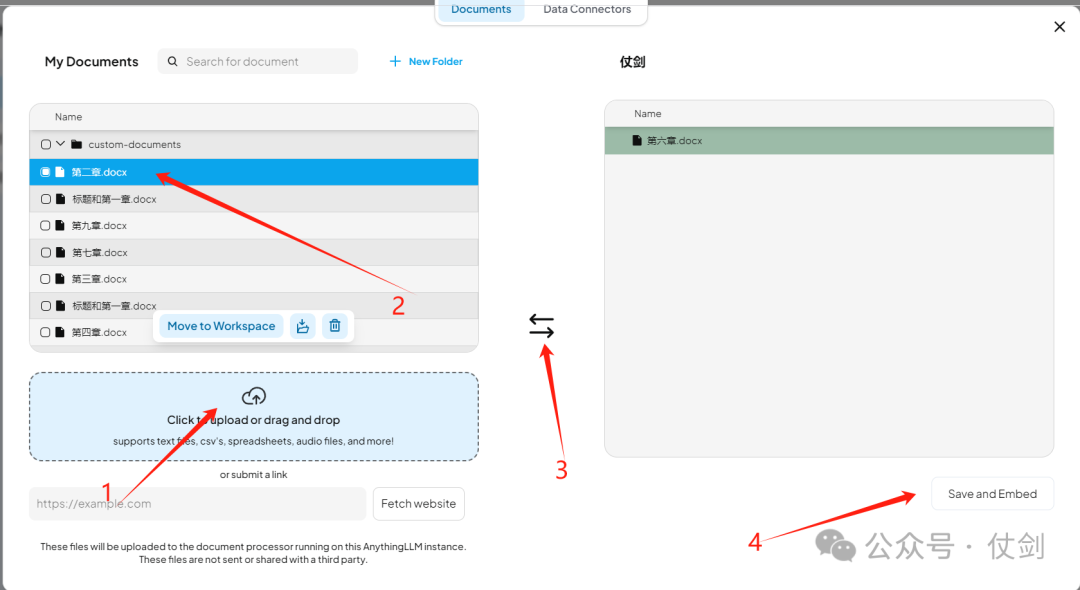
在AnythingLLM界面中,点击建立的工作区,点击“上传文档”按钮。
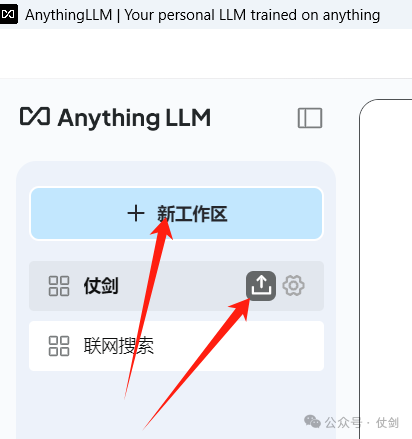
然后1选择你文件夹中的文档,2选择你要存入的文档,3移到右边栏,4点击保存。这样文档就进入到你第二步建立的数据库中,以后DeepSeek将调用你这些文档进行推理。
通过Ollama和AnythingLLM,你可以在本地轻松部署一个强大的AI助手DeepSeek,享受数据安全、离线可用和高度定制化的优势。虽然部署过程中可能会遇到一些技术挑战,但只要按照本文的步骤操作,你一定能够成功打造属于自己的AI助手!
部署中有困难请直接问DeepSeek。
大模型算是目前当之无愧最火的一个方向了,算是新时代的风口!有小伙伴觉得,作为新领域、新方向人才需求必然相当大,与之相应的人才缺乏、人才竞争自然也会更少,那转行去做大模型是不是一个更好的选择呢?是不是更好就业呢?是不是就暂时能抵抗35岁中年危机呢?
答案当然是这样,大模型必然是新风口!
那如何学习大模型 ?
由于新岗位的生产效率,要优于被取代岗位的生产效率,所以实际上整个社会的生产效率是提升的。但是具体到个人,只能说是:
最先掌握AI的人,将会比较晚掌握AI的人有竞争优势。
这句话,放在计算机、互联网、移动互联网的开局时期,都是一样的道理。
但现在很多想入行大模型的人苦于现在网上的大模型老课程老教材,学也不是不学也不是,基于此我用做产品的心态来打磨这份大模型教程,深挖痛点并持续修改了近100余次后,终于把整个AI大模型的学习路线完善出来!

在这个版本当中:
您只需要听我讲,跟着我做即可,为了让学习的道路变得更简单,这份大模型路线+学习教程已经给大家整理并打包分享出来, 😝有需要的小伙伴,可以 扫描下方二维码领取🆓↓↓↓

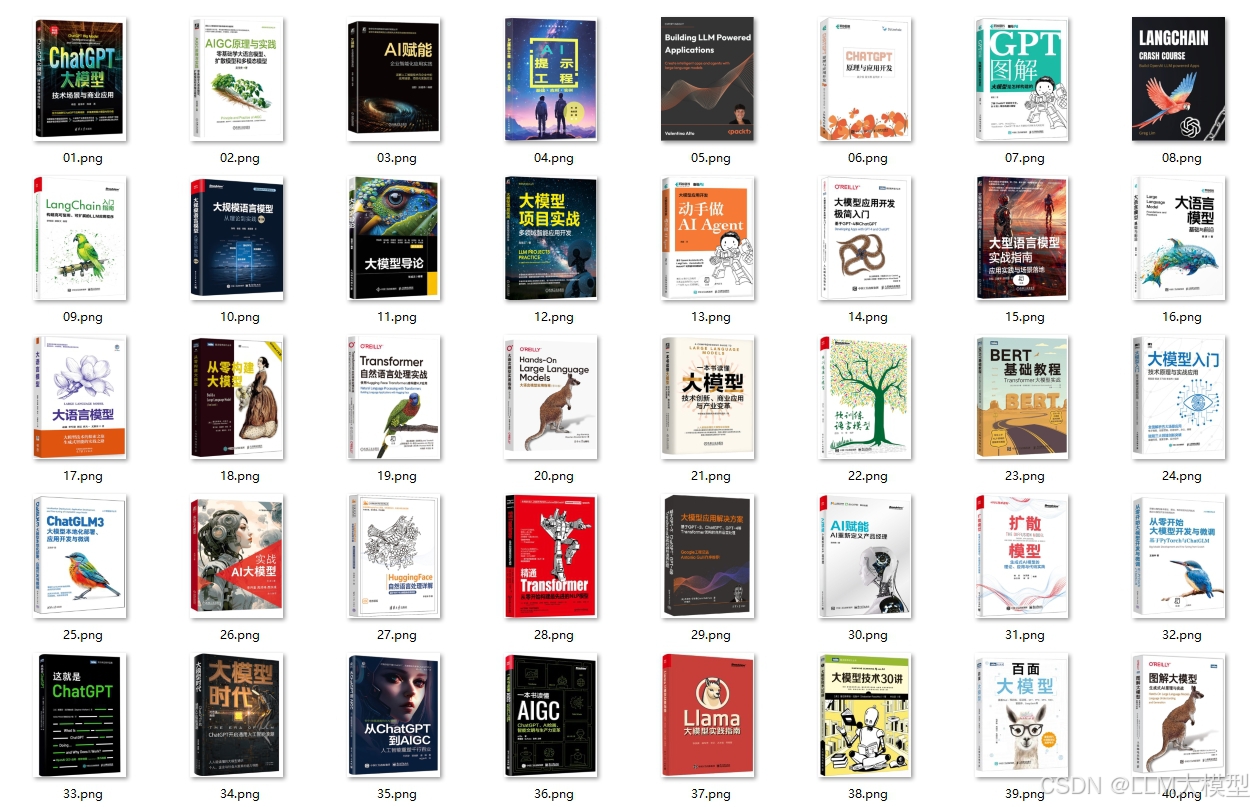
一、大模型经典书籍(免费分享)
AI大模型已经成为了当今科技领域的一大热点,那以下这些大模型书籍就是非常不错的学习资源。
二、640套大模型报告(免费分享)
这套包含640份报告的合集,涵盖了大模型的理论研究、技术实现、行业应用等多个方面。无论您是科研人员、工程师,还是对AI大模型感兴趣的爱好者,这套报告合集都将为您提供宝贵的信息和启示。(几乎涵盖所有行业)

三、大模型系列视频教程(免费分享)

四、2025最新大模型学习路线(免费分享)
我们把学习路线分成L1到L4四个阶段,一步步带你从入门到进阶,从理论到实战。
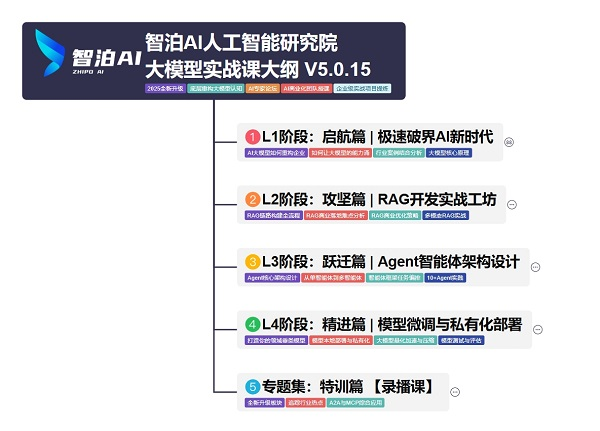
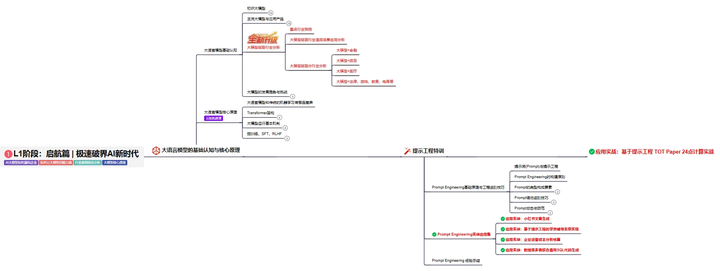
L1阶段:启航篇丨极速破界AI新时代
L1阶段:了解大模型的基础知识,以及大模型在各个行业的应用和分析,学习理解大模型的核心原理、关键技术以及大模型应用场景。
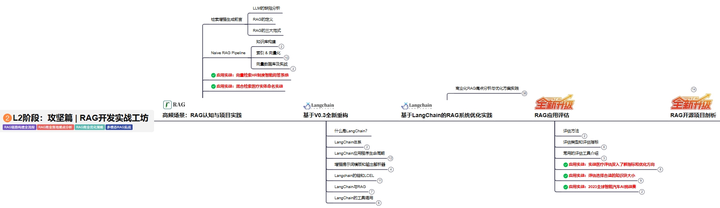
L2阶段:攻坚篇丨RAG开发实战工坊
L2阶段:AI大模型RAG应用开发工程,主要学习RAG检索增强生成:包括Naive RAG、Advanced-RAG以及RAG性能评估,还有GraphRAG在内的多个RAG热门项目的分析。
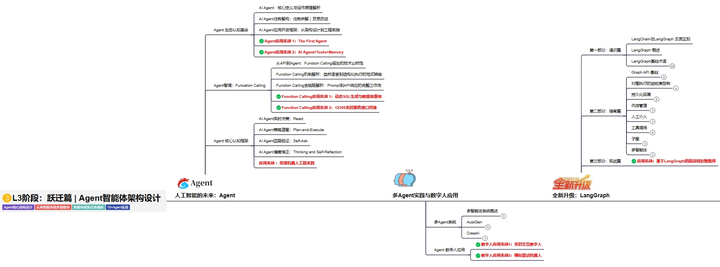
L3阶段:跃迁篇丨Agent智能体架构设计
L3阶段:大模型Agent应用架构进阶实现,主要学习LangChain、 LIamaIndex框架,也会学习到AutoGPT、 MetaGPT等多Agent系统,打造Agent智能体。
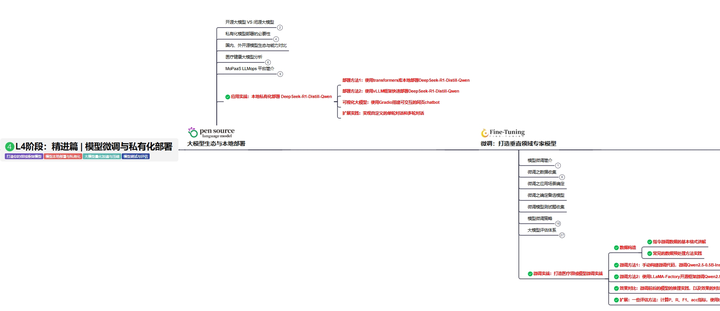
L4阶段:精进篇丨模型微调与私有化部署
L4阶段:大模型的微调和私有化部署,更加深入的探讨Transformer架构,学习大模型的微调技术,利用DeepSpeed、Lamam Factory等工具快速进行模型微调,并通过Ollama、vLLM等推理部署框架,实现模型的快速部署。
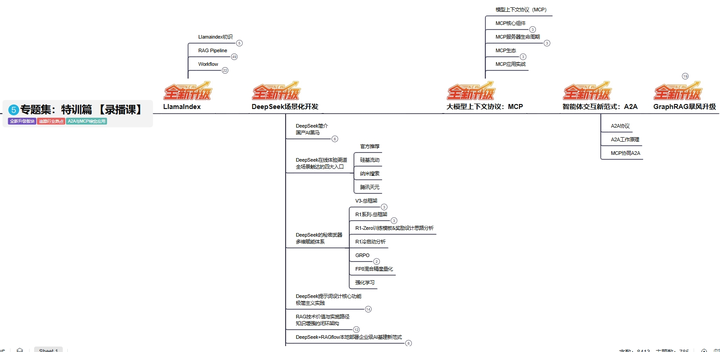
L5阶段:专题集丨特训篇 【录播课】
全套的AI大模型学习资源已经整理打包,有需要的小伙伴可以微信扫描下方二维码,免费领取





 扫一扫
扫一扫


 被折叠的 条评论
为什么被折叠?
被折叠的 条评论
为什么被折叠?
 到【灌水乐园】发言





