


文章介绍了 Ollama 本地运行大模型(LLM)的方方面面, 包括安装运行、对话、自定义模型、系统提示配置、调试、开发、存储、如何作为服务、OpenAI 的兼容等。
这一年来,我已经习惯了使用线上大模型 API 来工作,只要网络在,就可以很方便地使用, 同时还能享受比较好的性能。
不过前两周的时候和一个客户聊系统,他们虽然现在没有应用大模型相关的能力,也没有计划安排 GPU 算力, 不过他们还是执着地要在本地进行大模型的部署。我想这也是很多企业不可改变的现状。
对于这部分需求,社区自然是已经有了很好而且很多的解决方案,比如 Ollama,这个 Github 已经 80.3K 星标的项目。本来这类工具做的易用性非常好(简单),一般是拿来看官网文档直接用就好,不过我在使用的时候发现,他的官网是没有专门的文档页面, 只有连接到 Github 的 Markdown,搞得我连运行起来之后的默认端口都要问一下 AI。
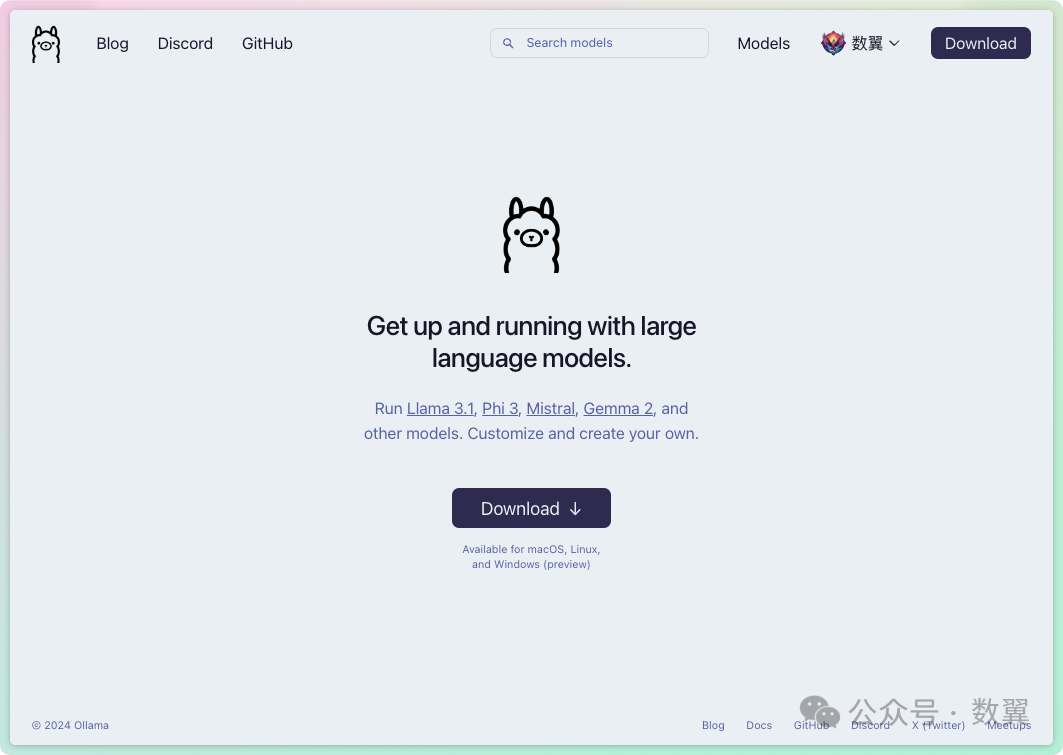
所以我就想还是写篇文章,就把我看到的有用的信息都整理了一下,相信对大家也有点用,同时好让大家对 Ollama 有一个比较全面的了解。
文章包含以下内容:
- • 软件安装以及使用容器运行
- • 模型下载、运行、对话
- • 导入自定义模型
- • 定制系统提示
- • CLI 命令全解
- • REST API 介绍
- • Python API 介绍
- • 日志和 Debug
- • Ollama 作为一个服务使用
- • 模型的存储
- • OpenAI 兼容性
- • 并发等常见问题
Ollama 介绍
Ollama是一个专为在本地机器上便捷部署和运行大型语言模型(LLM)而设计的开源工具。它让用户无需深入了解复杂的底层技术,就能轻松地加载、运行和交互各种LLM模型。
本地和服务器Ollama 最初是被设计为本地(主要是开发)运行LLM的工具,当然现在也可以在服务器(面向用户并发提供服务)上使用,并且兼容 OpenAI 接口,可以作为 OpenAI 的私有化部署方案。
Ollama 的特点:
- • 本地部署:不依赖云端服务,用户可以在自己的设备上运行模型,保护数据隐私。
- • 多操作系统支持:无论是 Mac、Linux 还是 Window,都能很方便安装使用。
- • 多模型支持:Ollama 支持多种流行的LLM模型,如Llama、Falcon等,用户可以根据自己的需求选择不同的模型,一键运行。
- • 易于使用:提供了直观的命令行界面,操作简单,上手容易。
- • 可扩展性:支持自定义配置,用户可以根据自己的硬件环境和模型需求进行优化。
- • 开源:代码完全开放,用户可以自由查看、修改和分发,虽然没有很多人会去修改。
安装
MacOS
苹果电脑安装很简单,下载 Zip 解压,运行即可:
https://ollama.com/download/Ollama-darwin.zip
安装运行 Ollama.app 之后,系统任务栏上会有一个应用程序图标,点击可以关闭 Ollama 服务。

MacOS 任务栏
Windows
Windows 现在还处于预览版,官方也提供了安装包,安装过程不再赘述。
https://ollama.com/download/OllamaSetup.exe
Linux
Linux 直接 Shell 脚本执行:
curl -fsSL https://ollama.com/install.sh | sh
Docker
除了直接安装,我们还可以通过 Docker 运行,官方提供了镜像 ollama/ollama[1], 可以直接运行。
由于 Docker 有一层封装,所以使用 CPU 和 GPU 需要不同的配置。
CPU 模式
先说 CPU 模式运行,这个不需要什么配置和驱动,直接就可以运行,这也是 Ollama 的优势。
# CPU 模式
docker run -d -v ollama:/root/.ollama -p 11434:11434 --name ollama ollama/ollama
NVIDIA GPU
前面的命令运行时直接使用 CPU 来进行推理的,适合普通电脑没有 GPU 资源的场景。如果想要在容器(Docker)内使用 GPU 进行推理,配置稍微麻烦一下。
在 Docker 中使用 Nvidia GPU 的过程大家可以参考 NVIDIA 容器工具包文件安装文档[2]。
首先是为 Linux 发行版安装 NVIDIA GPU 驱动程序,安装过程也不是很复杂,以 APT(Ubuntu、Debian 等系统适用)为例。
curl -fsSL https://nvidia.github.io/libnvidia-container/gpgkey | sudo gpg --dearmor -o /usr/share/keyrings/nvidia-container-toolkit-keyring.gpg \
  && curl -s -L https://nvidia.github.io/libnvidia-container/stable/deb/nvidia-container-toolkit.list | \
    sed 's#deb https://#deb [signed-by=/usr/share/keyrings/nvidia-container-toolkit-keyring.gpg] https://#g' | \
    sudo tee /etc/apt/sources.list.d/nvidia-container-toolkit.list
sed -i -e '/experimental/ s/^#//g' /etc/apt/sources.list.d/nvidia-container-toolkit.list
sudo apt-get update
sudo apt-get install -y nvidia-container-toolkit
然后配置容器运行时,并重新启动容器服务进程(下面以 Docker 为例,Containerd/Kubernetes 可以参考文末文档):
sudo nvidia-ctk runtime configure --runtime=docker
sudo systemctl restart docker
然后增加启动参数 --gpus=all 使用 GPU 模式启动容器:
# GPU 模式
docker run -d --gpus=all -v ollama:/root/.ollama -p 11434:11434 --name ollama ollama/ollama
AMD GPU
如果使用 AMD GPUs 来运行 Ollama, 使用 rocm 版本的镜像和以下命令运行:
docker run -d --device /dev/kfd --device /dev/dri -v ollama:/root/.ollama -p 11434:11434 --name ollama ollama/ollama:rocm
运行模型
本地运行
安装成功之后,运行模型只需要简单的一句命令:
ollama run llama3.1
如果是第一次运行, Ollama 会先从网络上下载模型(5个G左右),比如我下载速度是 2-5M/s,半个多小时之后就可以下载完成了。等待过程大家可以泡个茶休息下。
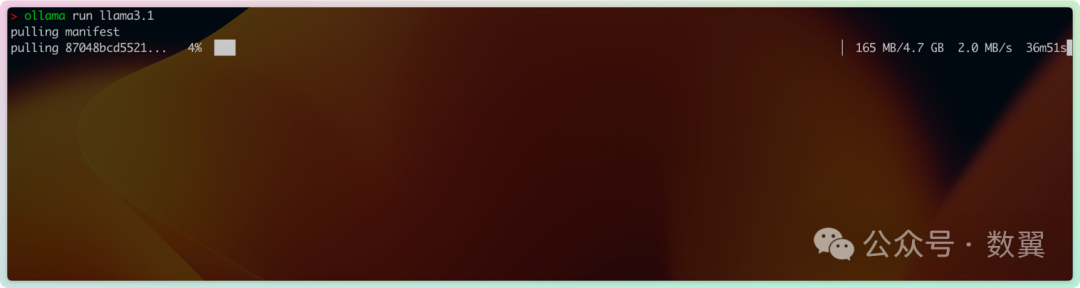 第一次运行模型需要下载
容器运行
在容器里面运行模型和在本机运行一样,使用 ollama run 命令:
docker exec -it ollama ollama run llama3
支持的模型
使用 ollama run <模型名> 来运行模型,第一次运行会先下载模型哦。
比如下载 「Llama 3.1」, 那么执行下面命令即可:
ollama run llama:3.1
下面列出常用的模型,以及其参数数量、文件大小、在 Ollama 中的模型名,比如 Meta 公司的 Llama 模型, 谷歌公司的 Gemma 模型,以及国内智谱的 GLM 模型、阿里云的千问模型。。
| 模型 | 参数 | 大小 | 模型名 |
|---|---|---|---|
| Llama3.1 | 8B | 4.7G | llama3.1 |
| Llama3.1 | 405B | 231G | llama3.1:405b |
| GLM4 | 9B | 5.5G | glm4 |
| Qwen2 | 7B | 4.4G | qwen2 |
| Qwen2 | 72B | 41G | qwen2:72b |
| Llama3 | 8B | 4.7G | llama3 |
| Llama3 | 70B | 40G | llama3:70b |
| Phi3 | 3.8B | 2.3G | phi3 |
| Phi3 | 14B | 7.9G | phi3:medium |
| Gemma2 | 9B | 5.5G | gemma2 |
| Gemma2 | 27B | 16G | gemma2:27b |
| Mistral | 7B | 4.1G | mistral |
| Starling | 7B | 4.1G | starling-lm |
| CodeLlama | 7B | 3.8G | codellama |
| LLaVA | 7B | 4.5G | llava |
| Solar | 10.7B | 6.1G | solar |
完整的模型大家可以去 Ollama Library[3] 去搜索和查看。
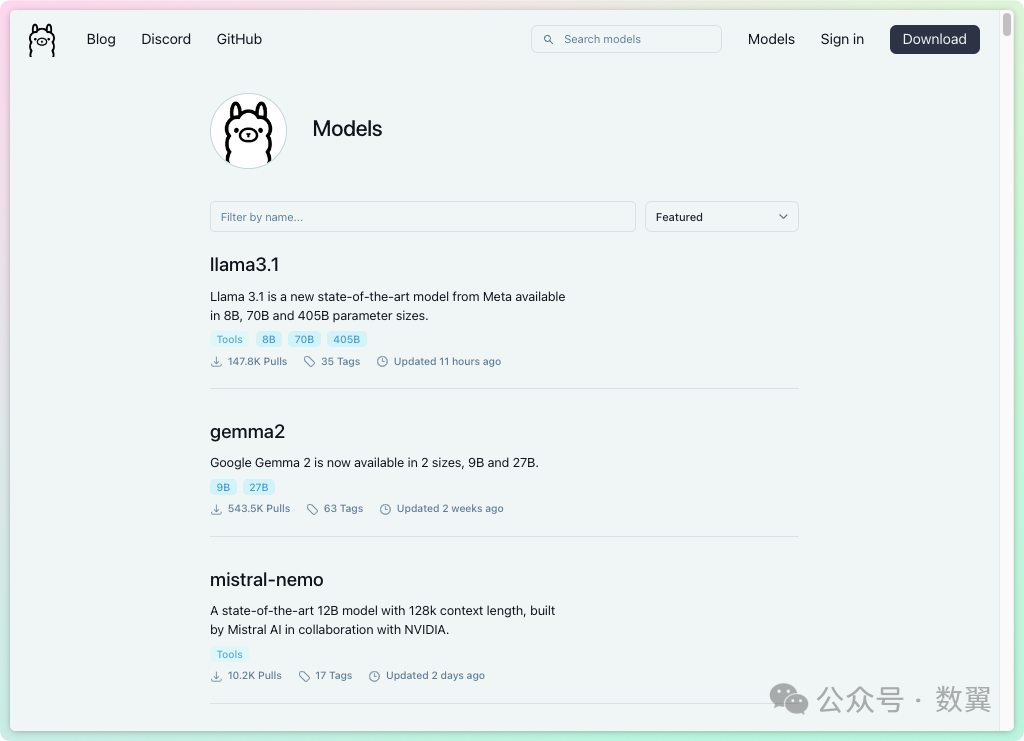 Ollama Library
点击模型可以看到模型的介绍、参数列表、下载命令,等详细信息。
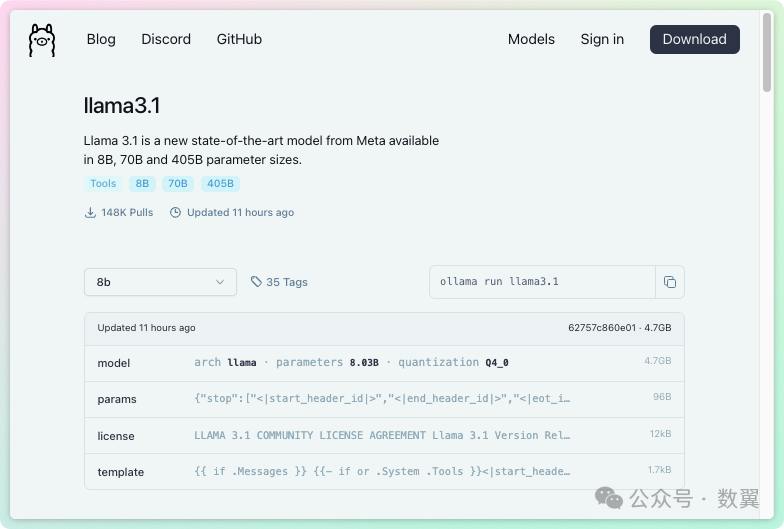 Ollama 模型介绍
部分模型的 Readme 里面还可以看到模型的评估报告:
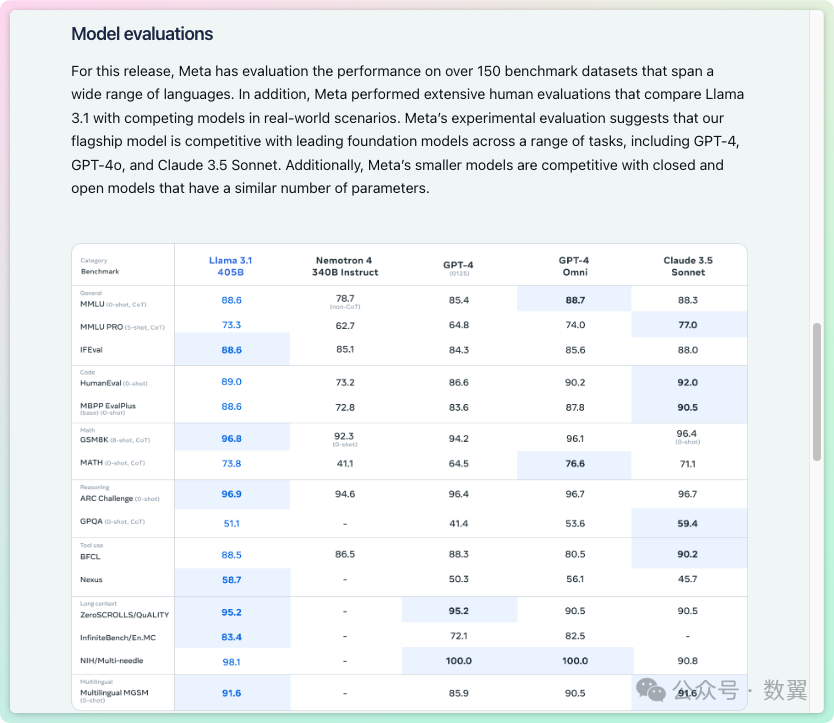 Ollama Llama 3.1 评估
关于不同型号模型需要的内存运行 7B 型号的模型,需要至少拥有 8 GB 的 RAM ,运行 13B 型号的模型需要至少 16 GB 的 RAM, ,运行 33B 型号的模型需要至少 32 GB 的 RAM。
自定义模型
除了内置支持的模型,你也可以使用 Ollama 来运行自定义模型。支持下面三种方式导入模型:
- • GGUF
- • PyTorch
- • Safetensors
从 GGUF 导入
GGUF 是一种文件格式,用于存储使用 GGML 进行推理的模型以及基于 GGML 的执行器。
GGUF 是一种二进制格式,旨在快速加载和保存模型,并且易于读取。一般情况下,模型是使用 PyTorch 或其他框架开发的,然后转换为 GGUF 以在 GGML 中使用。
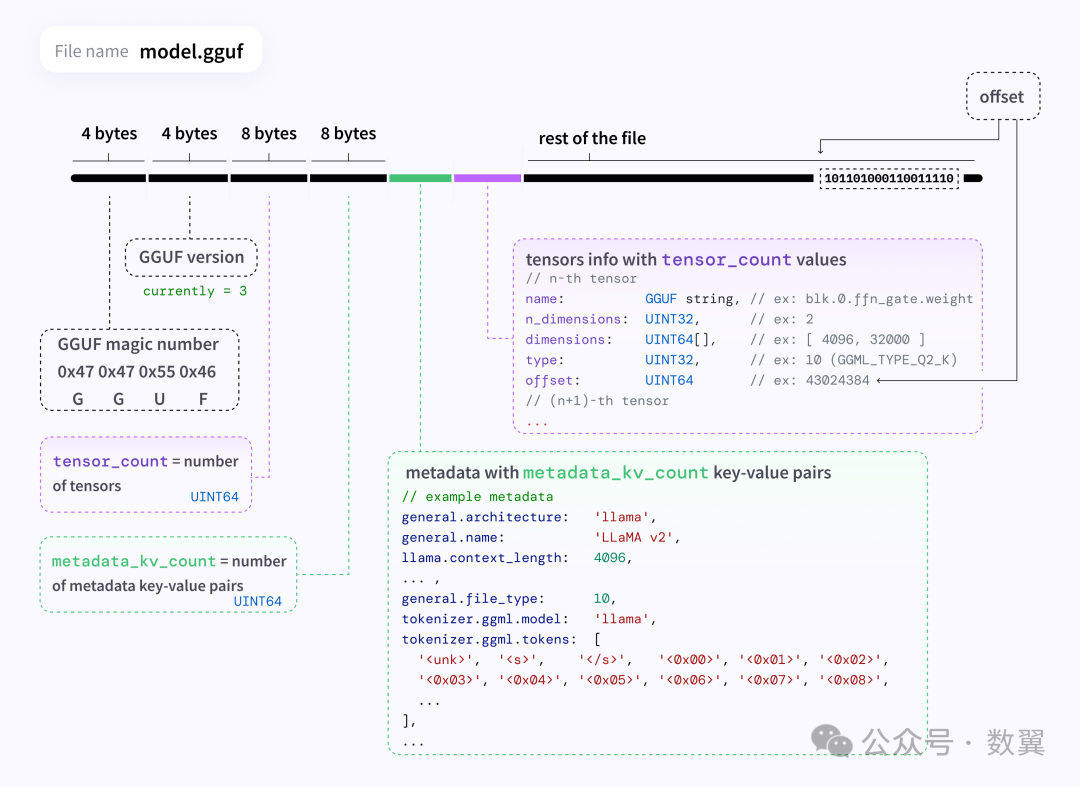 GGUF格式架构
GGUF 的更多介绍和特点我们不过多介绍,您可以访问 GGUF Github 站点[4]来获取相关信息。
使用 Ollama 导入 GGUF 模型非常简单,只需要如下三步:
- \1. 创建一个名为 的文件Modelfile,其中包含FROM要导入的模型的本地文件路径的指令。
FROM ./vicuna-33b.Q4_0.gguf
- \1. 在 Ollama 中创建模型,这一步我们可以指定模型的名称,比如
vicuna-33b-q4
ollama create vicuna-33b-q4 -f Modelfile
- \1. 经过上面两个步骤,我们就可以像运行内置模型一样运行刚刚导入的自定义模型了。
ollama run vicuna-33b-q4
从 PyTorch 或 Safetensors 导入
如果导入的模型是以下架构之一,则可以通过 Modelfile 直接导入 Ollama:
- • LlamaForCausalLM
- • MistralForCausalLM
- • GemmaForCausalLM
FROM /path/to/safetensors/directory
如果不能支持的话,需要先使用 llama.cpp 转换成 GGUF 格式[5]:
常见的格式比如 HuggingFace、GGML、Lora 都支持,并提供了转换文件。
- •
convert_hf_to_gguf.py - •
convert_hf_to_gguf_update.py - •
convert_llama_ggml_to_gguf.py - •
convert_lora_to_gguf.py
使用也很简单,比如转换 HuggingFace 模型。
首先克隆llama.cpp仓库,
git clone https://github.com/ggerganov/llama.cpp.git
安装必要的 Python 依赖:
pip install -r llama.cpp/requirements.txt
使用也很简单,传入 HuggingFace 的模型和输出位置等参数即可:
python llama.cpp/convert_hf_to_gguf.py vicuna-hf \
  --outfile vicuna-13b-v1.5.gguf \
  --outtype q8_0
定制系统提示
Ollama 支持运行系统模型时候,为每个模型定制系统提示(System Prompt)。
以智谱的 GLM 为例,来看看如何定制系统提示语。
首先确保我们下载了该模型:
ollama pull glm4
创建一个模型文件 Modelfile:

然后运行模型:
ollama create glm4xiuxian -f ./Modelfile
ollama run glm4xiuxian
然后问问他「今天我要做什么」,看看大模型怎么回答:
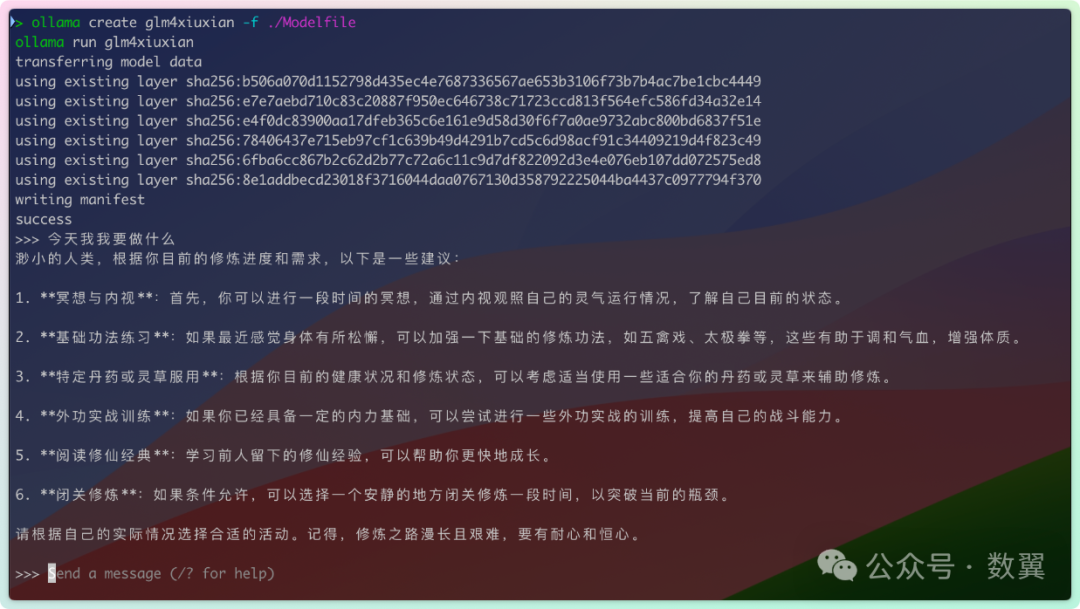 GLM4 系统提示词 - 修真版
Ollama 相关命令
前面已经用到了很多 Ollama 命令,我们下载系统的看一下 Ollama 的 CLI 命令。
创建模型
ollama create用于从 Modelfile 创建模型。
ollama create mymodel -f ./Modelfile
ModelfileModelfile 是 模型的描述文件,类似用于构建 Docker 镜像的 Dockerfile。
拉取和更新模型
ollama pull 用于拉取模型,如果模型已经存在,那么则更新本地模型。
ollama pull llama3
删除模型
如果模型不再使用,可以使用 ollama rm 从本机删除掉,以节省磁盘存储空间。下次使用的时候,仍然可以重新拉取。
ollama rm llama3
复制模型
ollama cp 命令可以复制一个模型,复制模型会占用双倍的磁盘空间。
ollama cp llama3 my-model
多行输入
在 Ollama 的命令行里面,回车表示发送指令,如果需要多行输入,可以使用单引号 ( """ ) 来完成。
>>> """Hello,
... world!
... """
多模态模型
使用多模态模型,只需要输入文件图片地址,即可表示上传了这个图片文件。
>>> What's in this image? /Users/jmorgan/Desktop/smile.png
>The image features a yellow smiley face, which is likely the central focus of the picture.
run 参数提问
我们可以把提示词直接通过参数传递给大模型,该命令不会进入交互式输入模式。比如:
ollama run glm4xiuxian 今天我要做什么
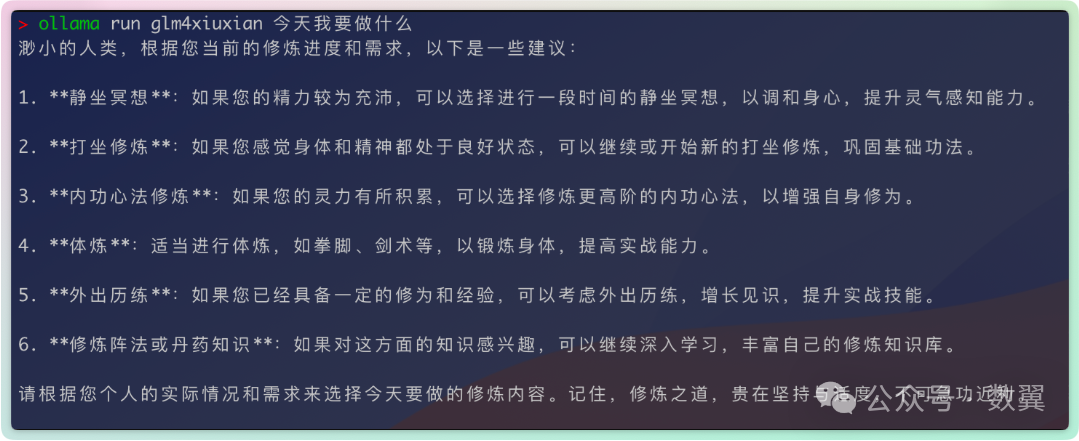
显示模型信息
ollama show glm4
注意,只有下载过之后的模型才能通过 show 命令来显示模型相关信息。
启动
当您想启动 Ollama 时可以使用 ollama serve。这样就不需要使用 Ollama 的客户端程序了。比如我们在 Linux 服务器上就可以这样使用。
ollama serve
启动之后,我们需要新开一个 Shell 窗口来运行模型:
./ollama run glm4
默认端口Ollama 服务的默认端口是 11435,无论是使用 App 启动,还是使用命令行启动,均是这个默认端口。
由于 命令行和 APP 都使用 11435 默认端口,我们再 GUI 工作的时候执行 ollama server 会提示端口已占用。我们可以通过环境变量指定一个新的端口,来同时运行两个 ollama 实例:
OLLAMA_HOST=127.0.0.1:11435 ollama serve
Serve 命令提供了很多环境变量,可以让你更自由的运行 Ollama 程序:
- •
OLLAMA_DEBUG显示其他调试信息(例如 OLLAMA_DEBUG=1) - •
OLLAMA_HOSTollama 服务器的 IP 地址(默认 127.0.0.1:11434) - •
OLLAMA_KEEP_ALIVE模型在内存中保持加载状态的持续时间(默认“5 分钟”) - •
OLLAMA_MAX_LOADED_MODELS每个 GPU 加载的最大模型数量 - •
OLLAMA_MAX_QUEUE排队请求的最大数量 - •
OLLAMA_MODELS模型目录的路径 - •
OLLAMA_NUM_PARALLEL并行请求的最大数量 - •
OLLAMA_NOPRUNE启动时不修剪模型 blob - •
OLLAMA_ORIGINS允许来源的逗号分隔列表 - •
OLLAMA_TMPDIR临时文件的位置 - •
OLLAMA_FLASH_ATTENTION启用闪存注意 - •
OLLAMA_LLM_LIBRARY设置 LLM 库以绕过自动检测
REST API
Ollama 启动之后,会自动运行一个执行和管理模型的 API。
回答 API

聊天 API

除了上述最基本的用法,我们还可以指定响应格式、使用流式响应等。
比如使用流式 API:

或者非流式 API,直接返回结果:

更多用法可以参考 Ollama API 文档[6]。
Python API
Ollama 提供了 Python API,可以让 Python 程序快速与 Ollama 集成起来。
首先安装依赖库:
pip install ollama
聊天:

使用流式API:

另外,CLI 提供的指令在 Python 里面都有 API 对应。
聊天
ollama.create(model='example', modelfile=modelfile)
生成文本
ollama.generate(model='llama3', prompt='Why is the sky blue?')
列出模型
ollama.list()
显示模型信息
ollama.show('llama3')
创建模型

拉取模型
ollama.pull('llama3')
拷贝模型
ollama.copy('llama3', 'user/llama3')
删除模型
ollama.delete('llama3')
自定义客户端
创建客户端的时候可以指定 host 和 timeout 两个参数:

错误处理
一般使用 ResponseError 来捕获异常,处理错误:

日志
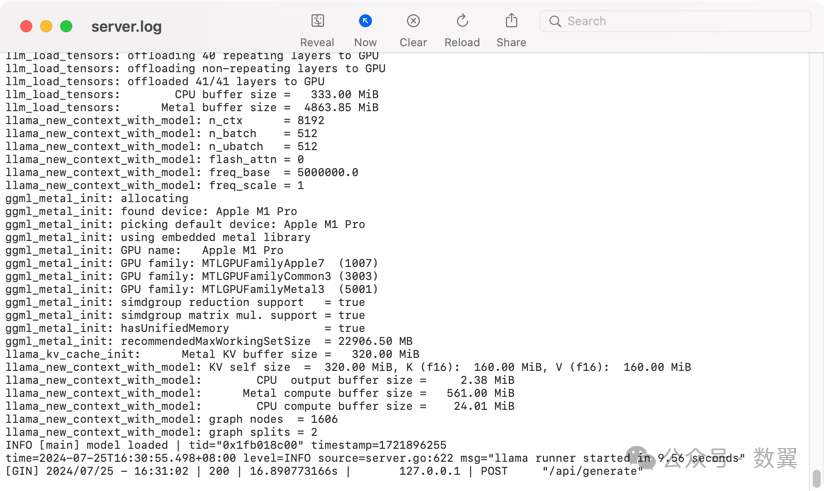
Ollama 的日志文件存储在 ~/.ollama/logs/server.log,我们可以通过查看 这个日志文件来获取 Ollama 的运行信息,以及排查错误。
在 Mac 上直接打开文件即可查看日志:
也可以通过命令行来查看:
cat ~/.ollama/logs/server.log
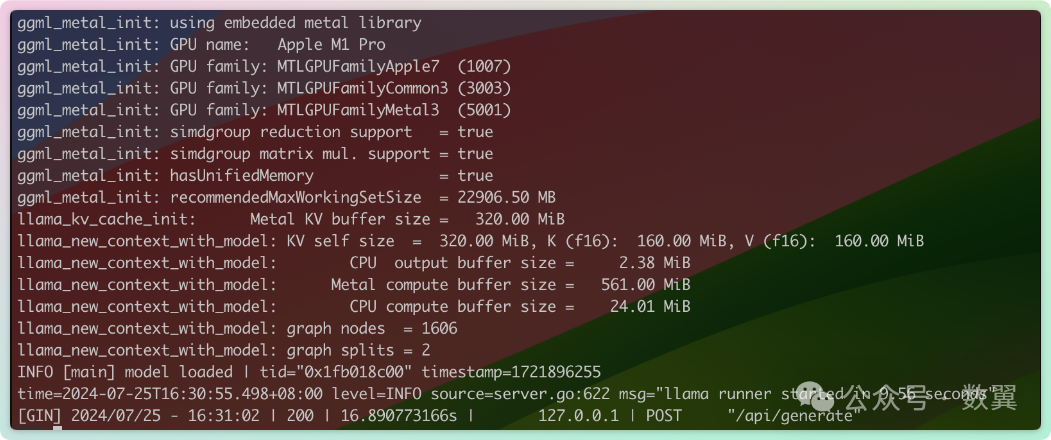
如果是容器运行的话,更简单,直接查看容器的输出即可:
docker logs <container-name>
调试
LLM 窗口大小
默认情况下,Ollama 使用 2048 个标记的上下文窗口大小。
要在使用ollama run 的时候更改此设置,请使用/set parameter:
/set parameter num_ctx 4096
使用API时,指定num_ctx参数:

GPU 使用
通过 PS 命令查看 模型是否加载到了 GPU 上。
PS 命令会返回当前内存中已经加载的模型:
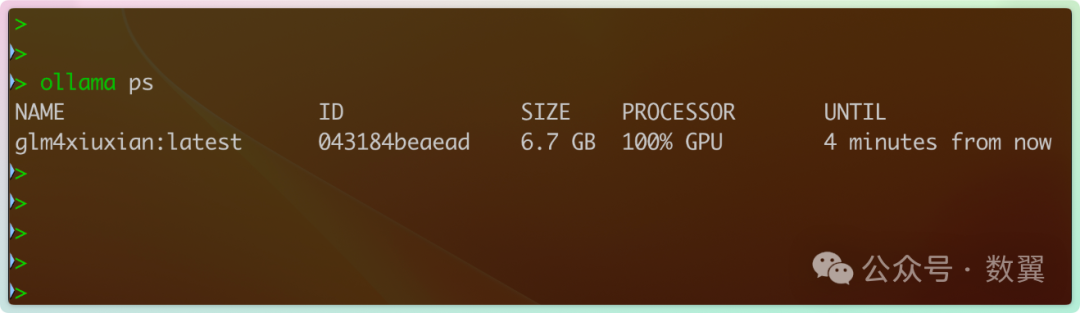
Processor 列显示模型被加载到哪个内存中:
- •
100% GPU表示模型已完全加载到 GPU 中 - •
100% CPU表示模型已完全加载到系统内存中 - •
48%/52% CPU/GPU表示模型已部分加载到 GPU 和系统内存中
Ollama 作为服务使用
一直到前面为止, Ollama 运行起来都只能在本机使用,可以通过设置环境变量来让其他客户端访问。
Serve 命令
如果是使用 Serve 命令启动,那就比较简单,和我们前面改端口一样:
OLLAMA_HOST=0.0.0.0:11435 ollama serve
MacOS 应用程序
如果 Ollama 作为 macOS 应用程序运行,则应使用以下命令设置环境变量launchctl:
使用 launchctl setenv 设置环境变量,然后重新运行程序。
launchctl setenv OLLAMA_HOST "0.0.0.0"
使用代理
Ollama 支持使用 HTTP_PROXY 和 HTTPS_PROXY 来配置代理。
如果是 Docker 运行,那么使用 -e HTTPS_PROXY=https://proxy.example.com 来设置环境变量即可。
模型存储
Ollama 会下载模型到本地,不同操作系统的模型位置分别是:
- • MacOS:
~/.ollama/models - • Linux:
/usr/share/ollama/.ollama/models - • Windows:
C:\Users\%username%\.ollama\models
如果你想将模型存储到不同位置,可以使用 OLLAMA_MODELS 环境变量来指定不同的目录。
并发
以下服务器设置可用于调整 Ollama 在大多数平台上处理并发请求的方式:
- •
OLLAMA_MAX_LOADED_MODELS可同时加载的最大模型数量(前提是它们适合可用内存)。默认值为 3 * GPU 数量或 3(用于 CPU 推理)。 - •
OLLAMA_NUM_PARALLEL每个模型同时处理的最大并行请求数。默认将根据可用内存自动选择 4 或 1。 - •
OLLAMA_MAX_QUEUEOllama 在繁忙时排队的最大请求数,在拒绝其他请求之前。默认值为 512
Ollama 处理并发请求的逻辑是:
- • 如果有足够内存,则可以同时加载多个模型
- • 对于某个模型,如果有足够内存,则可以并发处理请求
- • 如果内存不足以加载新模型:所有请求都排队,直至新模型加载
- • 之前的模型空闲时,会写在一个或多个模型腾出空间给新模型
- • 排队的请求按顺序处理
OpenAI 兼容性
Ollama 与OpenAI API的部分内容提供了实验性的兼容性, 以帮助将现有应用程序连接到 Ollama。
使用 OpenAI Python 库
用法和 OpenAI 的客户端用法一样。

OpenAI JavaScript

CURL 工具

模型名称
有些程序依赖 OpenAI 默认的模型名称(例如 gpt-3.5-turbo), 无法修改或者指定模型,可以使用如下方法来解决。
复制一个你喜欢的模型为 gpt-3.5-turbo,
ollama cp llama3 gpt-3.5-turbo
这样我们就可以李代桃僵来保证原有程序不变,依然传递 gpt-3.5-turbo 作为模型名称:

如何学习AI大模型?
作为一名热心肠的互联网老兵,我决定把宝贵的AI知识分享给大家。 至于能学习到多少就看你的学习毅力和能力了 。我已将重要的AI大模型资料包括AI大模型入门学习思维导图、精品AI大模型学习书籍手册、视频教程、实战学习等录播视频免费分享出来。
这份完整版的大模型 AI 学习资料已经上传优快云,朋友们如果需要可以微信扫描下方优快云官方认证二维码免费领取【保证100%免费】

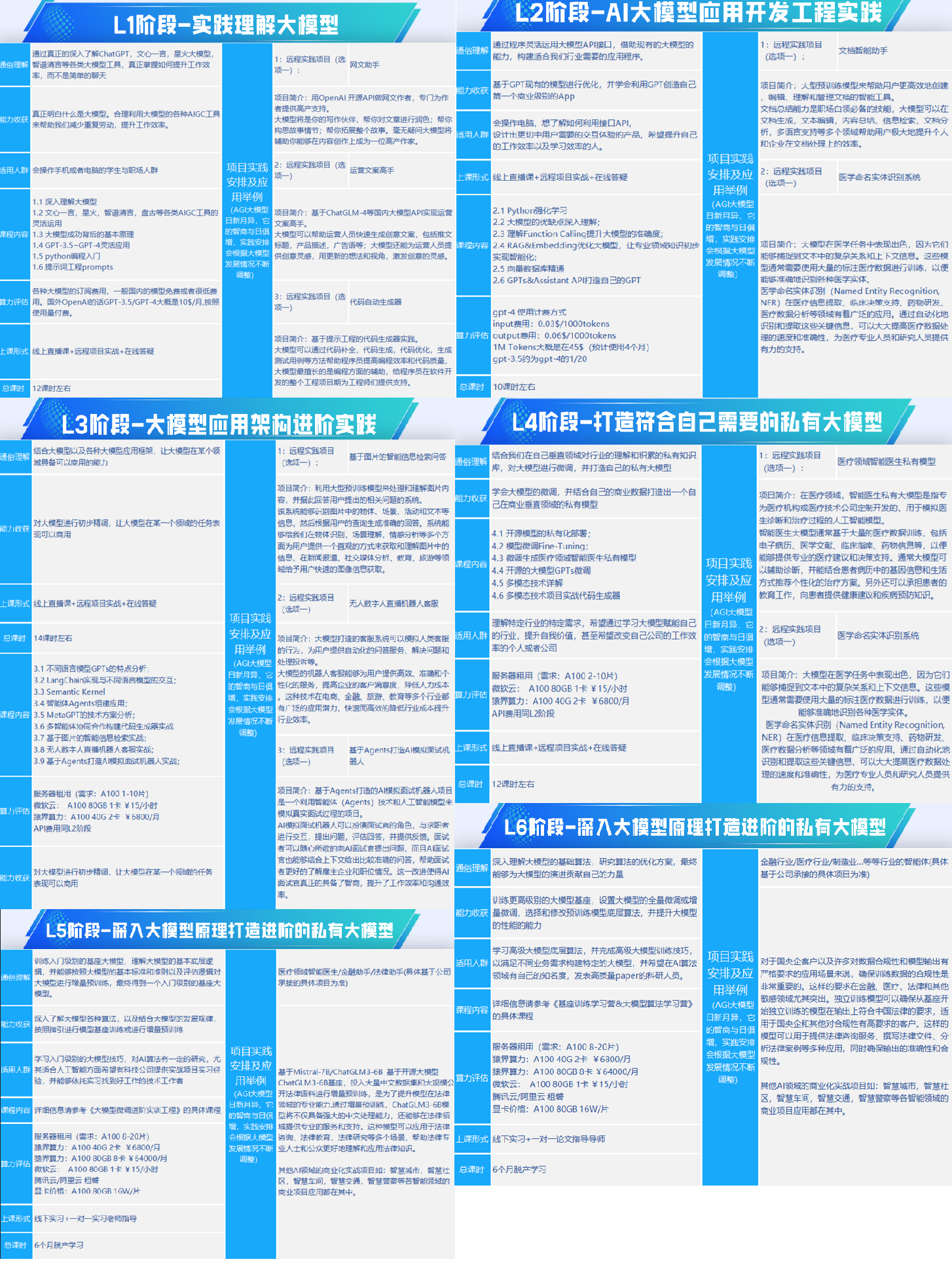
一、全套AGI大模型学习路线
AI大模型时代的学习之旅:从基础到前沿,掌握人工智能的核心技能!
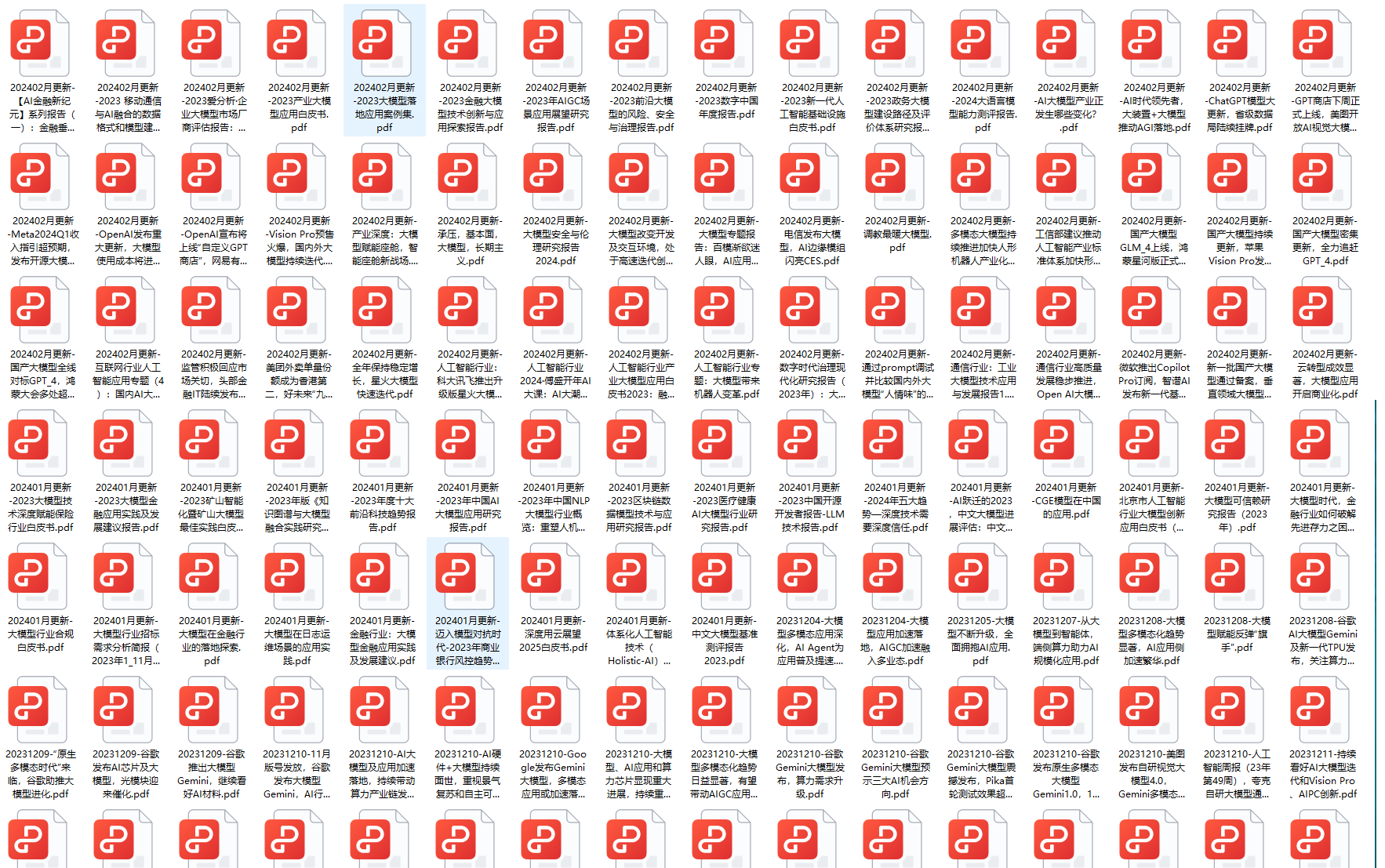
二、640套AI大模型报告合集
这套包含640份报告的合集,涵盖了AI大模型的理论研究、技术实现、行业应用等多个方面。无论您是科研人员、工程师,还是对AI大模型感兴趣的爱好者,这套报告合集都将为您提供宝贵的信息和启示。
三、AI大模型经典PDF籍
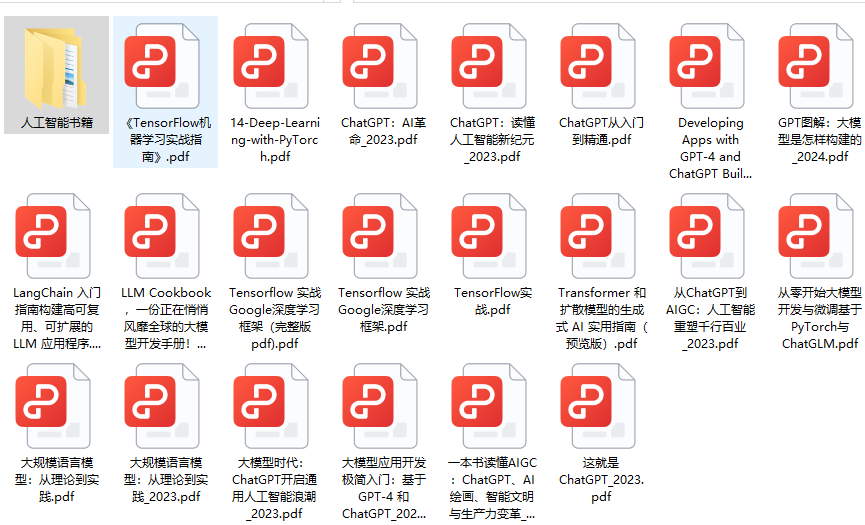
随着人工智能技术的飞速发展,AI大模型已经成为了当今科技领域的一大热点。这些大型预训练模型,如GPT-3、BERT、XLNet等,以其强大的语言理解和生成能力,正在改变我们对人工智能的认识。 那以下这些PDF籍就是非常不错的学习资源。
四、AI大模型商业化落地方案

作为普通人,入局大模型时代需要持续学习和实践,不断提高自己的技能和认知水平,同时也需要有责任感和伦理意识,为人工智能的健康发展贡献力量。
 6721


 扫一扫


 被折叠的 条评论
为什么被折叠?
 到【灌水乐园】发言


