



编辑好的 Word 文档,担心被他人误改格式或内容,或是希望对方只能浏览不能修改,这时 “Word 只读功能” 就能派上用场。它可以让别人查看文件内容,但不能随意更改。今天,我们就来聊聊 Word 只读功能的设置方法,以及适合的使用场景。
一、两种常见的 Word 只读类型
在操作前,我们先明确 Word 只读的两种核心类型,避免后续混淆:
1、软只读(推荐只读):设置“只读”后,可随意解除,或另存为新的文档。
2、硬只读(权限只读):通过密码设置的强制只读,用户必须输入密码才能解除限制。
二、如何设置“软只读”
根据不同场景,我们可以用以下3种方法设置“软只读”。
方法1:通过“信息”选项设置
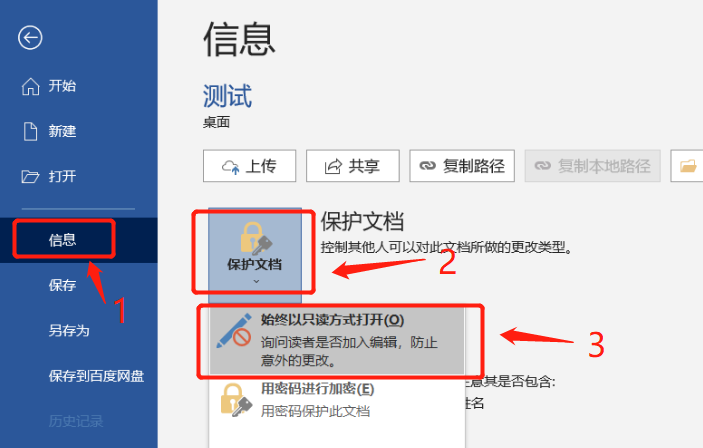
1、打开Word文档,点击左上角【文件】,再依次选择【信息】-【保护文档】-【始终以只读方式打开】,然后保存文件即可。
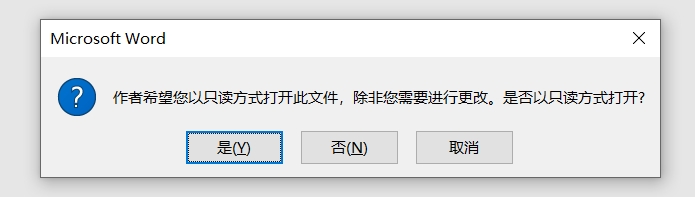
2、当别人打开文档时,系统会提示 “是否以只读方式打开”,选择 “否” 仍能编辑。
方法2:通过“标记为最终”设置
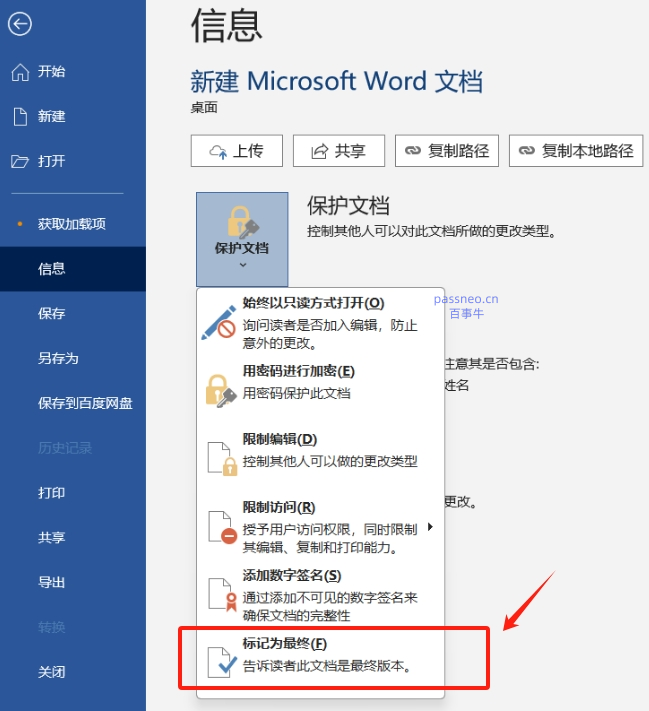
1、打开Word文档,点击左上角【文件】,再依次选择【信息】-【保护文档】-【标记为最终】,然后保存文件即可。
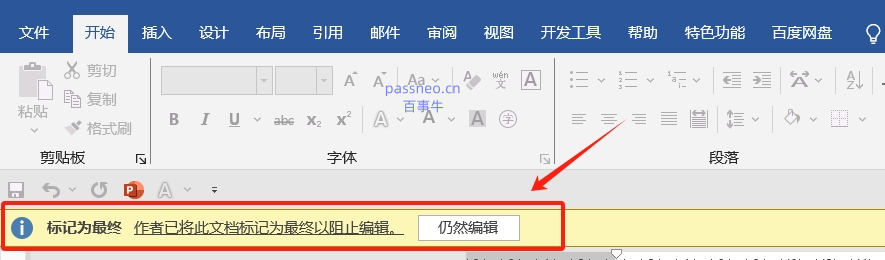
2、当别人打开文档时,会看到黄色提示条 “作者已将此文档标记为最终以阻止编辑”,此时编辑相关选项会变为灰色,点击提示条的 “仍然编辑” 可解除限制(无需密码),适合轻度保护。
方法3:通过“另存为”设置
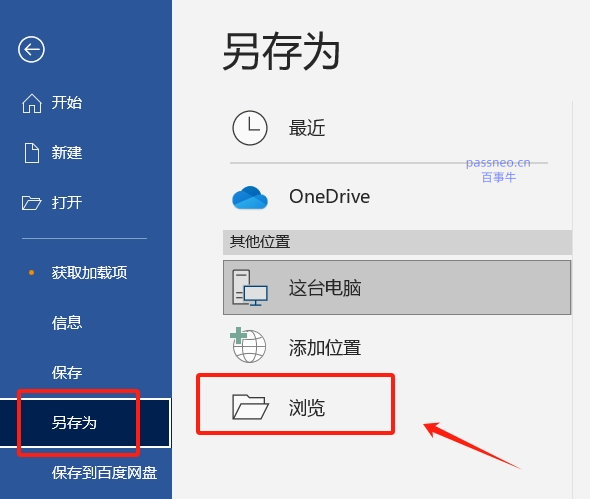
1、打开Word文档,点击【文件】,再依次点击【另存为】-【浏览】。
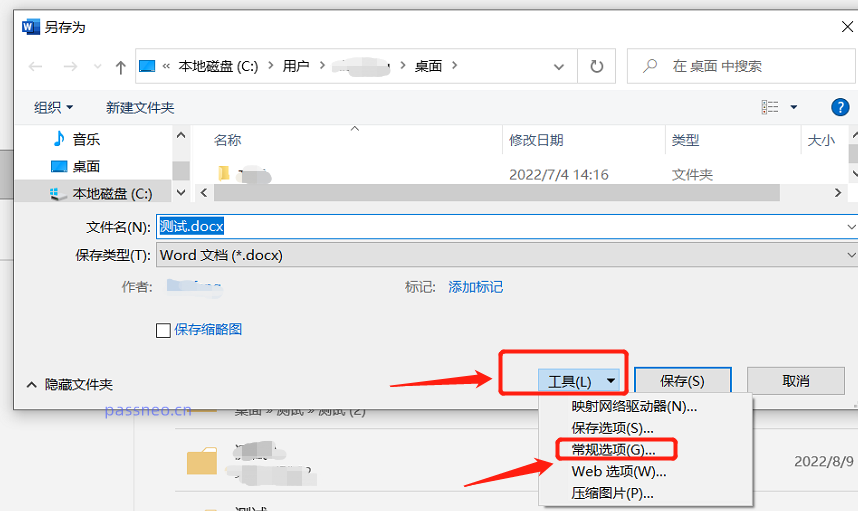
2、弹出对话框后,点击右下角的【工具】-【常规选项】。
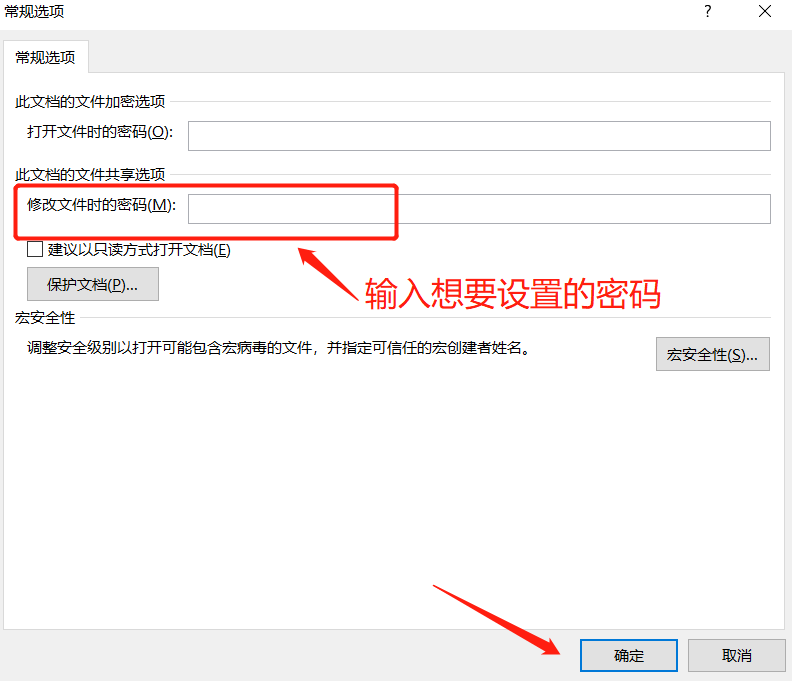
3、再次弹出对话框后,在【修改文件时的密码】框里设置密码,然后点击【确定】保存文件。
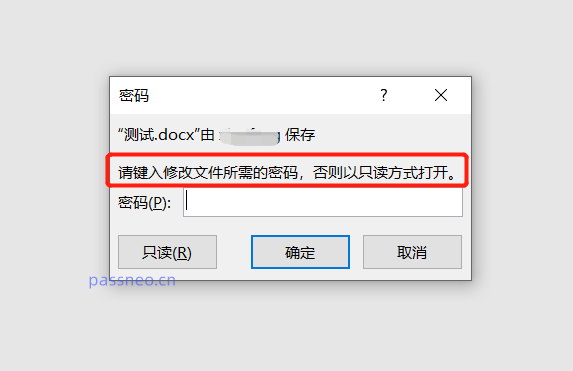
4、当别人打开文档时,系统会提示输入密码,否则以“只读”打开。
以“只读”打开后,Word文档无法无法直接保存修改,但可以另存为新的文档,所以这个方法也属于“软只读”。
三、如何设置“硬只读”
如果希望完全禁止编辑文档,“限制编辑”是最合适的方法。
1、打开Word文档,点击上方【审阅】-【限制编辑】。

2、在右侧窗格中勾选【仅允许在文档中进行此类型的编辑】,选择【不允许任何更改(只读)】。
3、点击【是,启动强制保护】,弹出对话框后设置密码即可。
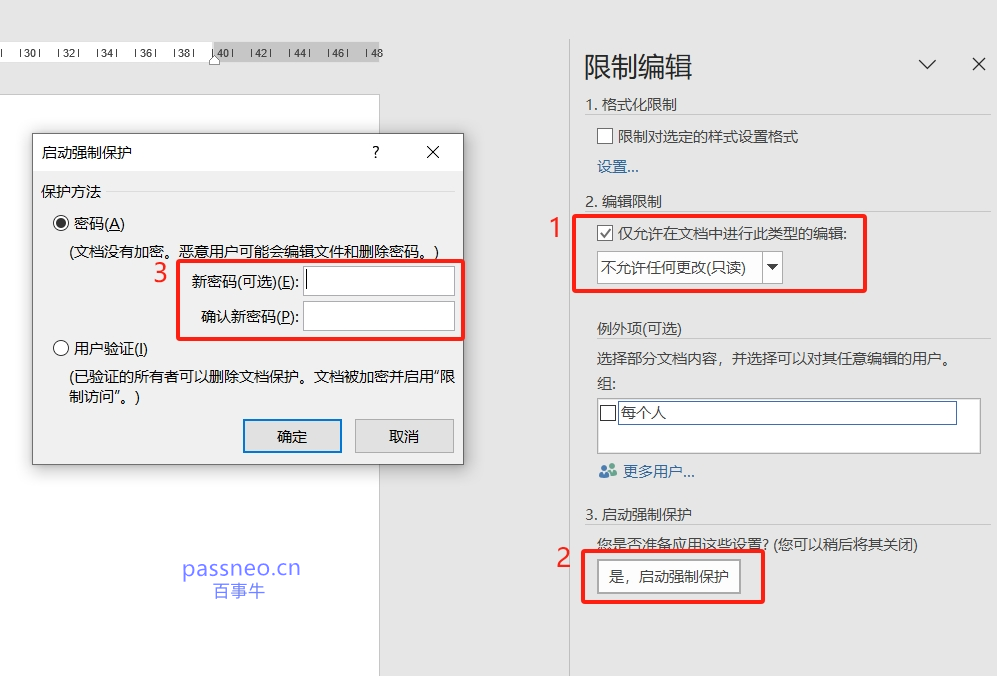
4、完成后,Word文档无法进行任何编辑或者修改,也无法另存为可编辑文档,只有通过密码解除限制,才可以编辑。
四、额外技巧:取消只读设置的方法
如果你想恢复编辑,基本上按照设置的流程再操作一次即可。
1、若是“信息”选项或者“标记为最终”设置的,按照设置流程再点击相关选项即可。
2、若是“另存为”设置的,通过密码打开文档,再按照设置流程调出密码栏,然后清除密码即可。
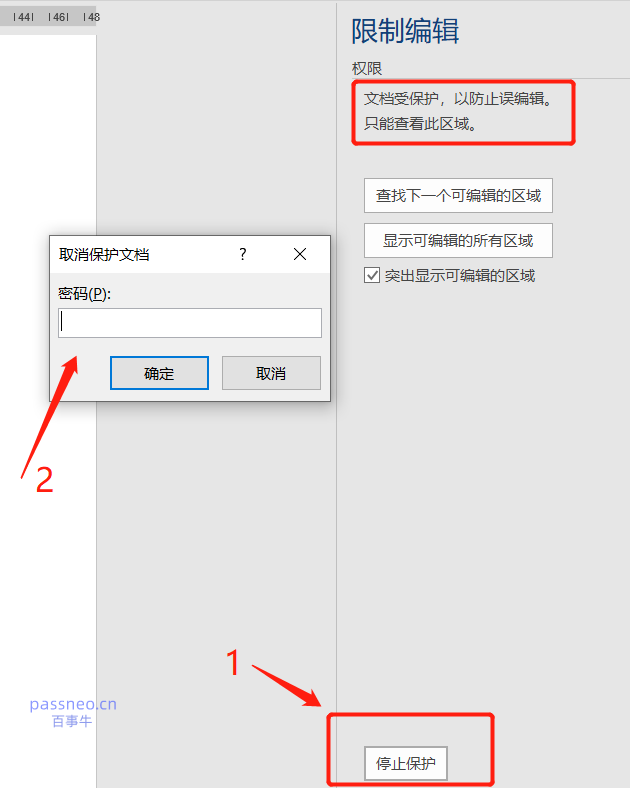
3、若是限制编辑的,点击【审阅】-【限制编辑】,再点击【停止保护】,输入密码即可。
五、注意事项
通过“另存为”和“限制编辑”设置只读,虽然都是使用了密码,但前者可以通过再次“另存为”,转换为新的文档,即可编辑;后者则只能通过密码才能解除限制,所以“限制密码”一定要保管好,不要忘记了。
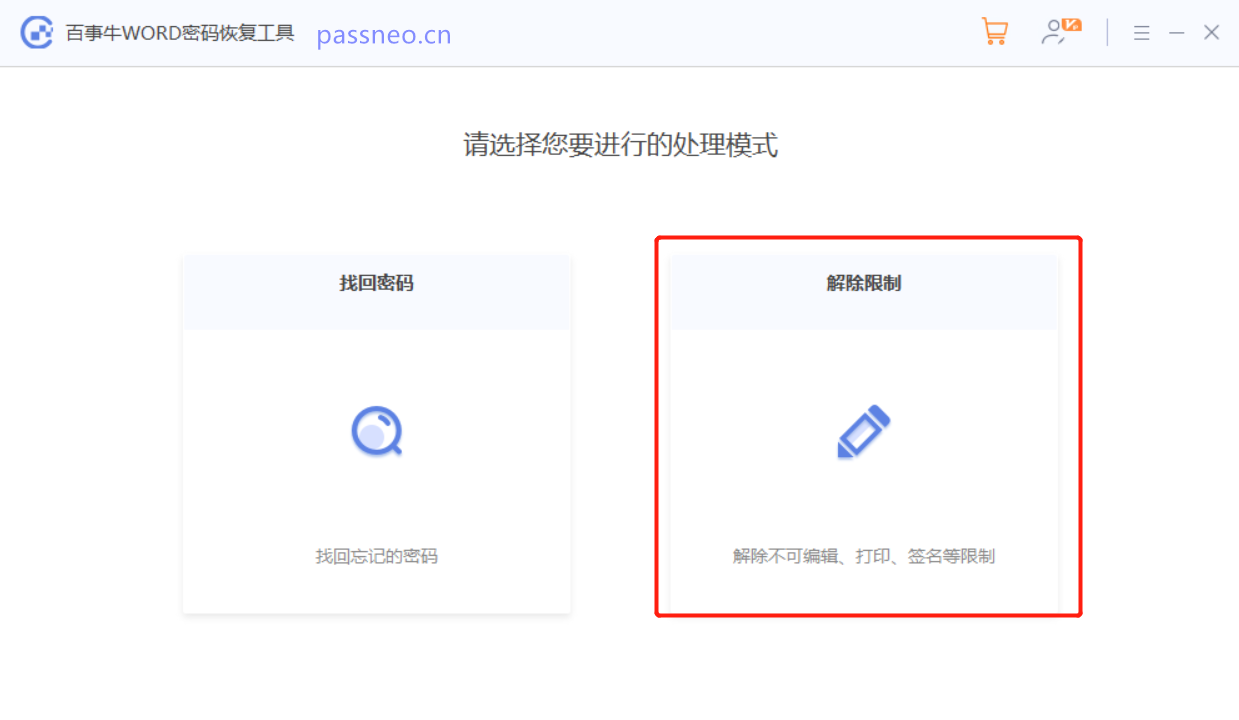
那要是不小心忘记Word文档的“限制编辑”密码,怎么办?这种情况,需要借助第三方工具,比如小编使用的Word工具,工具里的【解除限制】模块,可以直接去除Word“限制编辑”,无需使用密码。
以上就是Word文档可以设置的五种“只读方式”,希望对大家有所帮助!





 扫一扫
扫一扫


 123
123

 被折叠的 条评论
为什么被折叠?
被折叠的 条评论
为什么被折叠?
 到【灌水乐园】发言





