



在日常工作和文件分享中,我们常会用到压缩包。但并不是每个人都装有 WinRAR、7-Zip 等工具,这就让“怎么解压”成了文件分享中的一道小门槛。
其实,WinRaR、7-Zip等解压缩工具都提供了一个非常实用的功能——创建自解压文件(SFX),这让压缩包双击即可自动解压,无需安装任何程序,而且操作简单,下面一起来了解一下这个实用功能吧。
一、自解压文件是什么?
• 普通压缩包:需要安装 WinRAR、7-Zip等解压缩软件才能打开。
• 自解压包:扩展名是 .exe,双击即可自动释放文件,像安装程序一样简单。
特别适合发给不太懂电脑的用户,或者电脑受到限制、批量部署文件等情况。
二、如何创建自解压文件?
我们以常见的 7-Zip 工具为例,来看一看如何制作自解压文件(WinRAR 同样支持该功能,操作方式基本相同)。
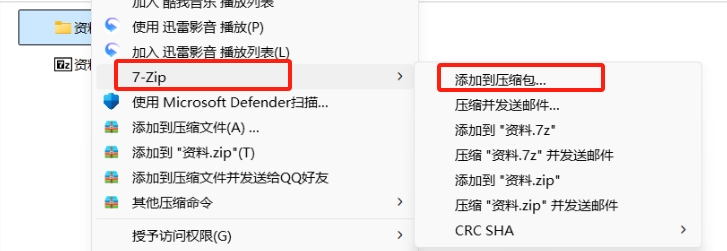
1、安装7-Zip后,选中文件或文件夹 → 右键 → 选择【7-Zip】→【添加到压缩文件】。
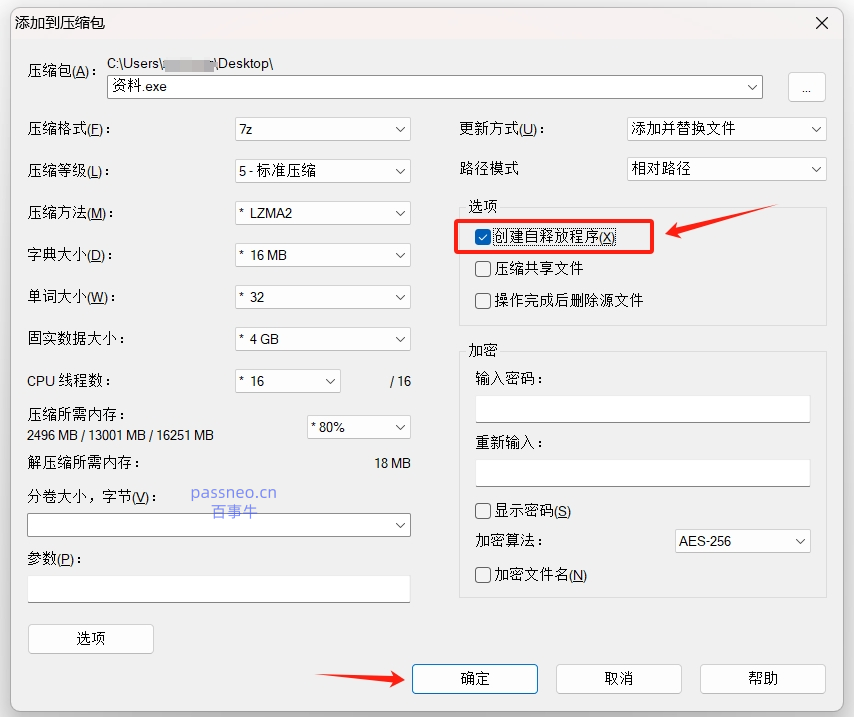
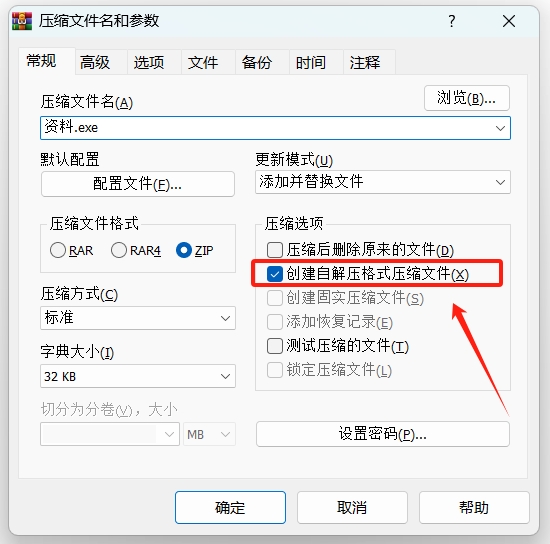
2、弹出对话框后,勾选【创建自释放程序】(有些版本为【创建自解压格式档案】),其他选项按需设置,最后点击【确定】即可。
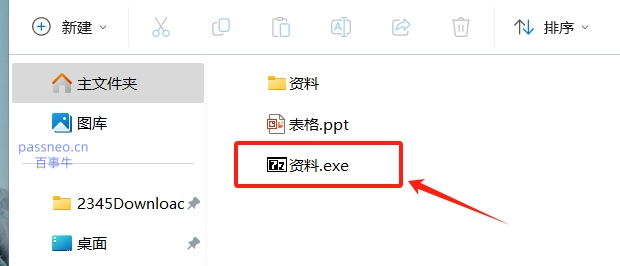
3、完成后生成一个 .exe 文件,这就是你的自解压包。
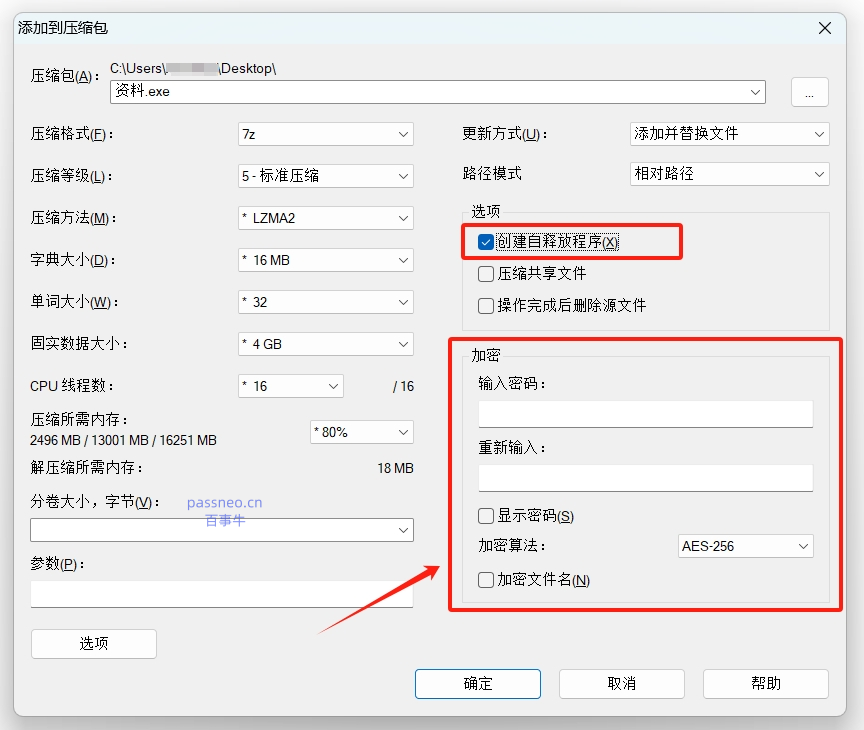
如果需要给自解压文件添加密码保护,只需要设置完所有选项后,在加密区里输入密码,再点击“确定”,即可得到带密码的自解压文件。
如果使用的是WinRaR软件,操作步骤差不多,只需要在压缩界面勾选【创建自解压压缩式压缩文件】,其他选项按照普通压缩步骤操作即可。
三、注意事项:
1、自解压文件是 .exe 格式,不适用于 macOS、Linux 系统。
2、自解压文件设置密码后,请确保密码正确,并及时告知接收方。否则,接收方无法解压文件。
3、自解压文件设置密码后要妥善保管,如果不小心忘记密码,无论是WinRaR还是7-Zip都无法恢复密码。
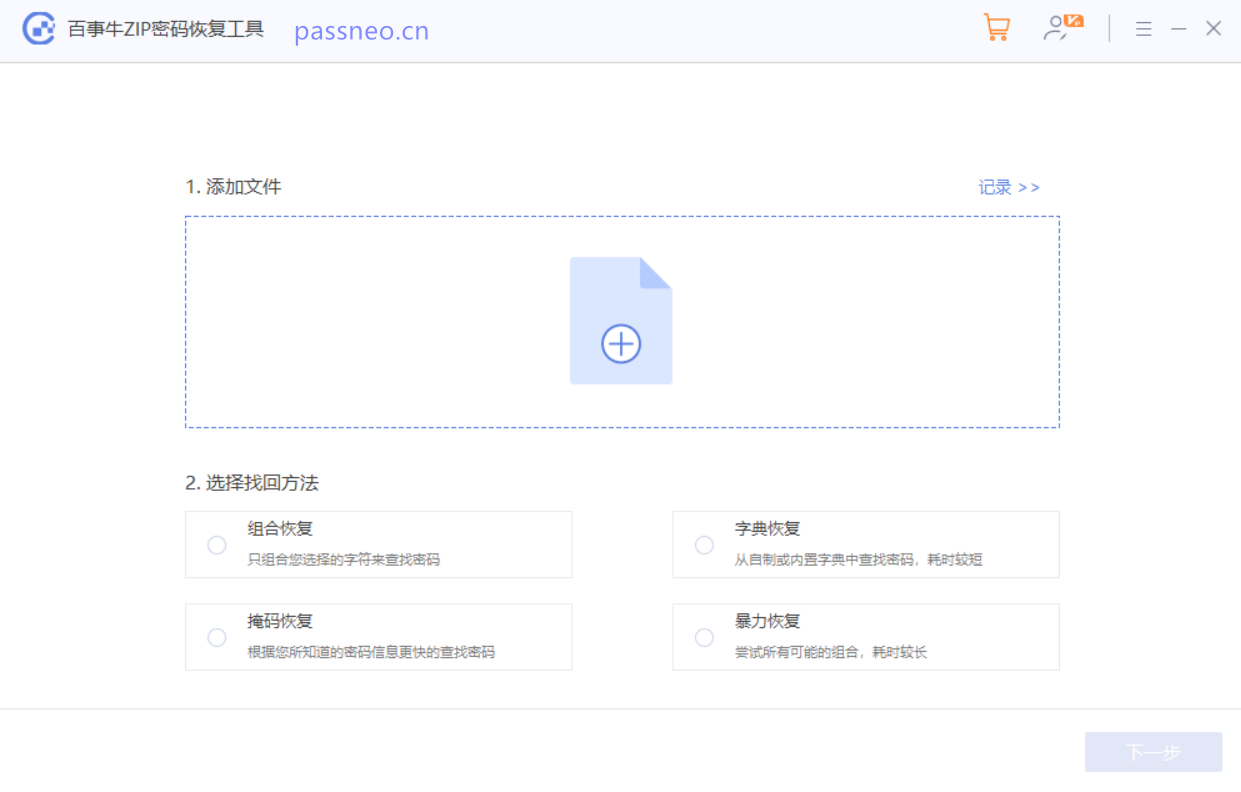
这种情况,可以试试第三方工具,比如小编使用的ZIP工具,工具里提供了4种方法,用于找回压缩包密码,并且支持ZIP、RAR、7Z等格式。
在操作前,我们需要将后缀“exe”修改成“RAR”格式,变成压缩文件格式后,再导入工具里。
另外,在操作前,请先复制备份,以防操作失败。
不论是为了减少沟通成本,还是提升文件分享的体验,自解压功能都是一个非常值得一试的技巧,下次不妨试一下吧!





 扫一扫
扫一扫


 230
230

 被折叠的 条评论
为什么被折叠?
被折叠的 条评论
为什么被折叠?
 到【灌水乐园】发言





