



目录
一、CMake的介绍
1.1 CMake:跨平台构建系统生成器
CMake是一款开源的元构建系统工具,采用平台与编译器无关的设计理念,专为管理复杂软件项目的构建流程而开发。其核心功能是通过抽象化构建规则,实现多层级工程结构、多目标产物(可执行程序/静态库/动态库)的统一管理,显著提升跨平台项目的构建效率。
1.2 CMake核心工作机制
1.2.1 声明式配置
基于`CMakeLists.txt`配置文件定义工程属性:
源码组织结构(多级目录支持)
编译工具链配置(C/C++标准、编译器标志)
依赖管理(第三方库自动探测与链接)
目标生成策略(构建类型、安装规则)
1.2.2 构建系统抽象层
作为构建系统的生成器(而非直接构建工具),CMake将高级构建描述转换为本地化构建指令:
生成标准构建文件:Makefile(Unix)、Ninja(高性能构建)、*.sln(Visual Studio)等
适配异构开发环境:支持Xcode、Android NDK、交叉编译等场景
1.2.3 沙盒化构建实践
采用out-of-source构建模式,严格隔离源码与构建产物:
   mkdir build && cd build
   cmake ..  # 配置阶段:生成平台专属构建系统
   cmake --build .  # 执行实际编译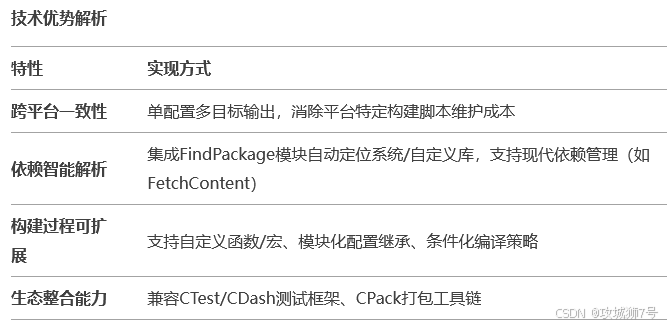
1.2.4 典型工作流分解
(1) 工程建模阶段
- 编写`CMakeLists.txt`声明项目架构
- 定义编译特性(如C++17支持、警告级别)
- 配置依赖关系(如Boost、OpenCV)
(2)系统生成阶段
cmake_minimum_required(VERSION 3.20)
project(MyApp LANGUAGES CXX)
add_executable(app_main src/main.cpp)
target_link_libraries(app_main PRIVATE Threads::Threads)
(3)构建执行阶段
- 调用本地构建工具链(如`make -j8`)
- 支持增量编译、并行构建等加速策略
1.3 企业级应用价值
统一大型代码库构建标准(Google、NASA等机构采用)
实现CI/CD流水线的构建环境标准化
降低多平台产品维护成本(Windows/Linux/macOS同步构建)
二、 CMake和Make的区别
2.1 核心定位
CMake
元构建系统(Meta Build System),**生成**底层构建工具所需的配置文件(如 Makefile、Ninja 文件、Visual Studio 工程等)。
核心价值:抽象构建规则,实现跨平台一致性,减少人工维护多平台构建脚本的成本。
Make
本地化构建工具(Build Tool),直接**执行**编译指令,依赖手工编写的 Makefile 文件。
核心价值:基于文件依赖关系实现增量编译,高效管理编译流程。
2.2 功能层级关系
graph LR
  A[CMakeLists.txt] --> B(CMake生成器)
  B --> C1[Makefile]
  B --> C2[Ninja.build]
  B --> C3[VS工程文件]
  C1 --> D1[Make执行编译]
  C2 --> D2[Ninja执行编译]
  C3 --> D3[MSBuild执行编译]
**CMake** 位于构建工具链的上游,**Make** 属于下游执行工具。
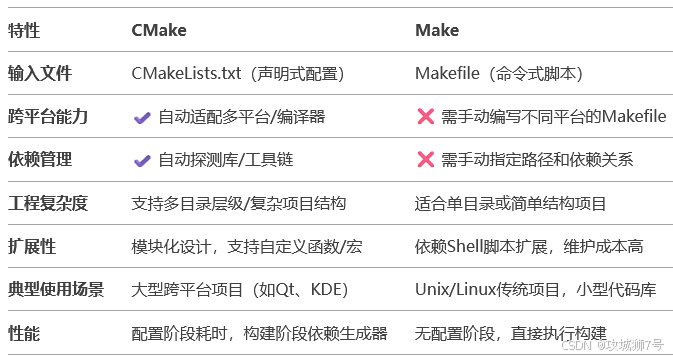
2.3 关键差异对比
2.4 典型工作流对比
CMake 项目流程
# 配置阶段(抽象层)
mkdir build && cd build
cmake -DCMAKE_BUILD_TYPE=Release ..

# 构建阶段(具体执行)
cmake --build . -j8  # 调用底层构建工具(make/ninja等)
Make 项目流程
# 直接执行构建(无配置阶段)
make -j8
2.5 技术演进趋势
CMake 的崛起
C++11 后模块化编程普及,传统 Makefile 难以应对复杂依赖
跨平台开发需求激增(Windows/macOS/Linux/嵌入式)
现代构建工具链整合(如vcpkg/conan包管理)
Make 的坚守领域
Linux内核等高度优化场景(定制化Makefile)
小型工具/脚本的快速构建
作为CMake生成的底层执行引擎
2.6 选择策略
优先选择 CMake 的场景
需要支持 Windows/macOS/Linux 多平台构建
项目包含多个子模块/第三方库依赖
团队协作需统一构建标准
需要与IDE(如CLion、VS)深度集成
适合直接使用 Make 的场景
单一平台(如纯Linux环境)维护的遗留项目
编译规则极简(<10个源文件)
对构建性能有极端优化需求
2.7 混合使用案例
大型项目常采用 **CMake + Make** 组合:
# CMakeLists.txt 显式指定生成Makefile
set(CMAKE_GENERATOR "Unix Makefiles")
此模式兼顾了CMake的跨平台能力和Make的执行效率。
2.7 总结
CMake 是**构建系统的抽象层设计工具**,解决多平台构建的一致性问题;
Make 是**本地化构建执行引擎**,专注高效处理编译任务。
现代C/C++项目通常以CMake作为入口,再根据实际环境调用Make/Ninja等工具完成最终构建。
三、CMake 安装与配置
CMake 是一个跨平台的自动化构建工具,广泛应用于 C/C++ 项目的构建管理。下面将详细介绍 CMake 在不同操作系统上的安装与配置方法,并指导用户如何验证安装和配置环境。
3.1 支持的操作系统
CMake 支持多种主流操作系统,包括:
- **Windows**
- **macOS**
- **Linux**
- **FreeBSD**
- **OpenBSD**
- **Solaris**
- **AIX**
3.2 CMake 安装
CMake 提供了源码包和预编译的二进制包,用户可以根据需求选择适合的安装方式。以下是 Windows、macOS 和 Linux 系统的安装步骤。
3.2.1 Windows 系统安装
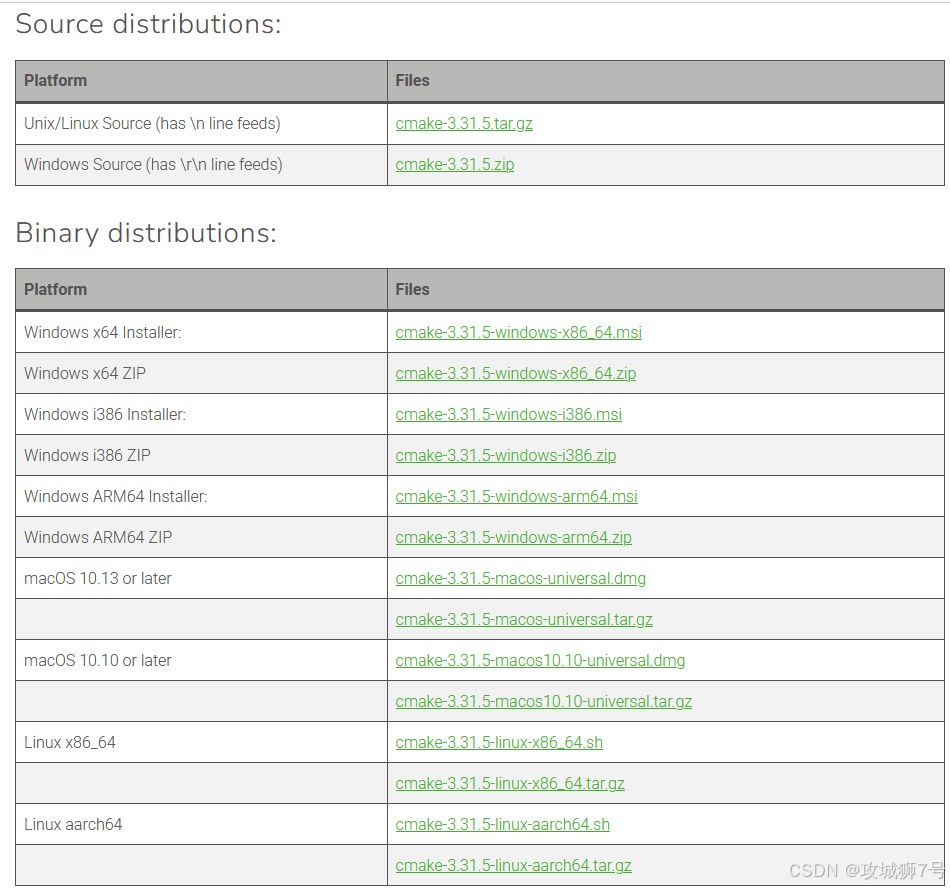
(1)下载安装包
访问 [CMake 官方下载页面](https://cmake.org/download/),选择适用于 Windows 的 `.msi` 安装包。
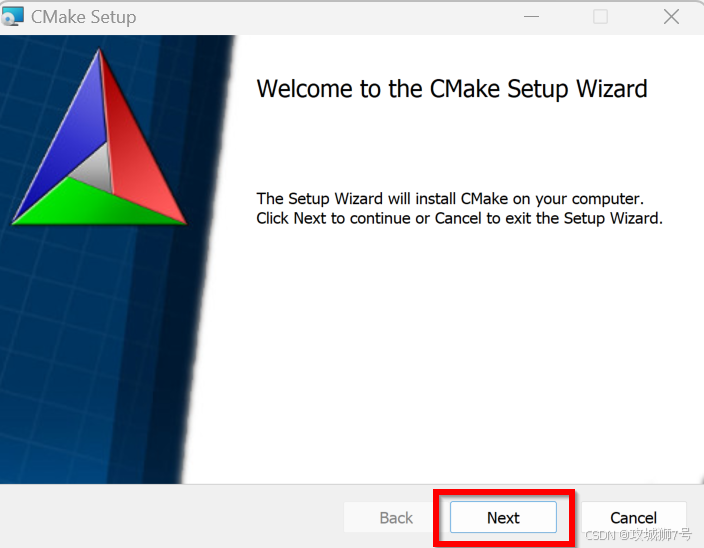
(2)安装 CMake
- 双击下载的 `.msi` 文件,启动安装向导。
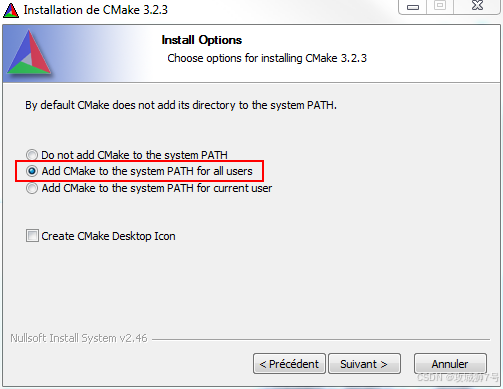
- 在安装过程中,勾选 **“Add CMake to the system PATH for all users”**,以便在命令行中直接使用 `cmake` 命令。
(3)验证安装
打开命令提示符(CMD)或 PowerShell,输入以下命令:
cmake --version
如果显示 CMake 版本信息,则安装成功。
3.2.2 macOS 系统
macOS 用户可以通过 Homebrew 或官方安装包进行安装。
方法一:通过 Homebrew 安装
(1)打开终端,执行以下命令:
brew install cmake方法二:通过官方安装包安装
(1). 访问 [CMake 官方下载页面](https://cmake.org/download/),选择 macOS 版本的 `.dmg` 文件。
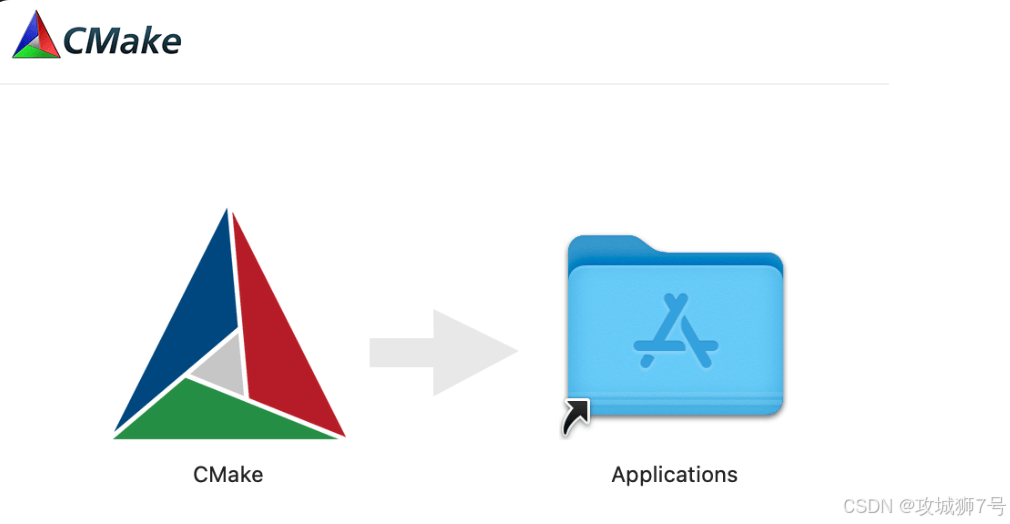
(2). 下载并运行 `.dmg` 文件,将 CMake 图标拖动到“应用程序”文件夹。
(3). 配置环境变量:
- 打开终端,编辑 `~/.bash_profile` 文件:
vim ~/.bash_profile
- 添加以下内容:
export PATH="/Applications/CMake.app/Contents/bin:$PATH"
- 保存文件并执行以下命令使配置生效:
source ~/.bash_profile(4)验证安装
在终端中输入以下命令:
cmake --version如果显示 CMake 版本信息,则安装成功。
3.2.3 Linux 系统
Linux 用户可以通过包管理器或源码编译安装 CMake。
方法一:通过包管理器安装
- **Ubuntu/Debian**:
sudo apt-get install cmake
- **Fedora**:
sudo dnf install cmake
- **Arch Linux**:
sudo pacman -S cmake方法二:从源码编译安装
(1) 访问 [CMake 官方下载页面](https://cmake.org/download/),下载源码包。
(2)解压源码包并进入解压后的目录:
   tar -zxvf cmake-x.x.x.tar.gz
   cd cmake-x.x.x
(3)编译并安装:
 ./bootstrap
   make
   sudo make install
(4)验证安装
在终端中输入以下命令:
cmake --version
如果显示 CMake 版本信息,则安装成功。
3.3 配置 CMake
安装完成后,需确保 CMake 的安装路径已添加到系统的 `PATH` 环境变量中,以便在命令行中直接使用 `cmake` 命令。
3.3.1 Windows 系统
- 如果在安装过程中已选择将 CMake 添加到 `PATH`,则无需额外配置。
- 如果未选择,可手动添加:
(1) 右键点击“此电脑”,选择“属性” -> “高级系统设置” -> “环境变量”。
(2)在“系统变量”中找到 `Path`,点击“编辑”,将 CMake 的安装路径(如 `C:\Program Files\CMake\bin`)添加进去。
3.3.2 macOS 和 Linux 系统
- 如果安装程序未自动配置 `PATH`,可手动编辑 `~/.bash_profile` 或 `~/.zshrc` 文件:
export PATH="/usr/local/bin:$PATH"
- 执行以下命令使配置生效:
source ~/.bash_profile3.4 CMake GUI 使用
CMake 提供了图形用户界面(GUI),方便用户直观地配置项目。
3.4.1 启动 CMake GUI
**Windows**:从开始菜单中启动 CMake GUI。
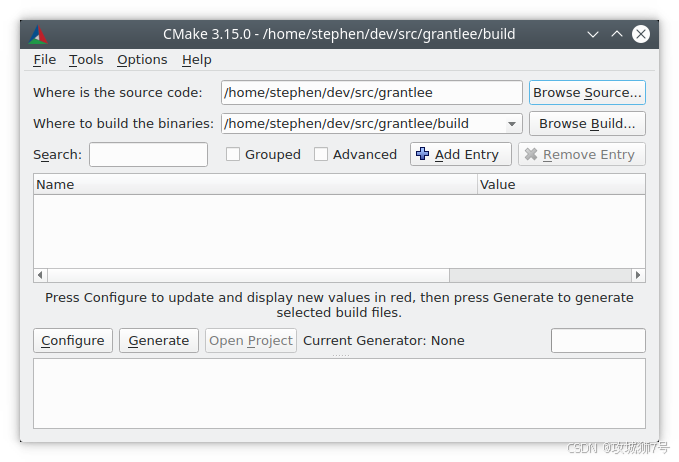
**macOS/Linux**:在终端中输入以下命令:
cmake-gui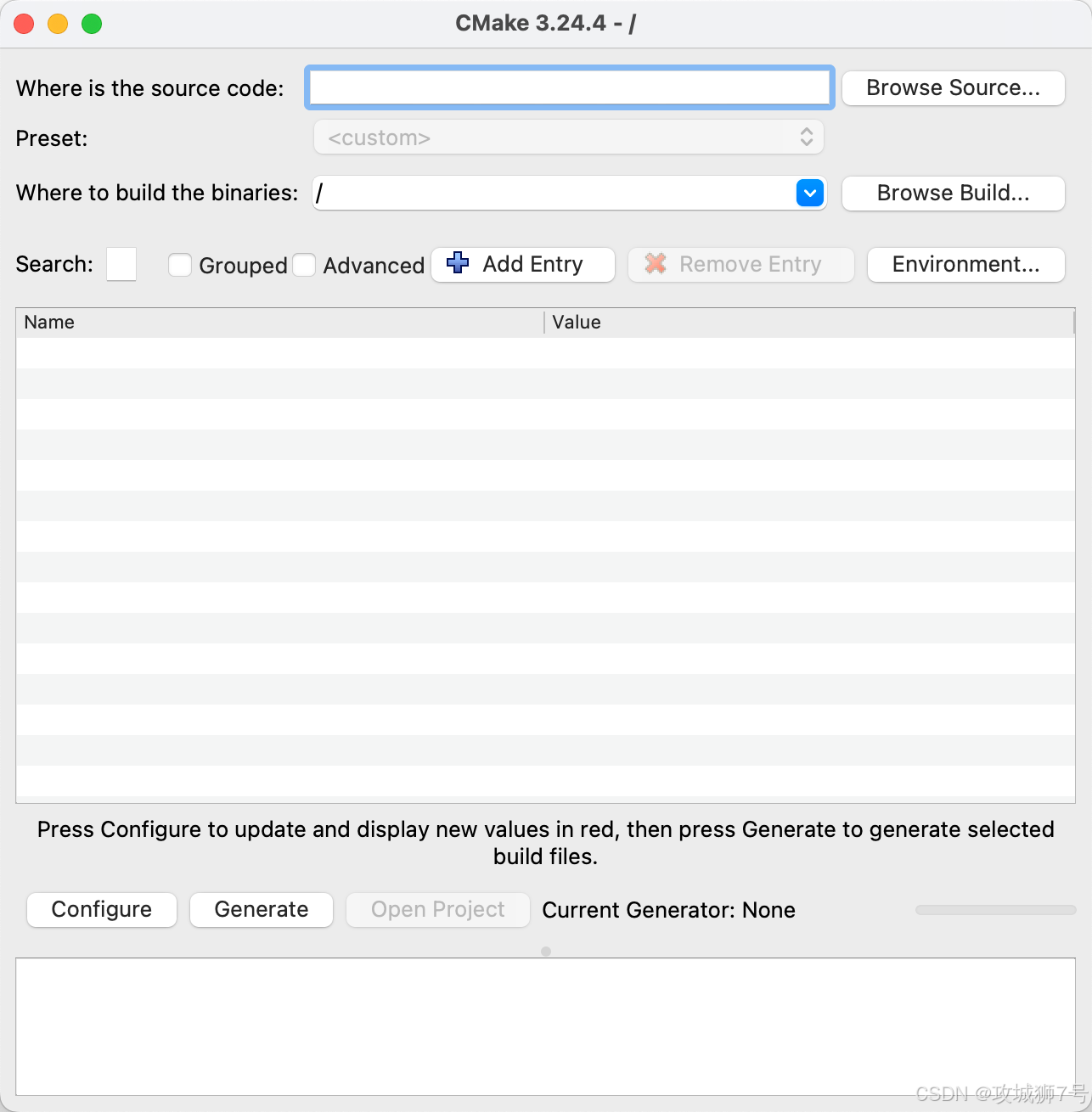
3.4.2 配置项目
(1)设置源代码目录:指向包含 `CMakeLists.txt` 文件的目录。
(2)设置构建目录:选择一个独立的目录存放生成的构建文件(建议使用 `build` 目录)。
(3)配置与生成:
点击 **Configure** 按钮,选择编译器和构建选项。
点击 **Generate** 按钮,生成适合当前平台的构建文件。
3.5 总结
通过以上步骤,用户可以在 Windows、macOS 和 Linux 系统上成功安装和配置 CMake,并利用其强大的跨平台构建功能管理项目。无论是通过命令行还是 GUI,CMake 都能为用户提供高效、灵活的构建解决方案。






 扫一扫
扫一扫


 844
844


 到【灌水乐园】发言



