手把手教你在本地电脑部署Stable Diffusion生成AI图像!无GPU也能跑图!

本地部署AI生图与视频生成工具:免费开源、支持CPU/GPU、一键启动 这次我们来看一个真正能在本地部署的AI生图和视频生成工具。如果你对在线AI服务的使用限制、隐私顾虑或付费模式感到困扰,这个项目值得重点关注。它不仅支持文生图、图生图,还能处理视频生成任务,更重要的是完全免费且无使用限制。 从实际测试来看,这个工具在普通消费级显卡上就能运行,6G显存即可满足基本需求,支持CPU推理模式让没有独立显卡的用户也能体验。项目提供了一键启动包,解压后简单配置就能使用,同时开放了API接口便于集成到其他应用中。 1. 核心能力速览 能力项 具体说明 核心功能 文生图、图生图、AI视频生 阅读详情
AI摘要

本文介绍了在本地电脑部署Stable Diffusion进行AI绘画的方法。先说明了环境配置要求,包括对GPU、CPU和内存的最低要求。接着详细讲解了使用整合包部署的步骤,还演示了使用“文生图”功能创作AI图片。最后分享了全套AIGC学习资料的领取方式。

Stable Diffusion AI 美女

如果你还不知道 Stable Diffusion 是什么的话,看看这张图片,这就是它的作品。

但如果你对图像要求比较高,而且不差钱,你也可以选择在腾讯云或阿里云云端部署Stable Diffusion来跑图,也可以选择在本地电脑部署Stable Diffusion。

在本篇接下来的内容中,我会手把手教你在本地电脑上搭建 Stable Diffusion 环境,并生成第一张AI图像。

环境配置要求

Stable Diffusion主要分为两大部分:

  1. 第一部分是Stable Diffusion WebUI,它是一个可视化的操作界面,就相当于一个软件,我们跟着操作就可以生成AI图像。
  2. 第二部分是Model,也就是模型。在Stable Diffusion WebUI中,我们可以选择不同的模型,这样生成出来的图像会有不同的效果。Model你可以在本站model下载模块随意下载,想用哪个用哪个。这一点就不多做解释了,未来我们还会更细致的讲解Model的使用方法。

想要顺利运行Stable Diffusion WebUI和Model,对电脑配置有一定的要求。由于Stable Diffusion主要吃显存的,显存越大运行速度越快。而且电脑内存也不能太小,最好不小于16GB。

一般来说,Stable Diffusion的最低配置至少为:

  • GPU:4GB显存
  • CPU:4核
  • 内存:16GB

预算充足的情况下,你可以专门升级显卡,最差也得是3060ti,显存越大越好。CPU和内存够用就行。

如果你电脑没有GPU,或者GPU显存太小,那么也不用灰心,Stable Diffusion可以选择GPU模式和CPU模式,没有GPU用CPU运行跑图也是可以的,只不过速度相对于GPU来说比较慢,我之前完全使用的是CPU模式,4核CPU生成一张图片大约5分钟,玩一玩还是没问题的。

如果你是个新人,想要快速的创建几张AI图像玩一玩,我推荐你阅读《AI图像无限免费生成!Stable Diffusion初学者强烈推荐!》这篇文章,可以快速入门Stable Diffusion。

本地电脑部署 Stable Diffusion

Stable Diffusion 是一个开源项目,源代码可以直接在Github上获取到。但是直接从项目中启动,需要的环境资源非常多而且杂乱,所以推荐你用大佬们创建出来的整合包。这样你把整合包下载到本地安装好,就可以直接运行Stable Diffusion绘画了,省去了很多麻烦。

目前比较火的整合包有(放上链接以示尊重):

这里我用的是秋叶的整合包,你也可以在百度网盘下载,链接:https://pan.baidu.com/s/11Du5S4zPcMLO7WOG2UbDlw 提取码:izqc。
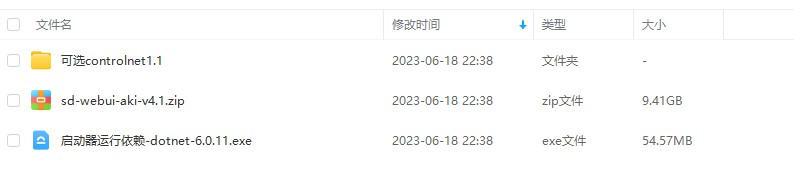
手把手教你在本地电脑部署Stable Diffusion生成AI图像!无GPU也能跑图!

下载下来后总共有以上3种文件,我们先运行【启动器运行依赖】,把依赖项安装上,然后解压【sd-webui-aki-v4.1.zip】文件,Stable Diffusion的所有程序都在这个压缩包中。至于【可选controlnet1.1】文件夹,其中是一些Model模型,不是必须的,不用管它。

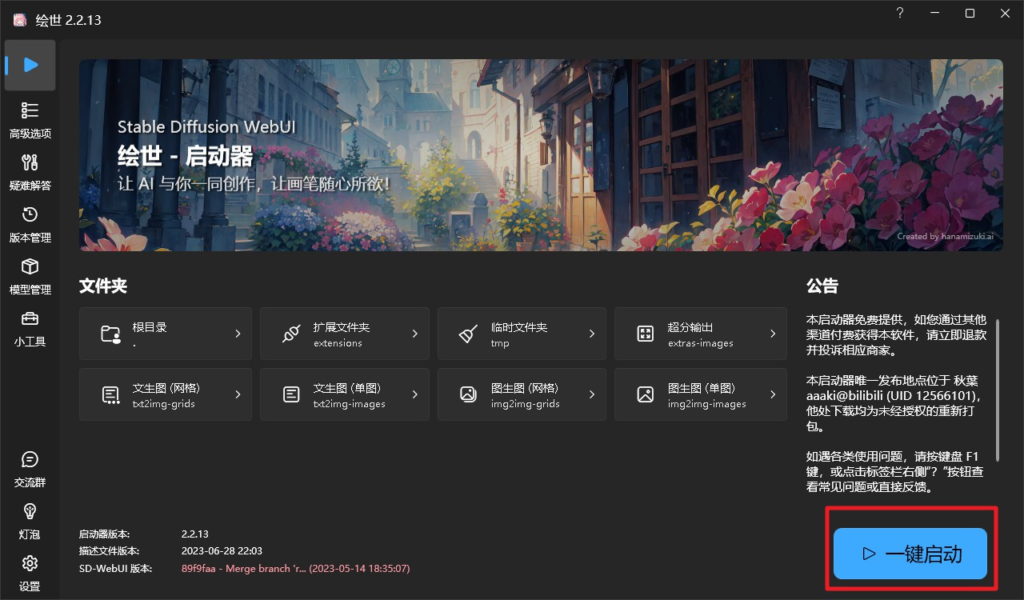
【sd-webui-aki-v4.1.zip】文件解压后,,运行【A启动器】,然后再点击【一键启动】即可启动Stable Diffusion。如下:
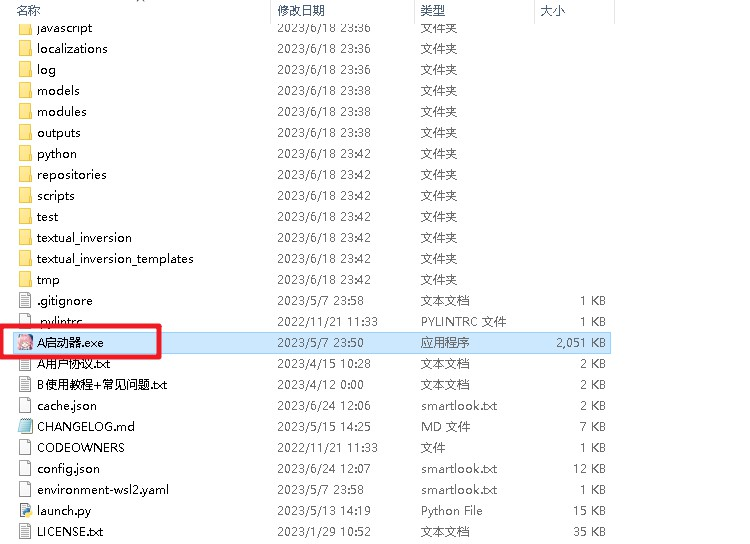
手把手教你在本地电脑部署Stable Diffusion生成AI图像!无GPU也能跑图!

手把手教你在本地电脑部署Stable Diffusion生成AI图像!无GPU也能跑图!

稍等片刻之后,会在浏览器中自动打开Stable Diffusion WebUI,界面如下,即说明安装成功了。
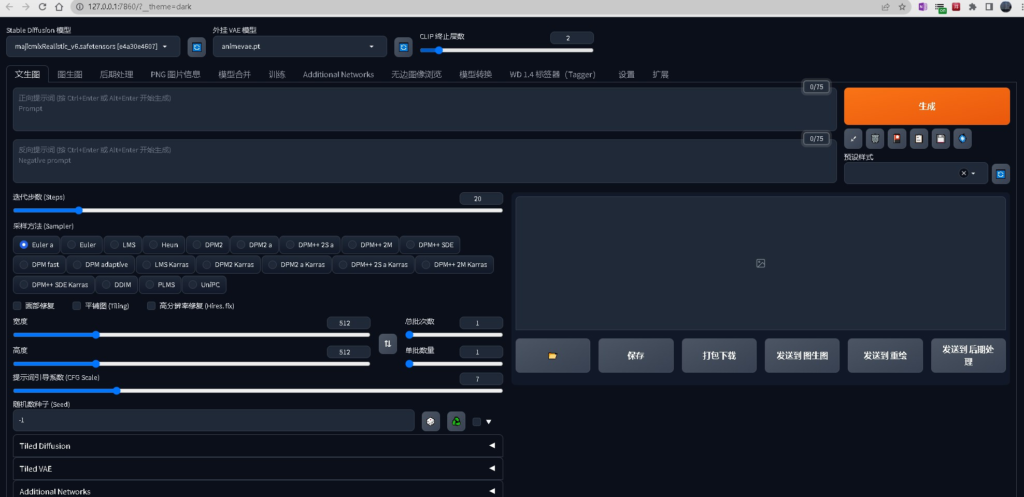
手把手教你在本地电脑部署Stable Diffusion生成AI图像!无GPU也能跑图!

恭喜你,你现在可以进行AI绘画创作了!

接下来我将简单演示使用【文生图】功能创作一张AI图片,大家可以跟我一块实操。如果下列WebUI中有些设置选项你不是很清楚,先不用着急,后续的文章中我们会深度讲解Stable Diffusion的高级操作方法。

首先我们先选择几个基本的参数,输入到对应的文本框中:

  • Stable Diffusion模型:此处选择的是绘图model,你们刚安装完的应该是默认的Stable Diffusion v2.1模型,此处我使用了majicMIX realistic模型,这款模型生成出来的图片特别真实、漂亮。由于模型不一样,所以你们生成的图片可能跟我的有很大差别。
  • 正向提示词:(8k, best quality, masterpiece:1.2), (realistic, photorealistic, photo-realistic:1.37), ultra-detailed, beautiful detailed eyes, beautiful detailed nose,
  • 反向提示词:(EasyNegative:1.2),paintings, sketches, (worst quality:2), (low quality:2), (normal quality:2), lowres, normal quality, ((monochrome)), ((grayscale)), skin spots , acnes, skin blemishes, age spots, (outdoor:1.6), (manboobs), (backlight), (ugly:1.33), (duplicate:1.33), (morbid:1.21), (mutilated:1.21), (tranny: 1.33), mutated hands, (poorly drawn hands:1.33), blurry, (bad anatomy:1.21), (bad proportions:1.33), extra limbs, (disfigured:1.33), (more than 2 nipples), (missing arms: 1.33), (extra legs:1.33), (fused fingers:1.61), (too many fingers:1.61), (unclear eyes:1.33), bad hands, missing fingers, extra digit, (futa:1.16), bad body, NG_DeepNegative_V1_75T, (too many fingers:1.7), (bad hands:0.1), (extra fingers:1.9), (mutated hands:1.9), abdominal stretch, glans, {{fused fingers}}, {{bad body}}
  • 宽度:512
  • 高度:768
  • 随机数种子:2887709609

设置好参数之后,我们点击【生成】按钮。

如果你的GPU显存足够,图片会很快生成,如果你没有GPU,使用的是CPU模式,那么就会很慢,只能耐心等待。

片刻之后,SD给我生成了这张女神照片:
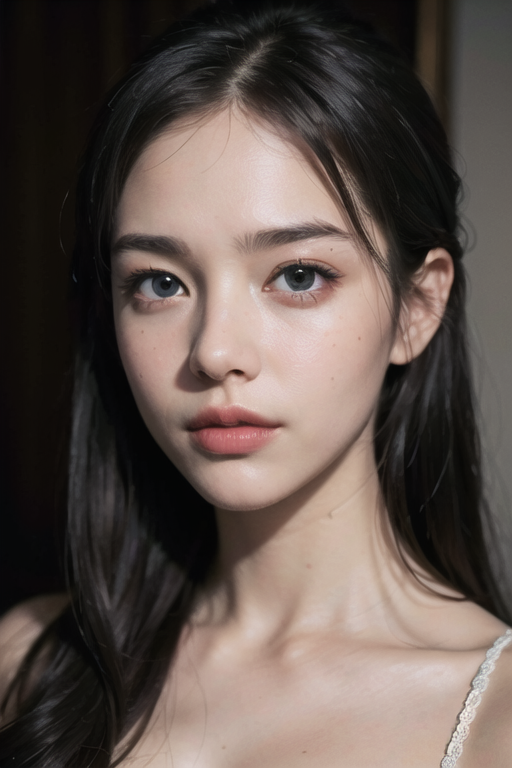
手把手教你在本地电脑部署Stable Diffusion生成AI图像!无GPU也能跑图!

你们生成的图片是怎样的,比一比呀!

关于AI绘画技术储备

学好 AI绘画 不论是就业还是做副业赚钱都不错,但要学会 AI绘画 还是要有一个学习规划。最后大家分享一份全套的 AI绘画 学习资料,给那些想学习 AI绘画 的小伙伴们一点帮助!

感兴趣的小伙伴,赠送全套AIGC学习资料和安装工具,包含AI绘画、AI人工智能等前沿科技教程,模型插件,具体看下方。

需要的可以微信扫描下方优快云官方认证二维码免费领取【保证100%免费】

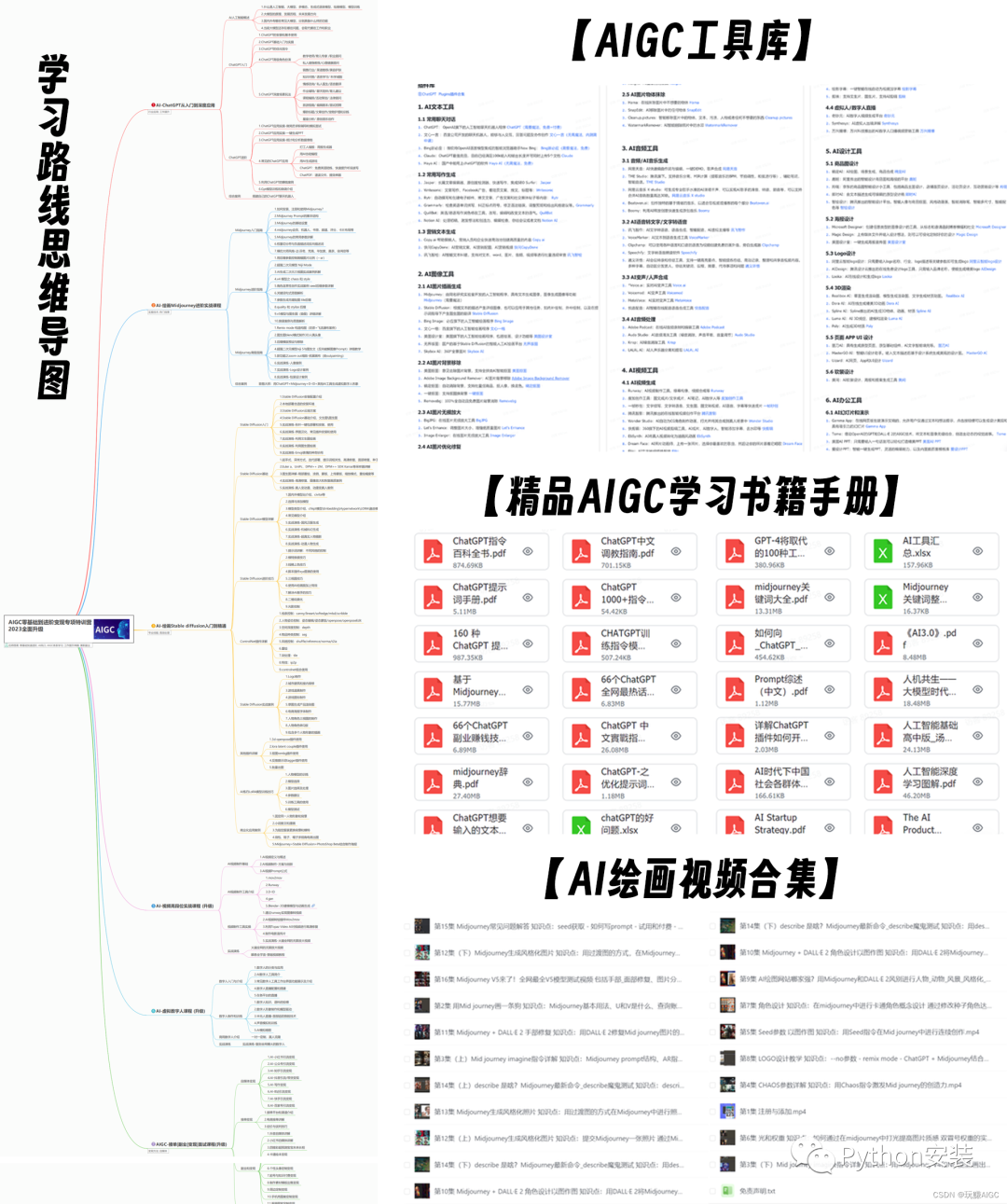
一、AIGC所有方向的学习路线

AIGC所有方向的技术点做的整理,形成各个领域的知识点汇总,它的用处就在于,你可以按照下面的知识点去找对应的学习资源,保证自己学得较为全面。
在这里插入图片描述

在这里插入图片描述

二、AIGC必备工具

工具都帮大家整理好了,安装就可直接上手!
在这里插入图片描述

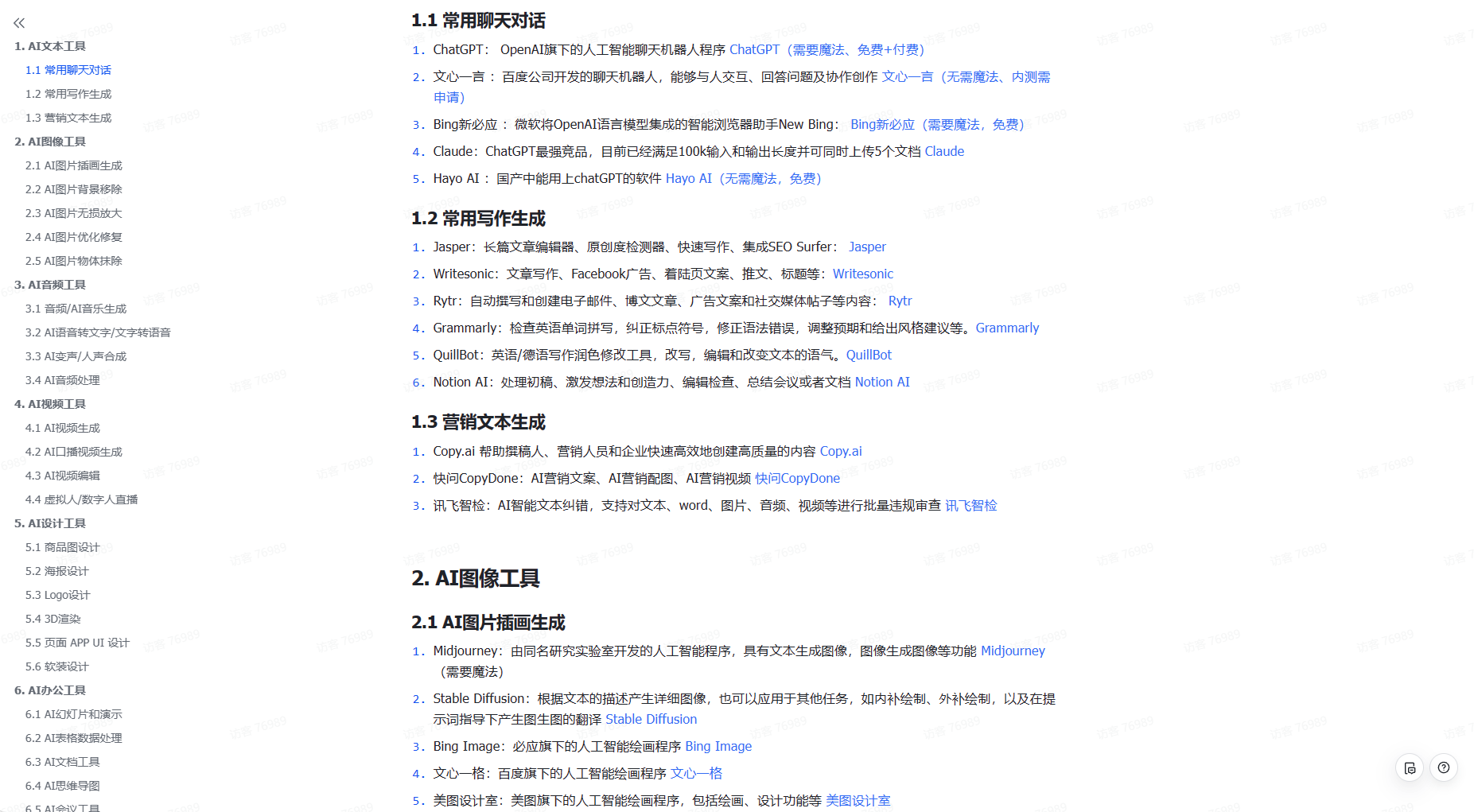
三、最新AIGC学习笔记

当我学到一定基础,有自己的理解能力的时候,会去阅读一些前辈整理的书籍或者手写的笔记资料,这些笔记详细记载了他们对一些技术点的理解,这些理解是比较独到,可以学到不一样的思路。
在这里插入图片描述
在这里插入图片描述

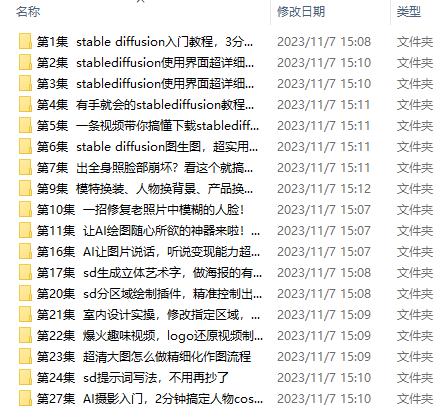
四、AIGC视频教程合集

观看全面零基础学习视频,看视频学习是最快捷也是最有效果的方式,跟着视频中老师的思路,从基础到深入,还是很容易入门的。
在这里插入图片描述

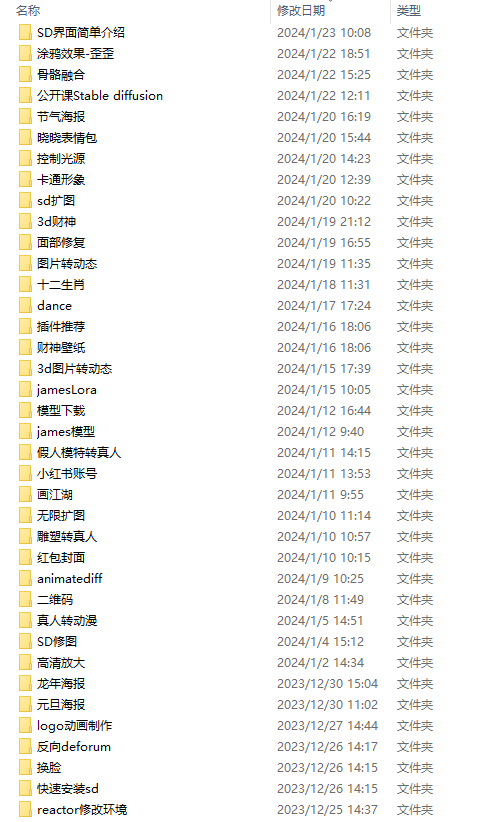
五、实战案例

纸上得来终觉浅,要学会跟着视频一起敲,要动手实操,才能将自己的所学运用到实际当中去,这时候可以搞点实战案例来学习。
在这里插入图片描述
这份完整版的学习资料已经上传优快云,朋友们如果需要可以微信扫描下方优快云官方认证二维码免费领取【保证100%免费】

本地部署AI生图与视频生成工具:免费无限制的完整实践指南 这次我们来看一个本地部署的AI生图和视频生成工具,从标题就能看出它的定位——免费、无限制、功能强大到能"吊打"一些知名付费方案。对于需要频繁使用AI生成内容但又担心成本、隐私或网络依赖的用户来说,本地部署确实是最佳选择。 这个工具的核心优势在于完全离线运行,支持文生图、图生图、文生视频、图生视频等多种生成模式。相比云端服务,本地部署没有使用次数限制,不会因为网络问题中断,生成的内容完全私有化,适合商业用途和个人创作。从硬件门槛看,它支持多种显卡配置,甚至可以在CPU模式下运行,让没有独立显卡的用户也能体验A 阅读详情

相关推荐

ComfyUI 本地部署指南:从模型安装到跑通第一个 AI 生图工作流

AI 图像生成通常让人联想到高配显卡或在线付费平台,但通过本地部署模型与合理的调度工具,普通电脑也能搭建属于自己的生成环境。在 Stable Diffusion 生态中,底层模型以 Checkpoint、VAE、LoRA 等形式存在,它们分别承担底座生成、像素解码与风格微调等任务。而 ComfyUI 的出现,将复杂的生成过程拆解为清晰可见的节点式工作流,从加载模型、编码提示词到采样去噪和图像输出,每一步都可以被灵活控制和替换。这种模块化设计不仅提升了对生成过程的理解与掌控力,也便于离线运行、隐私保护和多模型

weixin_27215403的博客 442

本地部署Stable Diffusion生成爆火的AI图片

直接上代码 @Mapping("/send") @Post public Object send(@Body String promptBody) { JSONObject postSend = new JSONObject(); System.out.println(promptBody); JSONObject body = JSONObject.parseObject(promptBody); List<String

qq_42924837的博客 1693

Stable Diffusion本地部署教程:搭建你的AI图像生成环境

Stable Diffusion是一个基于深度学习的AI图像生成模型,能够根据文本描述生成高质量的图像。本文将提供一个详细的Stable Diffusion本地部署教程,包括环境搭建、模型下载、依赖安装和使用方法。通过本文,你将学会如何在本地计算机上部署和使用Stable Diffusion,无需依赖云服务,即可体验AI图像生成的魅力。

2201_75568026的博客 2665

Stable diffusion ai图像生成本地部署教程

点击"Settings",左侧点击"User interface"界面,在界面里最下方的"Localization (requires restart)“,选择"Chinese-All"或者"Chinese-English”然后使用git 克隆项目,在控制台中输入:git clone https://github.com/AUTOMATIC1111/stable-diffusion-webui.git。在网页链接中,txt2img一栏填入关键字,然后点击右侧的Generate,即可在下方看到生成结果。

失业求捞! 8935

无需高配电脑,玩转AI绘画!云端快速部署Stable Diffusion的步骤分享!

无需高级配置,无需代码基础,只需要短短几分钟,你就能利用SD WebUI创作出属于自己的AI艺术创作!让我们一起来学习吧!

suanlix的博客 1062

如何本地部署Stable Diffusion:详细步骤与指南

请注意,由于深度学习技术的复杂性和不断更新的特性,具体的部署步骤和要求可能会随时间而变化。若您希望在自己的本地环境中部署Stable Diffusion,以下是一份详细的步骤与指南,帮助您成功搭建并运行该模型。根据您的需求,您可能需要配置一些运行参数,如输入条件、生成图像的分辨率、迭代次数等。:将下载的模型文件放置在代码库指定的目录中,确保模型文件的路径正确无误。:检查程序的日志文件,查找可能的错误或警告信息,并根据提示进行调试。:根据程序提示,输入您希望生成的图像的条件,如文本描述、风格等。

Genio_Wang的博客 3218

低显存也能玩?可本地配置的AI生图工具安装指南(非常简单)

AI生图的生态就好起来了,Comfyui也成功的超越了webui变成大家最爱的工具之一。而被誉为“AI界最快的男人”——张吕敏,敏神,也改造了webui,生成了一个新的项目:Stable Diffusion Forge(以下简称Forge)。

A2421417624的博客 2602

ATGM332D模块串口配置保姆级教程:从9600波特率到NMEA数据过滤,一次搞定

本文提供ATGM332D模块串口配置的详细教程,涵盖从基础硬件连接到高级NMEA数据过滤的全过程。内容包括波特率优化、数据输出频率调整、NMEA语句过滤等实用技巧,帮助开发者快速掌握GNSS模块配置,提升定位系统性能。

weixin_30664051的博客 513

本地部署 Stable Diffusion3.5!

table Diffusion3.5 是一款强大的 AI 绘图工具,能通过文本生成高质量图像,适合设计师、创作者等需要快速产出视觉内容的人群,其优点在于生成效果细腻、可控性强。使用时需注意,不同型号模型对硬件要求不同,比如 Large Turbo 版本推荐 8G 以上显存,避免运行卡顿。但默认情况下,它只能在局域网内使用,出门在外想调整参数或查看进度时,就会受到限制,无法随时操作。

Tiam_cr的博客 1502

解决2020R2,2022R1等版本的SCDM无法编辑草图尺寸的问题

解决2020R2,2022R1等版本的SCDM无法编辑草图尺寸的问题

y_u_yu_yu_的博客 1万+

佳能C3025打印机扫描方法

佳能C3025彩色打印机扫描方法 步骤一、如果打印机处于休眠状态,可按图中标记的按钮唤醒打印机; 然后点击屏幕上的【扫描】 步骤二、扫描类型选择【文件】 步骤三、点击屏幕上的【地址簿】 步骤四、此时屏幕胡看到名字,如果看不到自己的名字,可往下滑动直到看到自己的名字,然后点击自己的名字,再点击右下角的【应用】 步骤五、点击【发送设置】,可看到文件格式为PDF,点击可以选择JPEG的图片格式。...

weixin_46019317的博客 2万+

本地搭建Stable Diffusion,文生图再也不用求别人了

Stable Diffusion 是一种深度学习模型,用于生成高质量的图像。它基于一种名为扩散过程的生成方法,能够在给定条件的情况下生成具有丰富细节的图像。 看看本文的搭建步骤,成功部署 Stable Diffusion 模型,文生图从此不求人,不用找各种代理和第三方付费的资源了。

m0_74942241的博客 1870

Linux下CUDA 11.8与vllm的完美搭配:从环境配置到避坑指南

本文详细介绍了在Linux系统中为CUDA 11.8环境部署vLLM的完整实战指南。针对cu118与vLLM的版本兼容性核心问题,提供了从Python、PyTorch版本选择,到关键依赖vllm-nccl-cu11的安装避坑,以及环境调优、生产级容器化部署的全面解决方案,帮助开发者高效构建稳定的大模型推理服务。

weixin_29095049的博客 308

【stable diffusion部署】本地搭建Stable Diffusion,文生图再也不用求别人了

Stable Diffusion 是一种深度学习模型,用于生成高质量的图像。它基于一种名为扩散过程的生成方法,能够在给定条件的情况下生成具有丰富细节的图像。 看看本文的搭建步骤,成功部署 Stable Diffusion 模型,文生图从此不求人,不用找各种代理和第三方付费的资源了。

Python栈_基的博客 1723

抖音a_bogus参数逆向避坑指南:从环境检测到XHR请求的全流程解析

本文详细解析了抖音a_bogus参数在v1.0.1.19版本下的逆向工程全流程,重点介绍了如何通过PyV8Env框架进行有效的补环境操作,以绕过严格的环境检测。内容涵盖从环境初始化、关键事件触发到模拟XHR请求获取签名的完整步骤,并提供了可运行的Python代码示例和常见检测点的避坑指南,帮助开发者稳定生成有效的a_bogus参数。

tech5的博客 600

SQL Server2008详细安装步骤(超详细步骤)

https://pan.baidu.com/s/1yvolqfU-AbiuGrIzblA7pA 提取码:lzw81.下载好安装包后解压到除C盘以外的磁盘,避免系统卡顿2.使用管理员身份打开安装程序注意:使用管理员身份打开时,此时如果显示以下画面属于正常现象,下载安装即可。因为.net现在有很多软件都需要,包括SQLSERVER2008,它里面有visual studio都要有net,电脑系统没有的话安装一下好了。3.选择全新安装或向现有安装添加新功能4.点击确定5.出现以下画面之后,输入产品密钥即可(密钥在

m0_67402774的博客 4万+

Stable Diffusion-01本地服务器部署服务 10分钟实战:本地部署与高效生成高清图像

Stable Diffusion 是由 Stability AI 主导开发的开源文本到图像生成模型,采用潜在扩散模型(LDM)架构,通过逐步去噪的方式生成高质量图像。相较于传统 GANs,它在稳定性与生成效果上具有显著优势,并能在消费级 GPU 上高效运行。自 2022 年发布以来,该模型凭借开源特性、灵活的扩展能力和丰富的生态工具(如 WebUI、插件与 API),迅速成为 AIGC 领域的核心技术。其应用场景涵盖概念艺术、插画设计、产品原型可视化、图像修复与风格迁移等。

谢谢你的喜欢 我们一起无限进步 2024

先进封装类别分析与典型案例

当制程微缩逼近物理极限、单颗大芯片(reticle limit)面积受限于光罩尺寸,且逻辑、存储、射频、传感等功能无法用同一套工艺最经济地制造时,性能增益的来源从 "晶体管密度" 转向 "互连密度"。先进封装的本质,是在芯片外部用更短、更密、更宽的路径把多个裸 die(die)互连起来,换取更高带宽、更低延迟、更小体积和异构集成能力。行业通常按划分为 2D、2.5D、3D、扇出、SiP 五大谱系,Chiplet/UCIe 则是贯穿其上的设计方法论,玻璃基板、共封装光学(CPO)是正在成型的新分支。

0 31

没有显卡GPU,想用CPU玩Stable Diffusion 本地部署AI绘图吗? 手把手保姆教程

本文介绍了如何在本地电脑上使用CPU部署Stable Diffusion和Lora AI绘画模型,即使没有独立显卡也能生成AI图像。Stable Diffusion是一种通过文字描述生成图像的开源AI模型,本文详细讲解了其安装步骤,包括配置虚拟内存、下载模型文件以及修改配置文件等。此外,还提供了多个模型的下载链接和提示语示例,帮助用户生成个性化的图像。通过本文的指导,用户可以在本地轻松部署并体验AI绘画的乐趣。

libaiup的博客 1173

RT-DETR改进策略【注意力机制篇】| 2024 PPA 并行补丁感知注意模块,提高小目标关注度

本文记录的是利用改进检测精度,详细说明了优化原因,注意事项等。原论文在红外小目标检测任务中,小目标在多次下采样操作中容易丢失关键信息。通过替代编码器和解码器基本组件中的传统卷积操作,更好地保留小目标的重要信息。HCF-Net: Hierarchical Context Fusion Network for Infrared Small Object Detection采用多分支特征提取策略,通过不同分支提取不同尺度和层次的特征。利用局部、全局和串行卷积分支,对输入特征张量进行处理。通过控制 patch si

Limiiiing的博客 1646

Camera2Demo

在Camera2 的基础上进行封装,使得Camera2一堆初始化逻辑与Activity分离,降低耦合度,完成预览拍照并保存的操作

Stable Diffusion超详细教程!本地部署 Stable Diffusion

前言目前市面上比较权威,并能用于工作中的AI绘画软件其实就两款:MJ需要付费使用,而SD开源免费,但是上手难度和学习成本略大,并且非常吃电脑配置(显卡、内存)。Stable Diffusion 开源免费收获了大量活跃用户,开发者社群提供了大量免费高质量的外接预训练模型(fine-tune)和插件,使得SD拥有更加丰富的个性化功能,在经过使用者调教后可以生成更贴近需求的图片,甚至在 AI 视频特效、AI音乐生成等领域,Stable Diffusion 也占据了一席之地。Stable Diffusion是一种潜

libaiup的博客 1628

VB摄像头监控

该VB模块可对摄像头捕获的画面进行录像等,可在创建的窗口进行控制

stable diffusion部署:Stable Diffusion开源本地化的文生图图生图AI

今天我们来聊聊如何在本地部署Stable Diffusion,这可是个既复杂又有趣的话题!Stable Diffusion作为一款强大的文生图AI,可以将文本描述转化为图像,而它的开源本地化部署使得我们能够在自己的计算机上使用这个AI模型,并进行定制化开发。我们会从最基础的环境配置开始,一步步深入到模型部署、生成图像的过程中,并且提供一些高阶技巧和操作,让你能够玩转Stable Diffusion。温馨提示:篇幅有限,已打包文件夹,获取方式在:文末。

Python栈_基的博客 1626

温度PID控制PLC程序

温度PID稳定控制程序,适用于欧姆龙PLC,对其他PLC也具有很大参考价值

SAP B1中文培訓教材_SDK

公司内部培训资料,对开发工具 ,DIAPI, UIAPI,Add-ON有详细解说

Xinference图像生成教程:Stable Diffusion本地部署

你是否还在为Stable Diffusion的环境配置而烦恼?编译依赖、解决版本冲突、优化GPU内存占用——这些障碍往往让开发者望而却步。本文将带你通过Xinference(一款开源的AI模型管理工具)实现**零门槛本地部署Stable Diffusion**,从环境搭建到高级调参,全程仅需3个步骤,即使是AI绘画新手也能快速上手。 读完本文后,你将掌握: - 用一行命令完成Stable Dif

gitblog_00244的博客 742
上一篇: ubuntu安装Stable Video Diffusion(SVD)让图片动起来
下一篇: AI绘画Stable DIffusion教程 | 如何利用 Stable Diffusion webui 将图片变得更清晰?全方位对比4种放大方法!
智泊AI官方
博客等级 码龄6年 8638粉丝 2667原创
评论
成就一亿技术人!
拼手气红包6.0元
还能输入1000个字符
 
 条评论被折叠 查看
添加红包

请填写红包祝福语或标题

个

红包个数最小为10个

元

红包金额最低5元

当前余额3.43元 前往充值 >
需支付:10.00元
成就一亿技术人!
领取后你会自动成为博主和红包主的粉丝 规则
hope_wisdom
发出的红包
实付元
使用余额支付
点击重新获取
扫码支付
钱包余额 0

抵扣说明:

1.余额是钱包充值的虚拟货币,按照1:1的比例进行支付金额的抵扣。
2.余额无法直接购买下载,可以购买VIP、付费专栏及课程。

余额充值